|
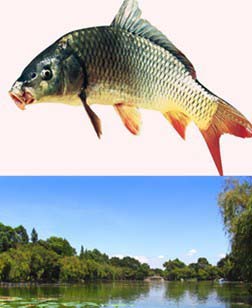
利用photoshop的图层、图形变换等功能,即使不使用蒙版也可以做出许多精美的图片,下面笔者以做出一个鲤鱼飞入相框的照片为例,详细介绍套索、图形变换等功能的用法。
Adobe Photoshop 8.0 中文完整绿色版 - 类型:图像处理
- 大小:150.1MB
- 语言:简体中文
- 时间:2015-11-04
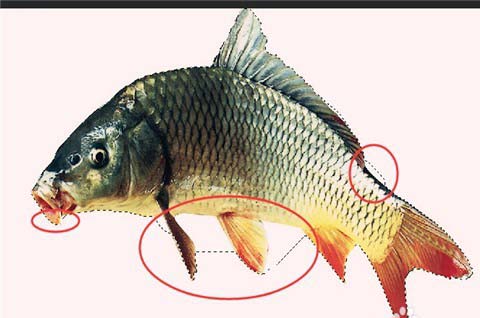
查看详情 1、从网上选择一张含有鲤鱼的精美图片,然后在photoshop中打开,单击工具箱栏“快速选择工具”按钮,调整画笔大小,按下鼠标左键在鲤鱼上拖动建立选区,这个时候你会发现选区中多选出来几部分。
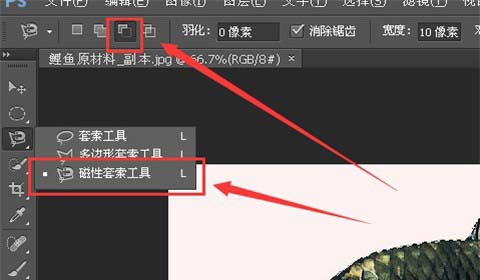
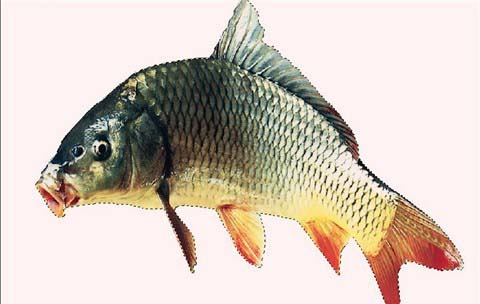
2、选择“磁性套索工具”按钮,在属性栏中选择“从选区中减去”功能,在多出来的部分按下鼠标左键进行拖动成闭合的区域,多出来的部分会从选区中被清除掉。
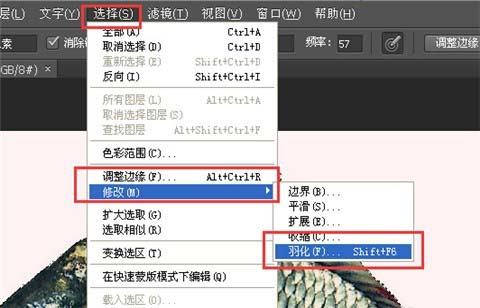
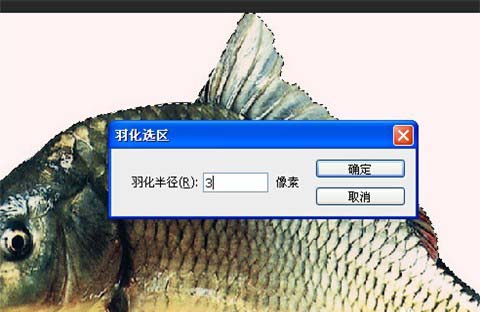
3、单击菜单栏上“选择”命令,在弹出来的菜单中依次选择“修改”、“羽化”命令,在弹出的“羽化选区”对话框中,输入羽化半径为3像素。
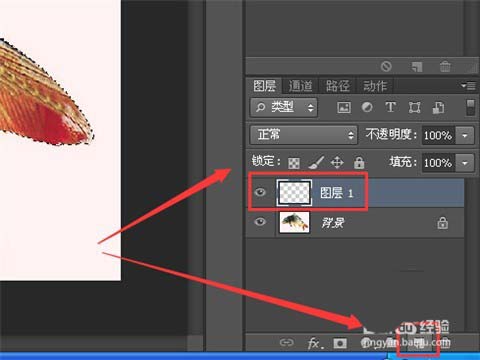
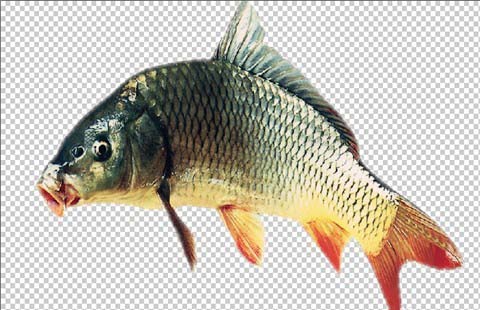
4、然后按下Ctrl+C组合键复制选区,单击图层面板上“创建图层”按钮,创建“图层1”,然后按下Ctrl+V组合键粘贴选区中复制的图像到图层1,关闭背景图层,你会发现鲤鱼已经被粘贴到了图层1中。
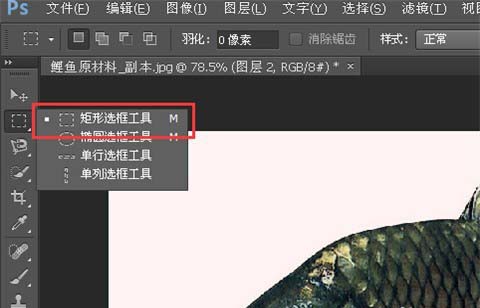
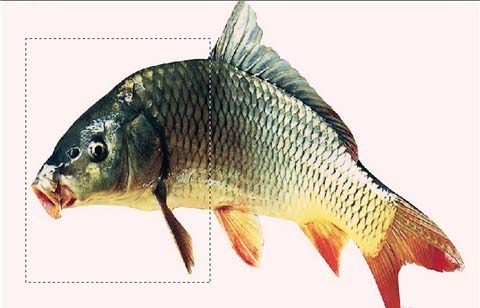
5、单击图层面板上“创建图层”按钮,创建“图层2”,然后单击工具箱中的“矩形选框工具”按钮,按住鼠标左键拖动形成一个矩形选区边框。
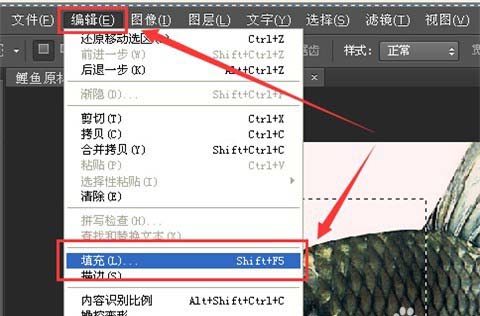
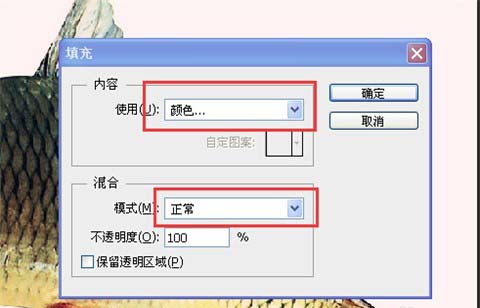
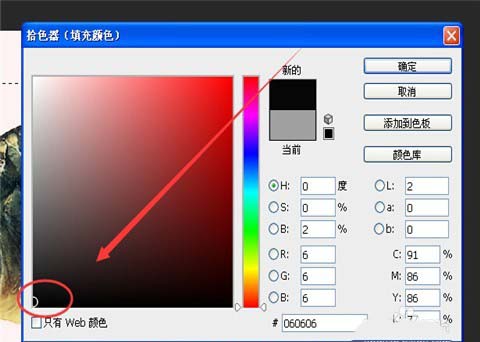
6、单击菜单栏上“编辑”命令,在弹出来的菜单中选择“填充”命令,在弹出的“填充”对话框中,选择“颜色”栏,用拾色器选择黑色,混合模式选择“正常”。
上一页12 下一页 阅读全文 |



 发表于 2017-5-17 17:36:59