|
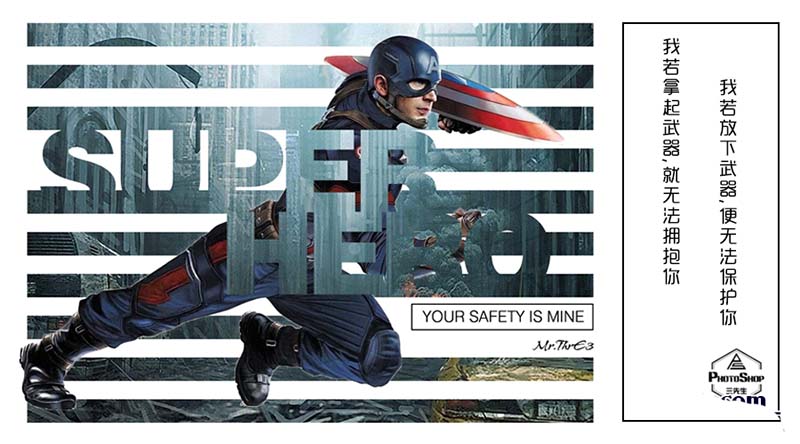
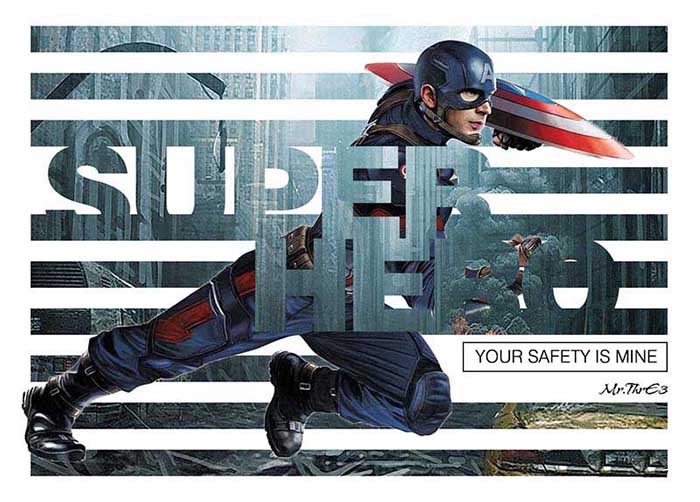
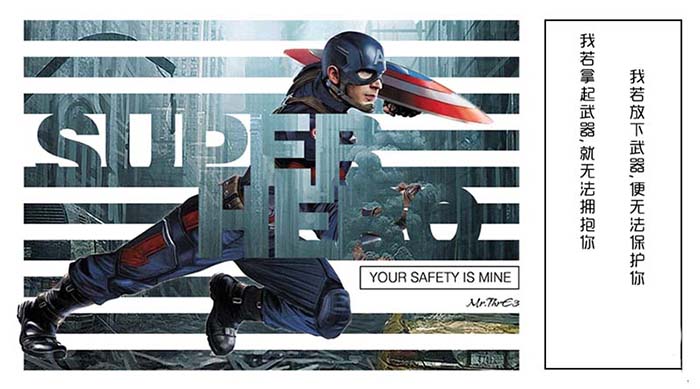
我若拿起武器,就无法拥抱你;我若放下武器,便无法保护你?NO,美国队长说我可以,我可以拿着武器抱着你。
Adobe Photoshop 8.0 中文完整绿色版 - 类型:图像处理
- 大小:150.1MB
- 语言:简体中文
- 时间:2015-11-04
查看详情 大家好我是你们的三先生,今天给大家带来的教程是应用PS中剪切蒙版的合理运用来打造炫酷的线条穿插效果海报,好的,开始我们的教程。
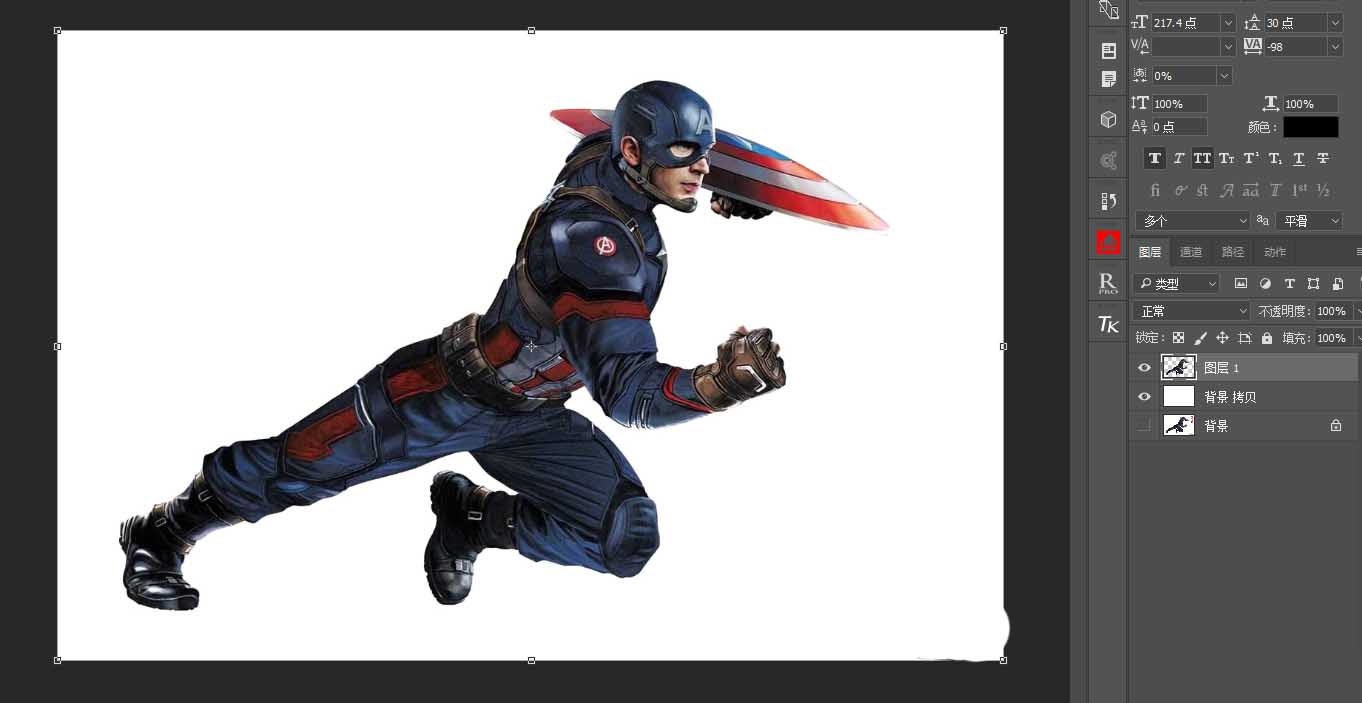
1、将素材拖拽进PS并将人物抠取出来(今天的素材非常好抠),新建背景填充白色。
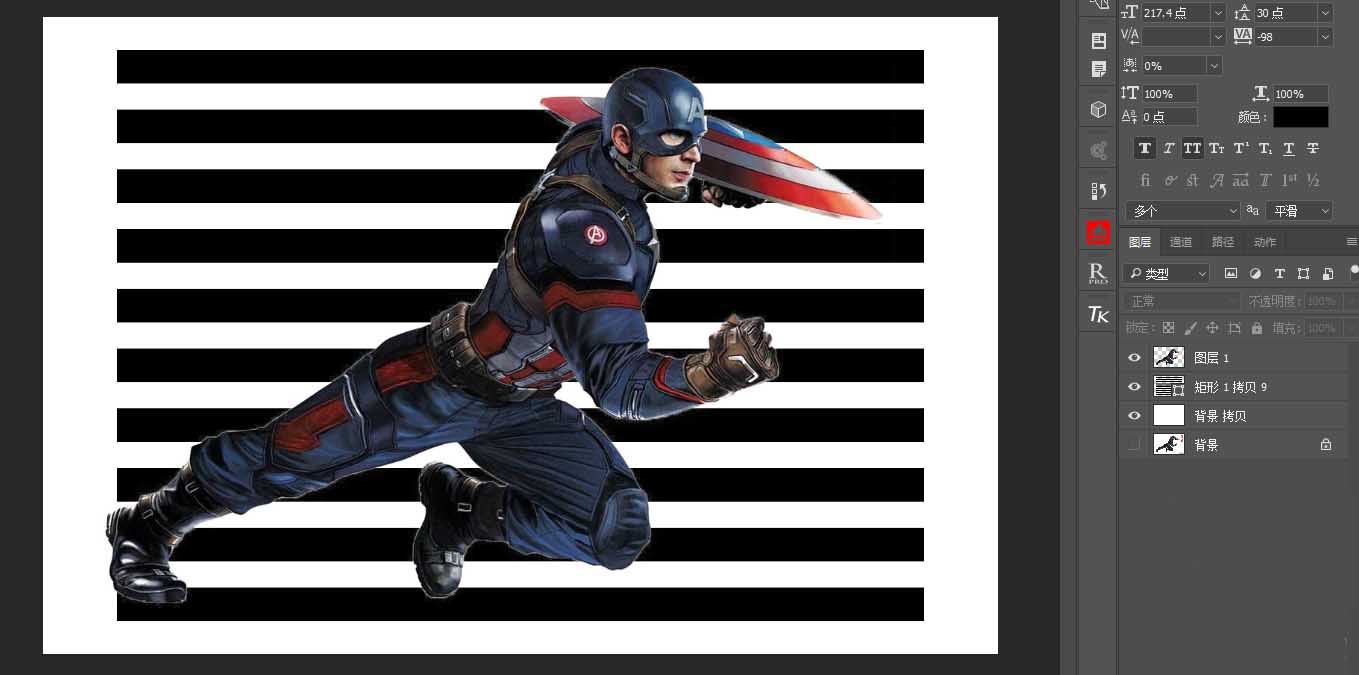
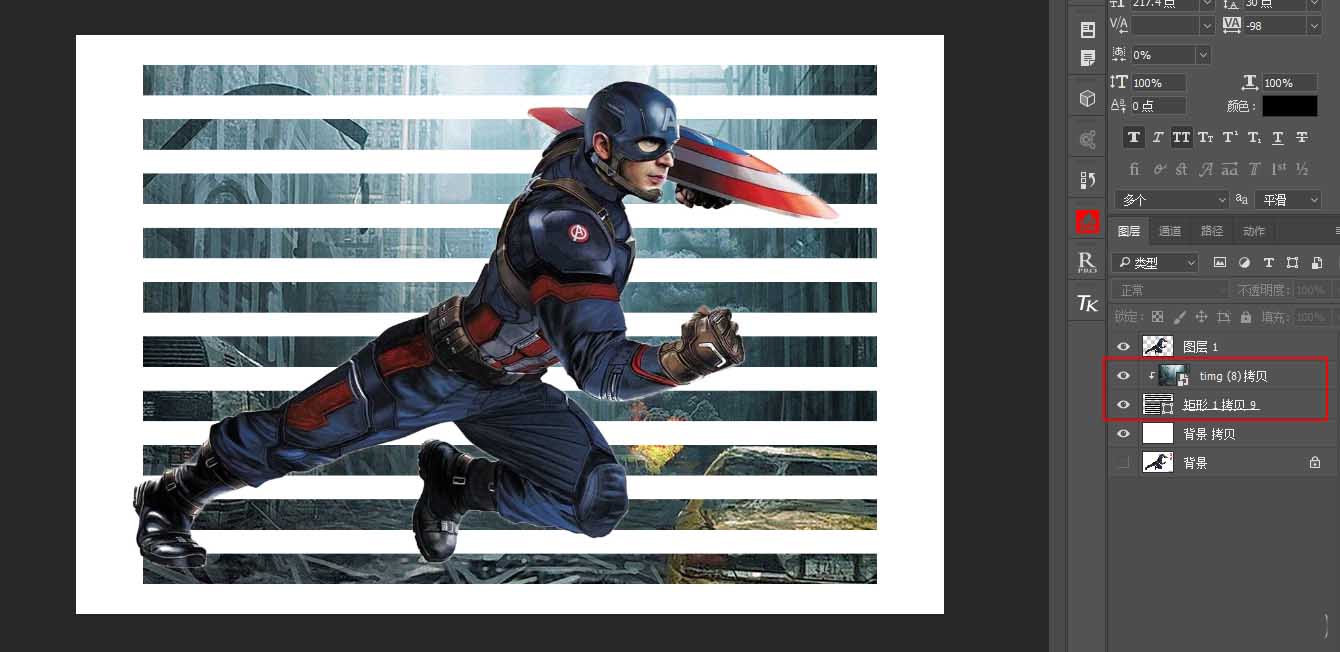
2、在背景上绘制等宽等距的矩形,全选按CTRL+E合并成一个矩形
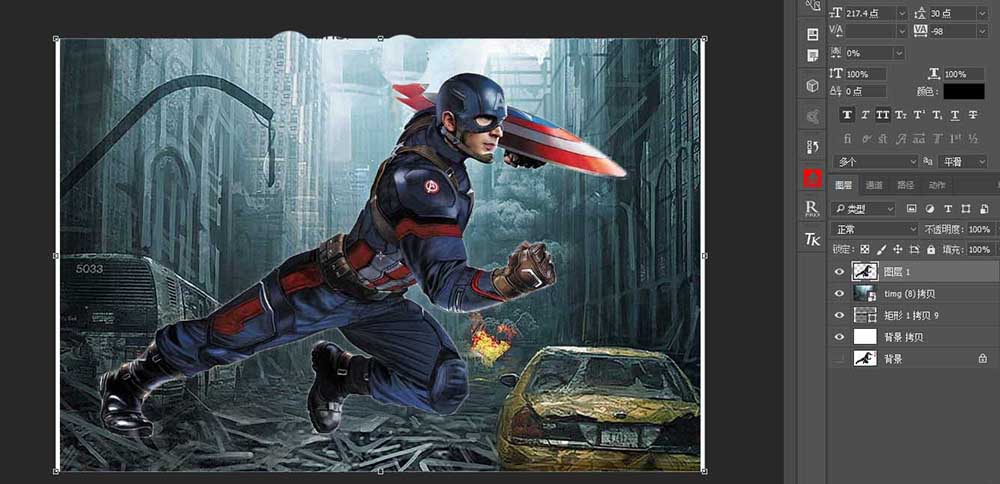
3、将我们的图案图层拖拽进来,置于矩形上方
4、将鼠标置于图案和矩形图层中间按住ALT键,为图案创建剪切蒙版,嵌入矩形中。
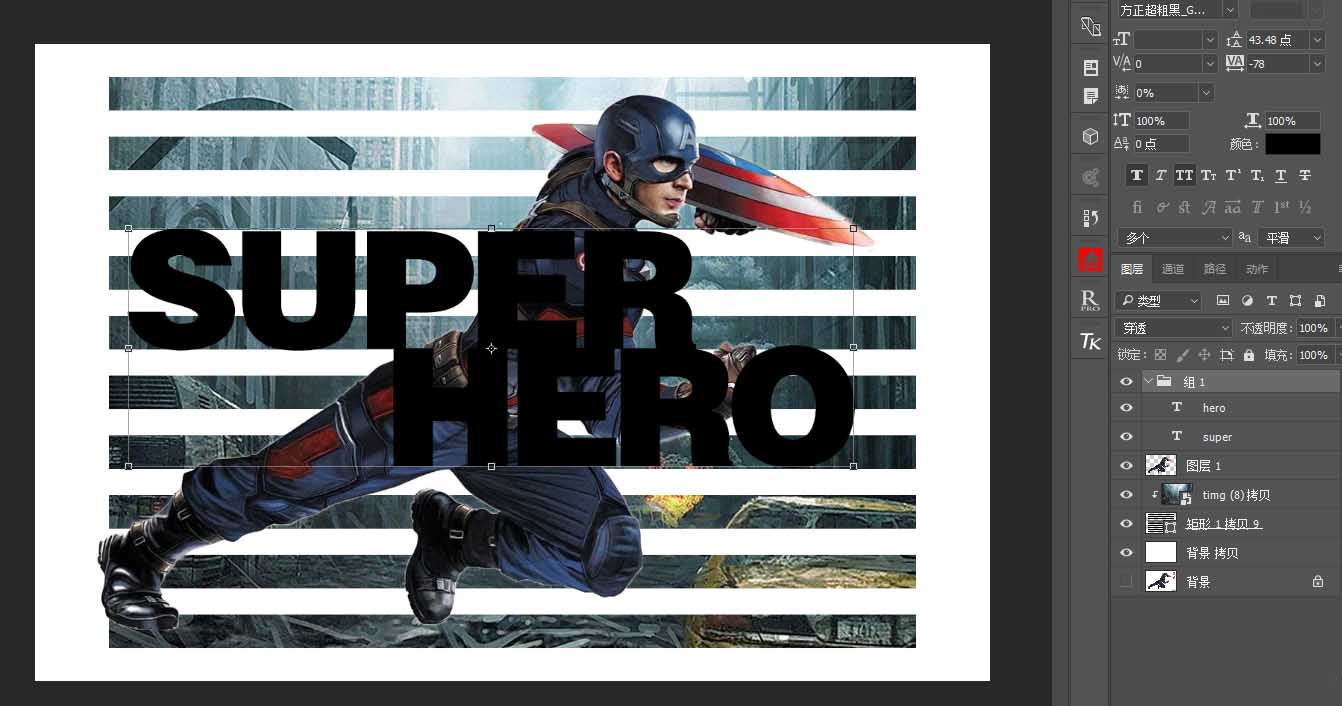
5、我们按照矩形的间距和人物的动作在适当的位置输入文字,为两个文字创建分组。
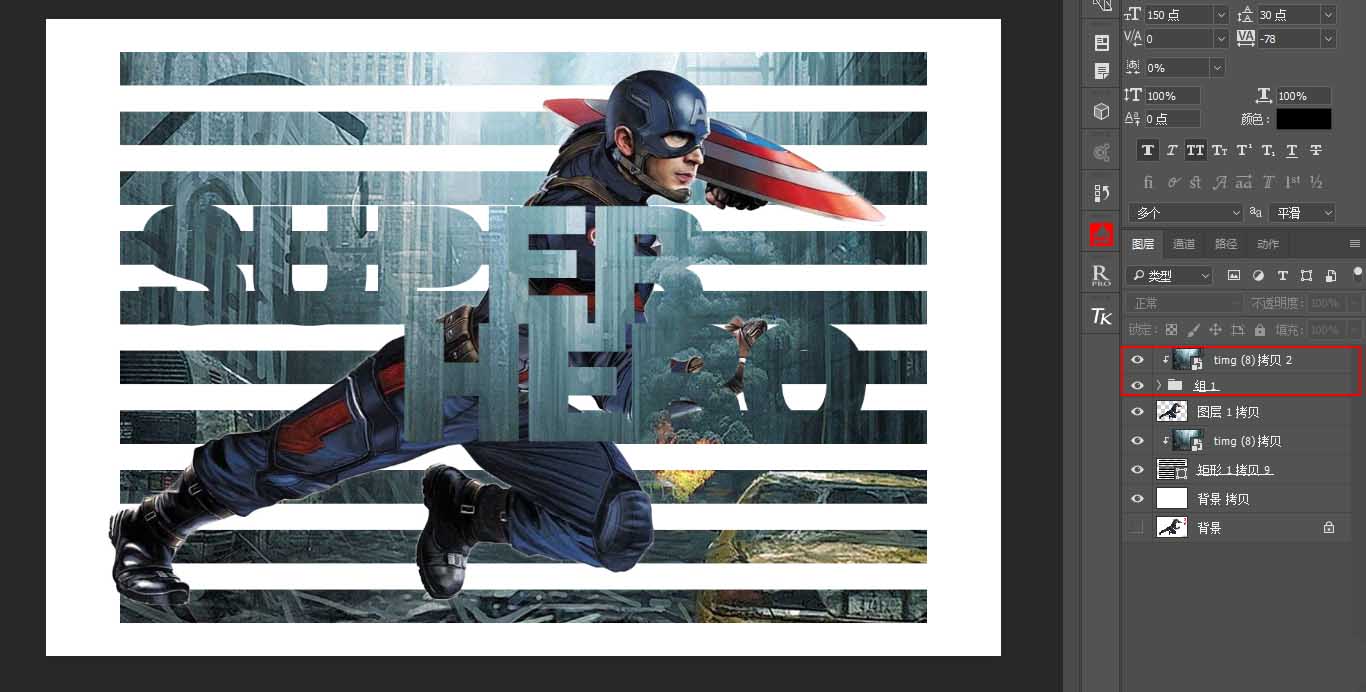
6、和之前一样,我们用剪切蒙版的方式为文字分组创建剪切蒙版嵌入图案
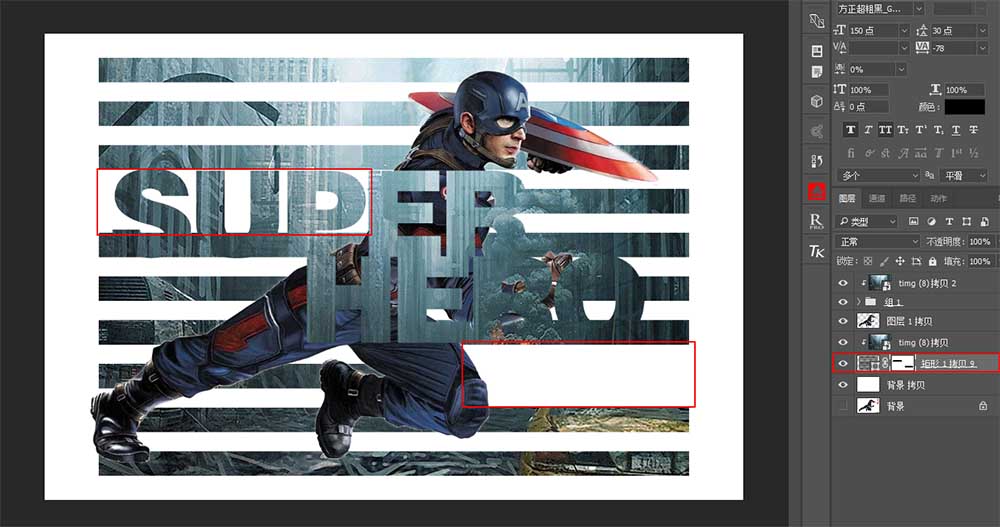
7、好的,接下来我们找到矩形图层,为其创建蒙版,然后选择黑色画笔,在如下两个位置涂抹。
8、最后我们可以在自己喜欢的位置填上文字或者LOGO,也可以用裁剪工具将画布做适当的裁剪。
相关推荐:
ps cs6怎么合成画中画效果的图片?
ps怎么抠图并合成到指定的背景中?
ps怎么合成玻璃瓶中被水淹没的美女? |



 发表于 2017-6-5 09:12:57