|
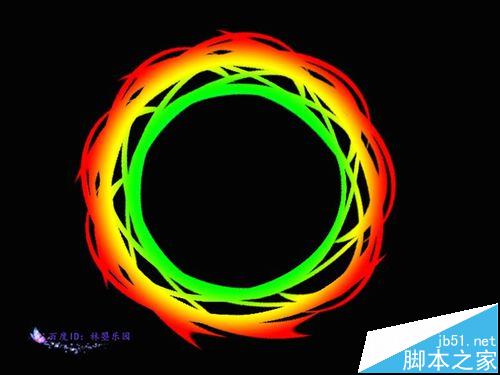
我们都知道Photoshop软件是一款强大的制图软件,能绘制各种各样的图案。下面小编“林曌乐园”便为大家分享一下如何使用PS软件制作酷炫的图案,让大家感受一下PS的风采,希望能帮到你。
Adobe Photoshop 8.0 中文完整绿色版 - 类型:图像处理
- 大小:150.1MB
- 语言:简体中文
- 时间:2015-11-04
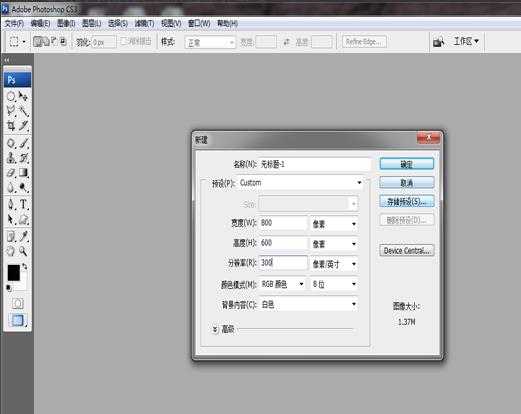
查看详情 1、打开Photoshop软件,新建一个800*600的画布,背景为白色,像素为300,如下图所示。
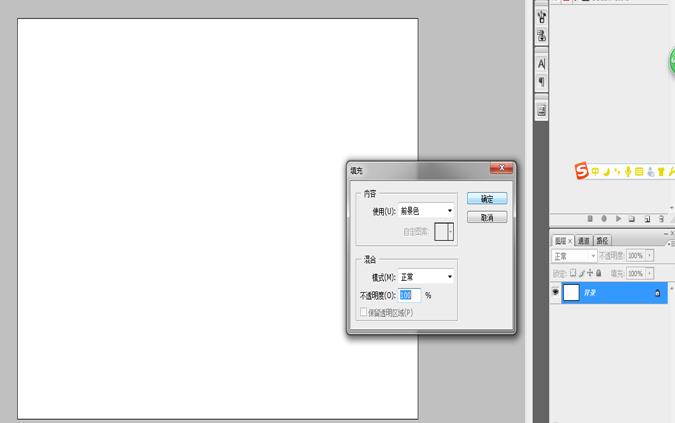
2、在主菜单栏中,选择【编辑】-【填充】,并在弹出的填充对话框,选择填充黑色的前景色,如下图所示。
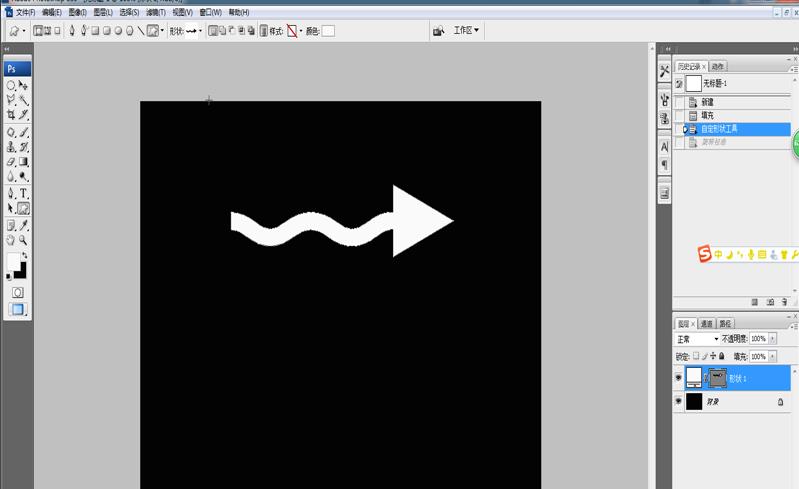
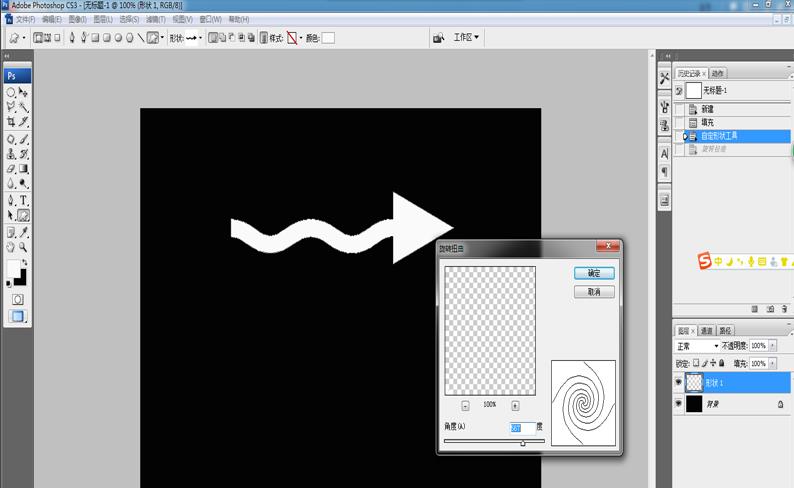
3、在左侧的菜单栏中选择“编辑自定义图形”,然后在图形中选择“蝌蚪图案”,并前景色设置为白色,在黑色画布上绘制一个蝌蚪图案,如下图所示。
4、在主菜单栏中选择【滤镜】-【扭曲】-【旋转扭曲】,并在弹出的旋转扭曲对话框,将数值设置为700,单击确定,如下图所示。
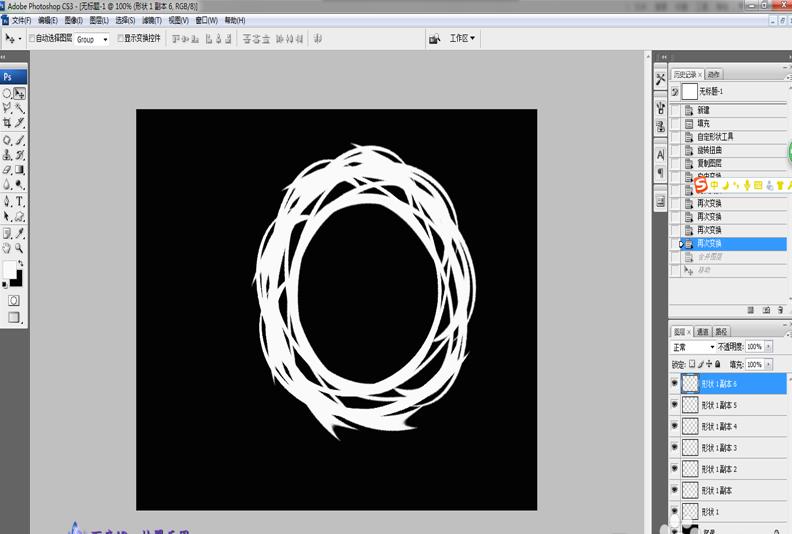
5、输入“Ctrl+J”新建一个图层,然后,再输入“Ctrl+Alt+Shift+T”复制图案,直至一圈,并输入“Ctrl+E”合并除背景图层外的所有图层,如下图所示。
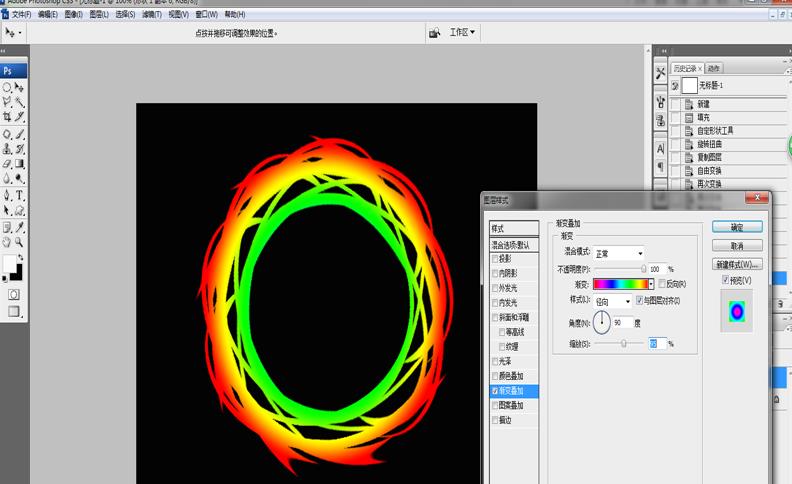
6、在软件右下角选择“添加图层样式”中的“渐变叠加”,并在弹出的对话框设置样式为“径向”、渐变为“彩虹”,缩放为90,确定即可,如下图所示。
相关推荐:
ps怎么快速把卡通图片变成线条图?
PS怎么将彩色线条做成波浪线背景?
ps怎么怎么提取图片中人物线条轮廓? |



 发表于 2016-12-31 11:34:20