|
PS软件运用十分广泛,深受广大观众的喜欢。运用PS软件可以快速的处理图片,文字排版和海报进行设计。下面和小编一起来学习吧。
Adobe Photoshop 8.0 中文完整绿色版 - 类型:图像处理
- 大小:150.1MB
- 语言:简体中文
- 时间:2015-11-04
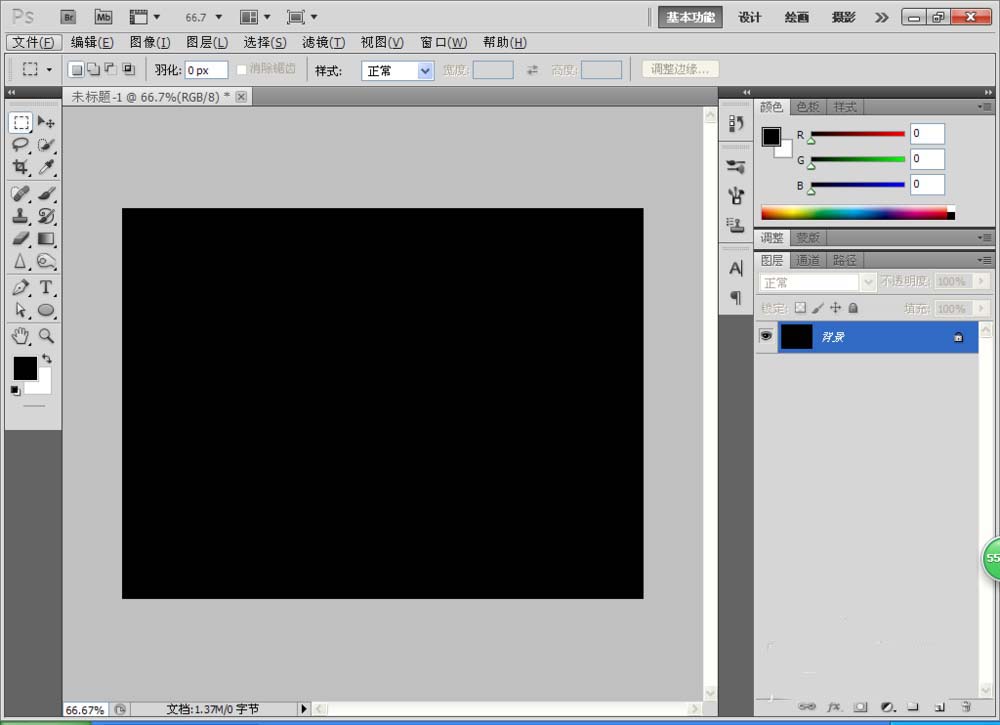
查看详情 1、新建一个800*600像素的黑色背景,如图
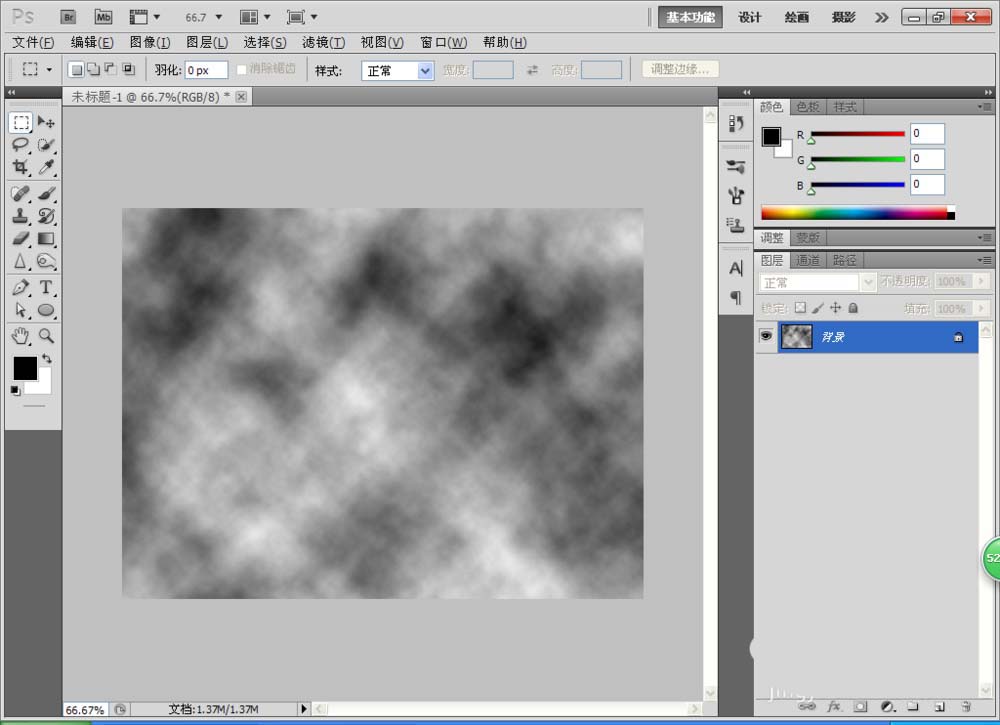
2、选择滤镜,云彩,然后点击确定,如图显示
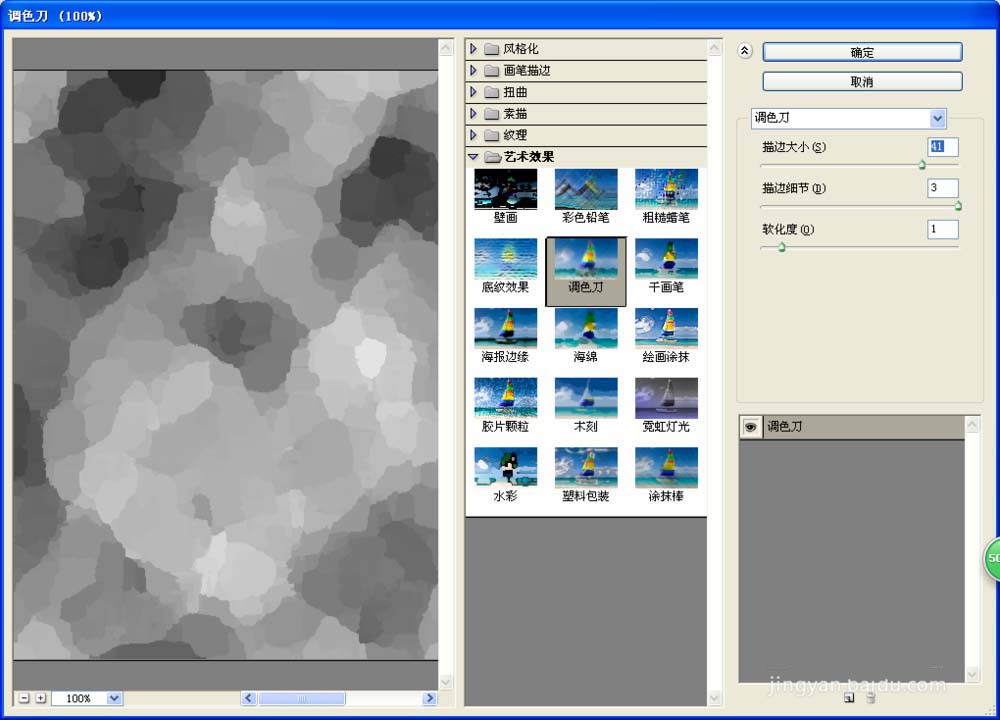
3、选择滤镜,调色刀,设置描边的大小为41,描边的细节是3,点击确定,如图
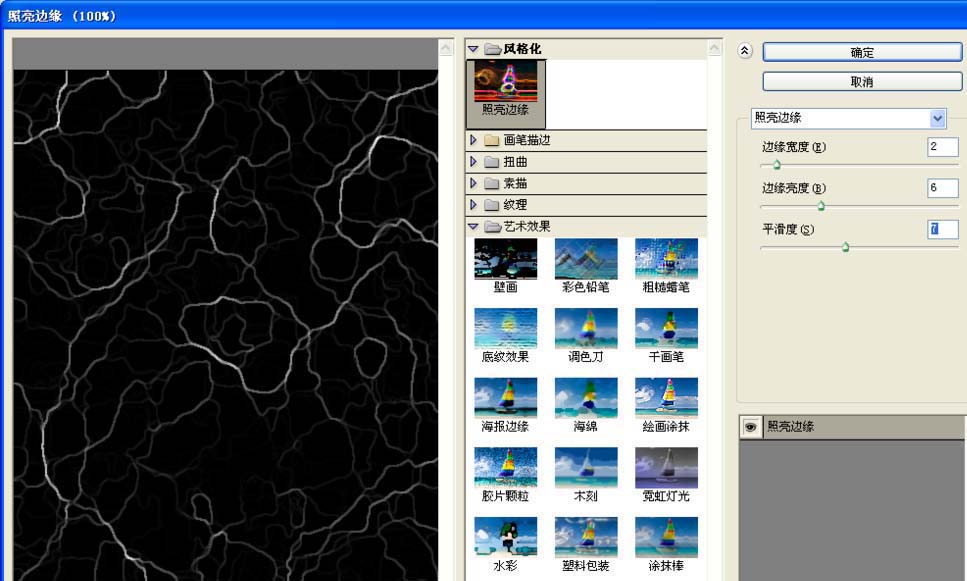
4、选择滤镜,照亮边缘,设置边缘宽度为2,边缘亮度为6,平滑度为7,点击确定,如图
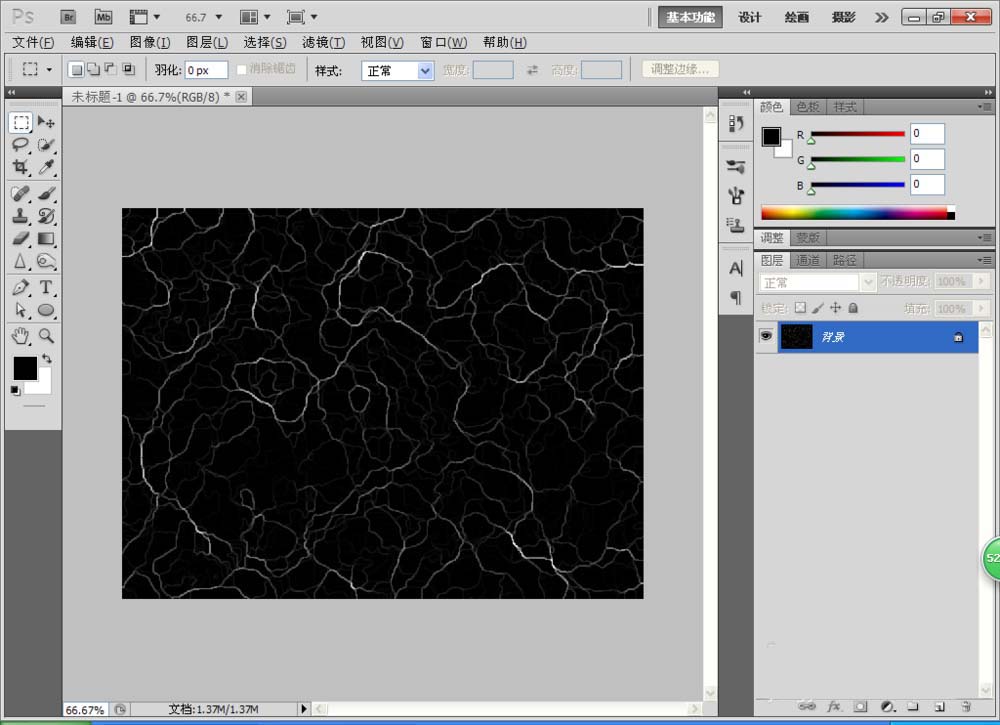
5、图片的整体效果已经被记录下来了哦
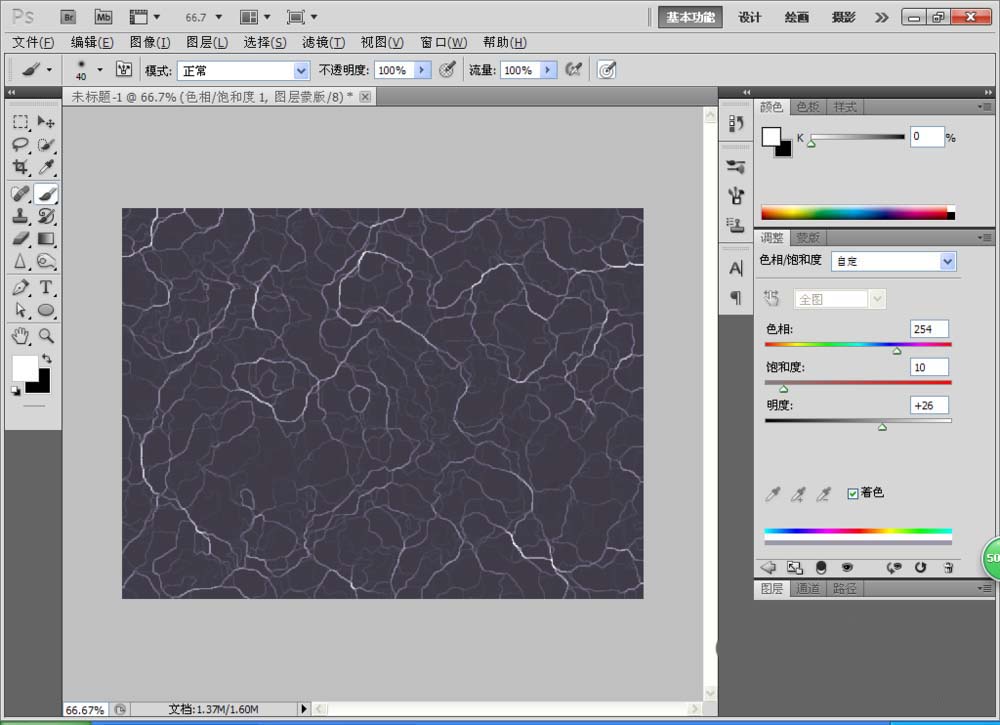
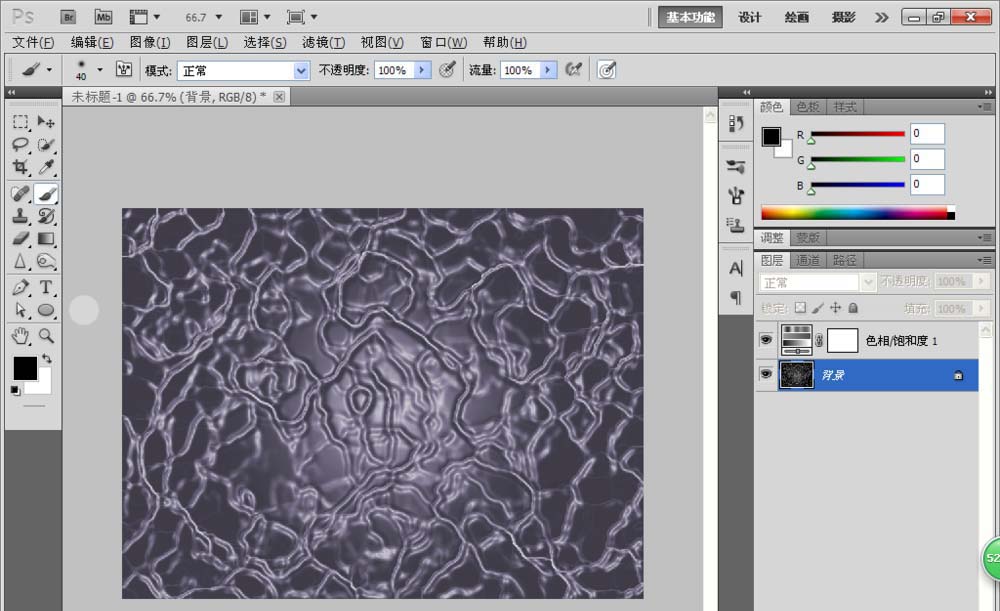
6、选择,图像调整,色相饱和度,设置色相为254,饱和度为10,明度设置为26,如图
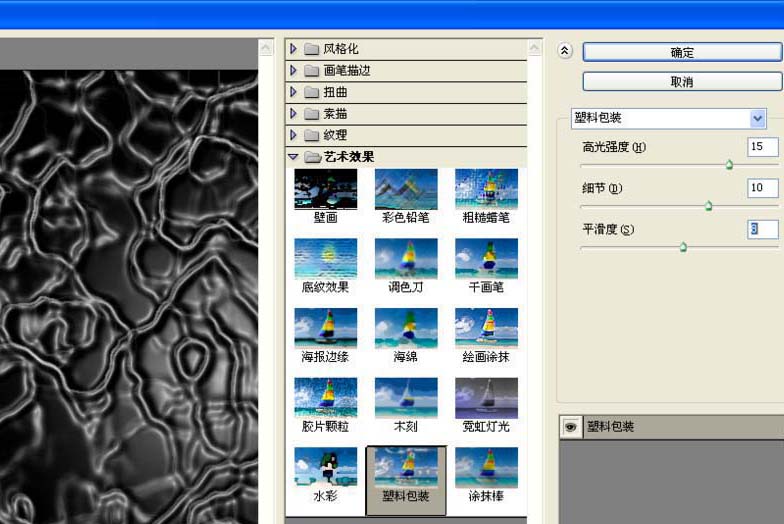
7、选择滤镜,塑料包装,设置高光强度为15,细节为10,平滑度为8,点击确定,如图
8、整体图片的效果已经有了一些蜡笔的效果了,但是不明显。
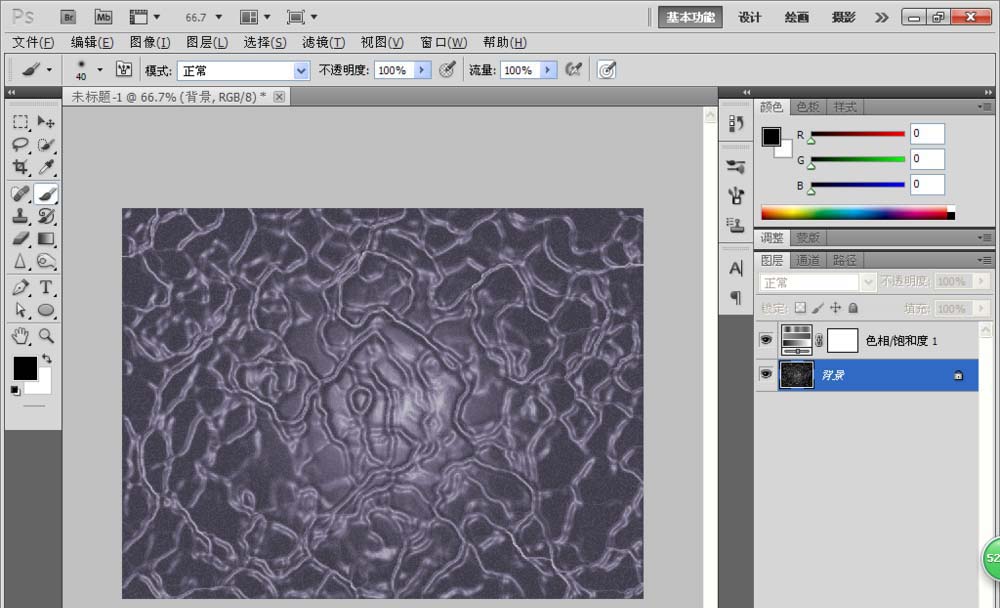
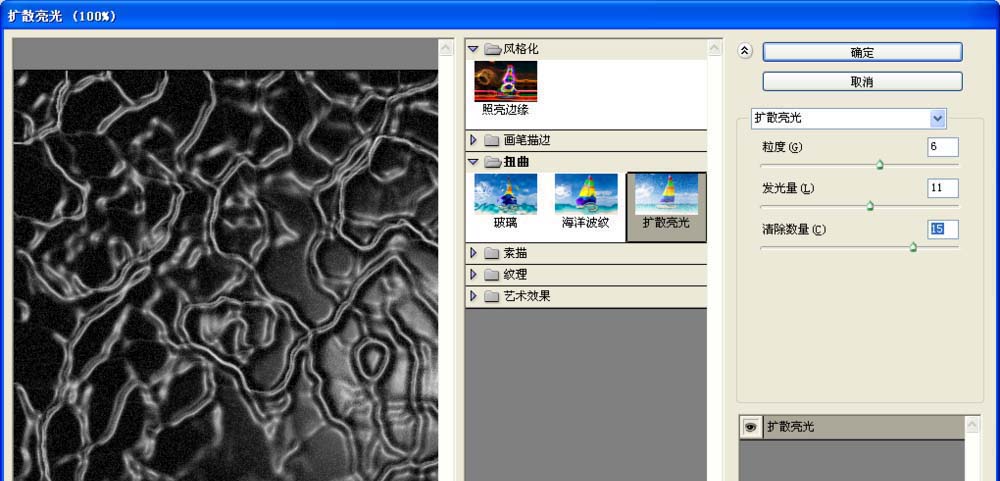
9、选择滤镜,扩散亮光,粒度为6,发光量为11,消除数量为15,点击确定。如图
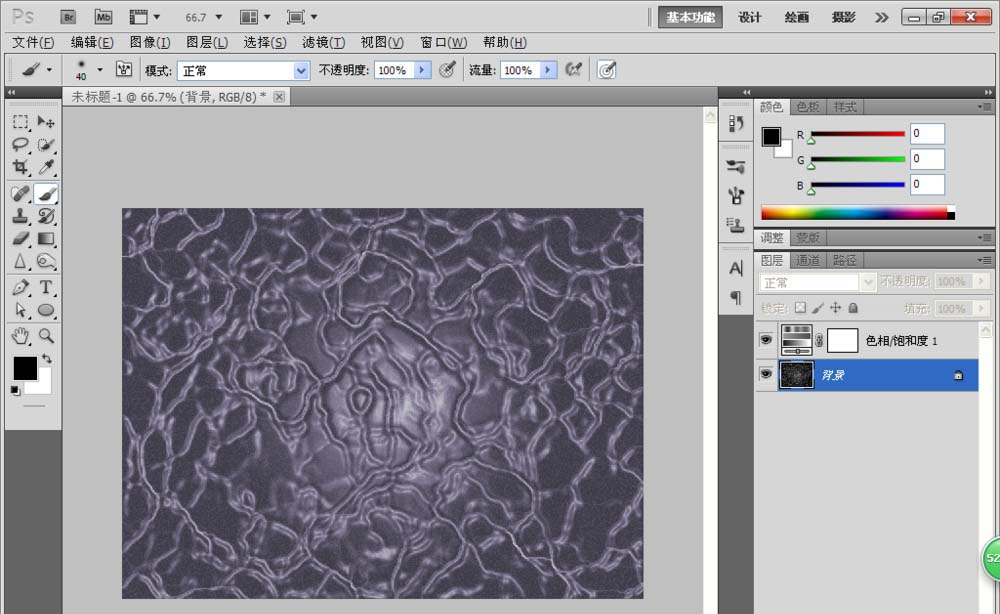
10、粗糙的蜡笔背景效果已经设置好了,如图显示
相关推荐:
PS修复画笔工具怎么处理图片?
ps怎么使用画笔预设和路径描制作心形虚线?
ps画笔怎么调整大小? ps调整画笔大小快捷键 |



 发表于 2017-1-10 10:37:50