查看: 685|回复: 0

[Win8] Windows8.1系统下如何卸载云存储服务SkyDrive程序

[复制链接]

12

主题

0

回帖

36

积分

技术1级

金币
24
阅读权限
10
精华
0
威望
0
贡献
0
在线时间
0 小时
注册时间
2011-1-4
QQ
发表于 2014-3-9 07:05:33 | 显示全部楼层 |阅读模式
  SkyDrive是Windows8系统自带的云存储服务,到Windows8.1系统也继续被延用着,用户可以通过Windows live账户进行登录,上传文档图片等操作,但是最近有用户在询问在Windows8.1系统下如何来卸载掉这个SkyDrive程序,具体的操作步骤来看一下。
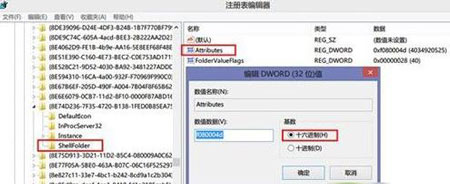
  1、找到注册表以下键值
  “[HKEY_CLASSES_ROOT\CLSID\{8E74D236-7F35-4720-B138-1FED0B85EA75}\ShellFolder]”修改右侧DWORD(32位)值Attributes的键值,十六进制的f080004d改为f090004d。
  

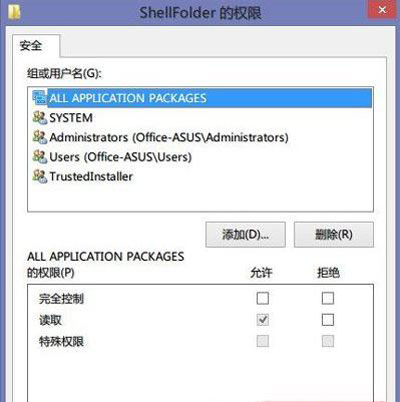
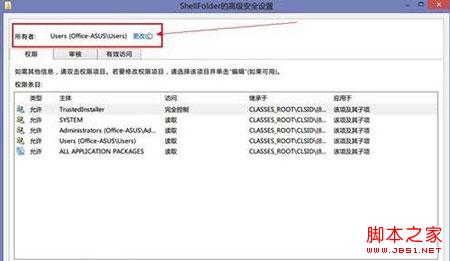
  2、如果遇到权限问题,右键ShellFolder键值,选择“权限”,点击“高级”。
  

  3、点击上方“所有者”后面的“更改”,将所有者降权,由System改为Users。
  

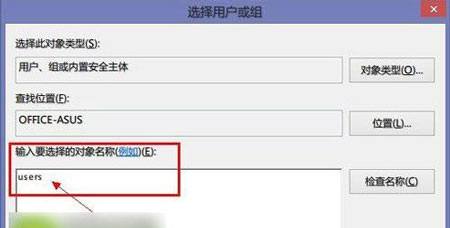
  4、在“输入要选择的对象名称”下方的文本框内键入“users”,确定,退出。
  

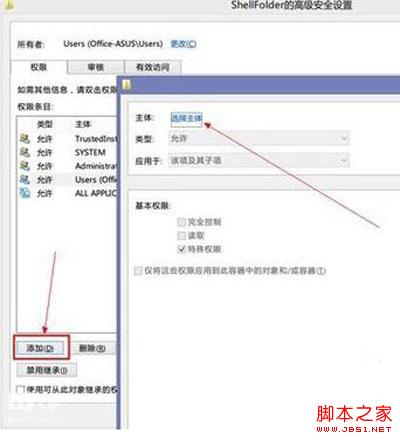
  5、返回ShellFolder的权限管理窗口,点击左下角的“添加”。
  

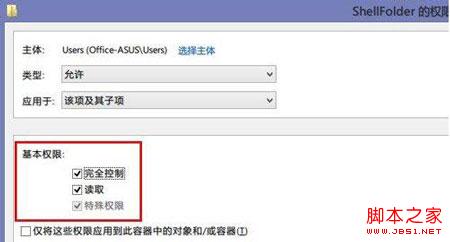
  6、打开的新对话框中点击“选择主体”,再次键入“users”,勾选“完全控制”。
  

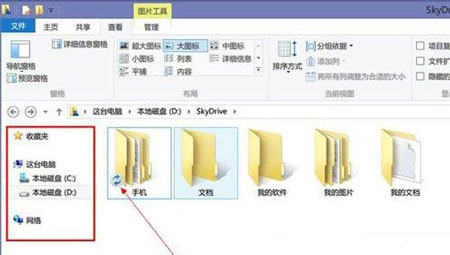
  7、然后一路“确定”,退出所有打开的对话框,再次尝试修改键值;关闭注册表,重启文件资源管理,导航窗格中的Skydrive消失,并且不影响Skydrive的同步功能。
  

  以上就是卸载Windows8.1系统SkyDrive的详细步骤了,主要是通过修改注册表的相关数值来完成卸载操作了,想要把SkyDrive关闭卸载的用户可以试试这个方法。
回复

使用道具 举报

您需要登录后才可以回帖 登录 | 立即注册

本版积分规则

相关侵权、举报、投诉及建议等,请发 E-mail:qiongdian@foxmail.com

Powered by Discuz! X5.0 © 2001-2026 Discuz! Team.

在本版发帖返回顶部