|
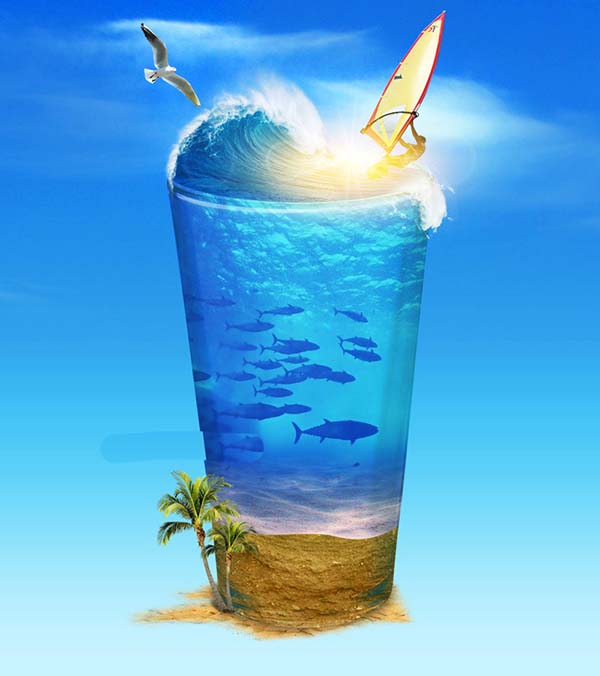
看似简单的一个玻璃杯,其中蕴含了一个精彩的广阔世界,有辽阔的海洋、清爽的蓝天、神秘的海底世界、休闲沙滩等。下面,我们可以通过自己动手,用一些极为简单的素材,来构建这个精彩的世界。
Adobe Photoshop 8.0 中文完整绿色版 - 类型:图像处理
- 大小:150.1MB
- 语言:简体中文
- 时间:2015-11-04
查看详情 教程所需要的素材:玻璃杯中的夏季海边场景PS教程素材
最终效果
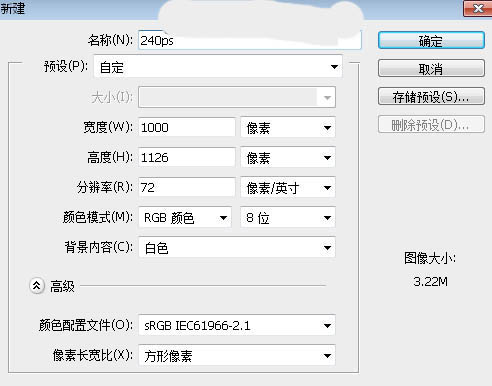
1、新建文件。打开PS软件,按Ctrl + N 新建,尺寸为1000 * 1126像素,分辨率为72像素/英寸,如下图。
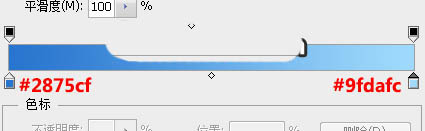
2、制作背景。在工具箱选择渐变工具,然后点击渐变设置渐变色,如下图。
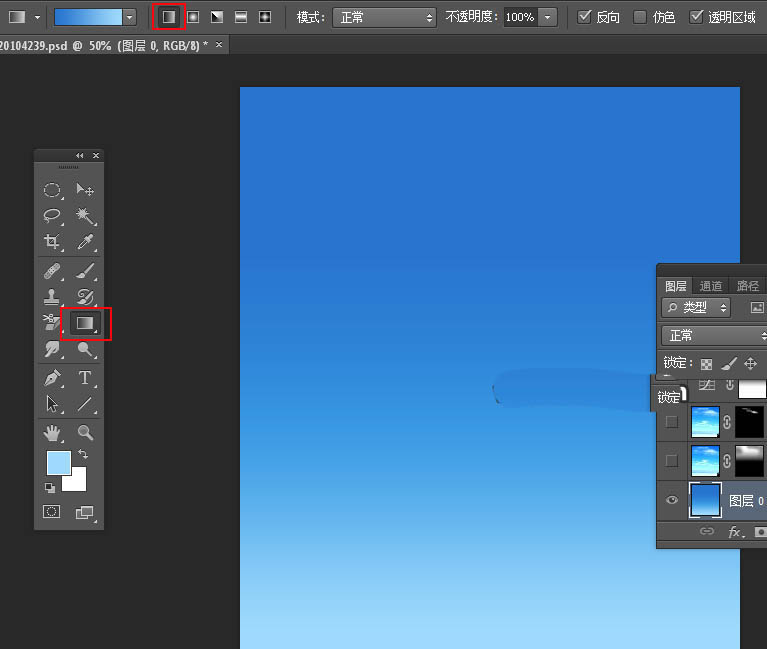
3、在属性栏选择“线性渐变”,然后拉出下图所示的渐变作为背景。
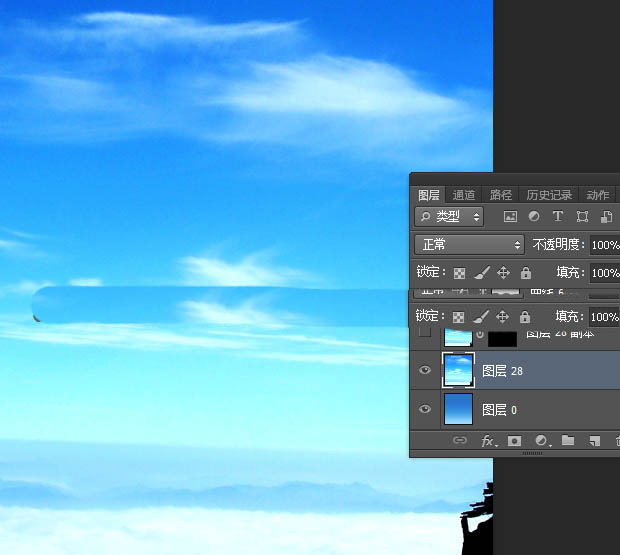
4、打开天空素材,用移动工具拖进来,调整好位置,如下图。
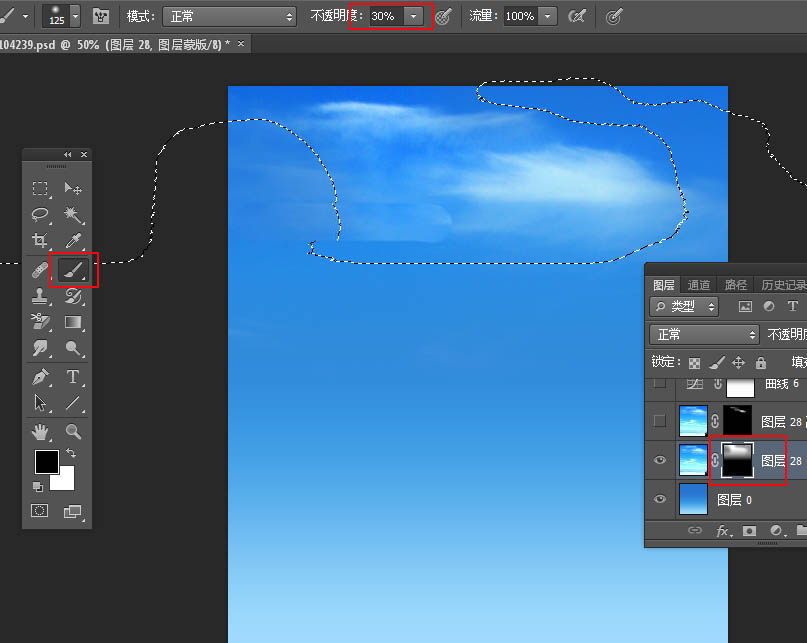
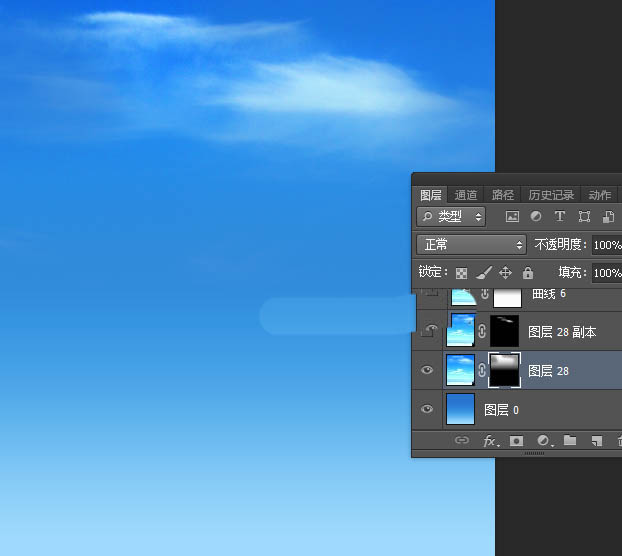
5、添加图层蒙版,把前景色设置为黑色,选择画笔工具,画笔不透明度设置为30%,然后用画笔把云朵以外的区域涂掉,如下图。
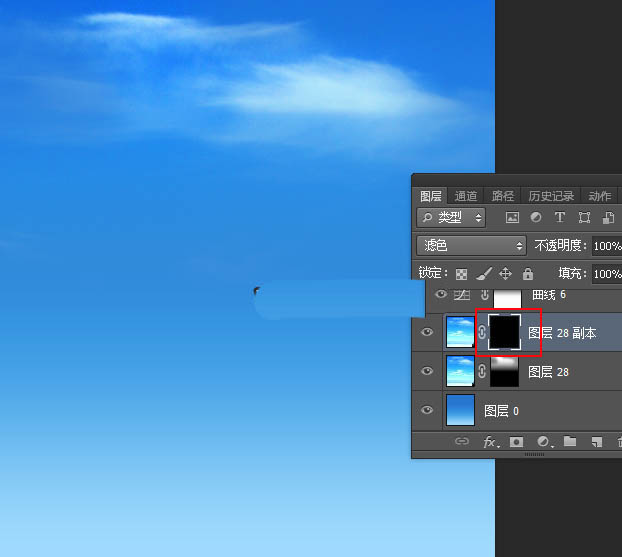
6、按Ctrl + J 把当前云朵图层复制一层,混合模式改为“滤色”,然后把蒙版填充黑色,如下图。
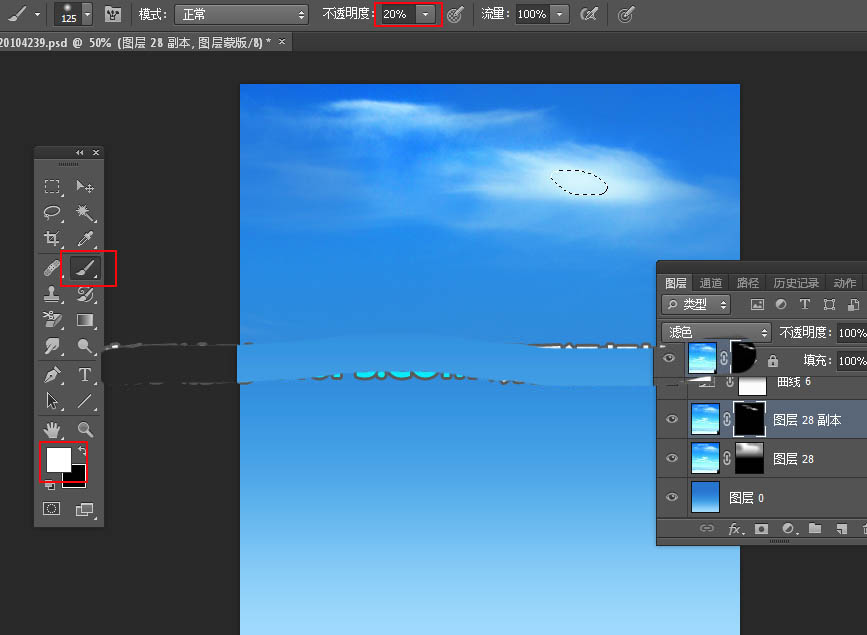
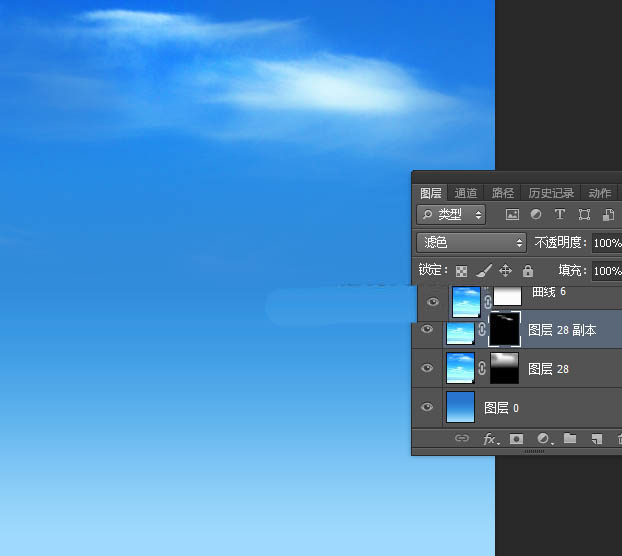
7、把前景色设置为白色,然后选择画笔工具,画笔不透明度设置为20%,然后把云朵中间区域涂亮一点,如下图。
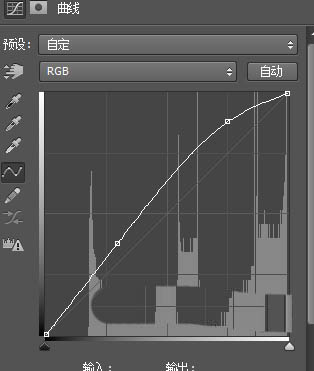
8、创建曲线调整图层,把RGB通道调亮一点,参数设置如下图。
上一页12 3 4 5 下一页 阅读全文 |


 发表于 2017-6-17 09:06:07