|
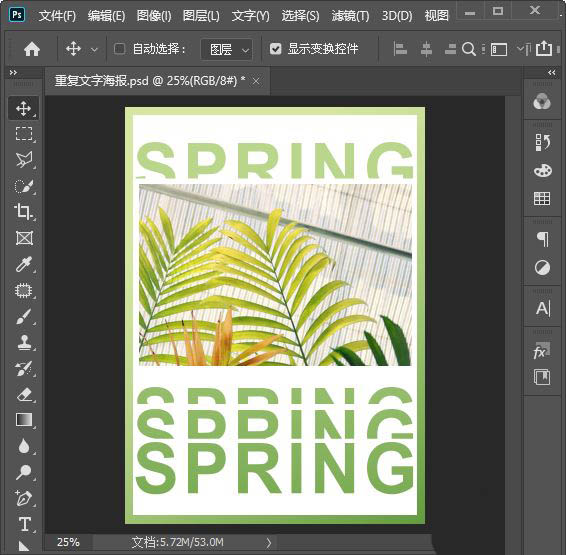
ps怎么设计重复文字海报?设计的过程很简单,主要用到矩形工具、文字工具和图层蒙版这些功能,下面我们就来看看详细的设计过程。
Adobe Photoshop 2020 v21.2.12.215 ACR14.0 中文版+安装教程 - 类型:图像处理
- 大小:1.93GB
- 语言:简体中文
- 时间:2022-05-13
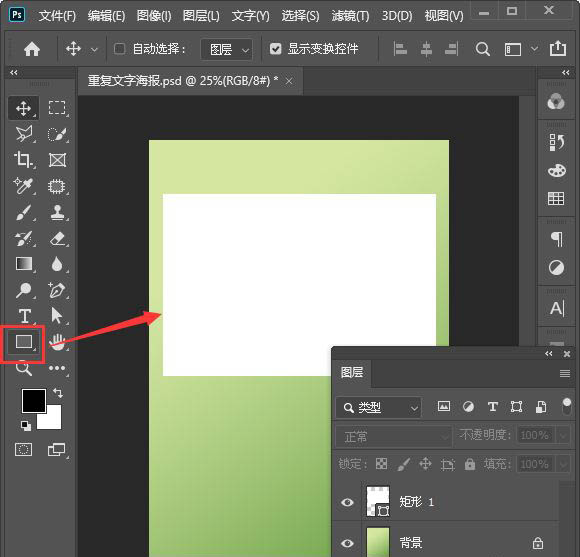
查看详情 1、我们在渐变背景上面,用【矩形工具】画出一个矩形,如图所示。
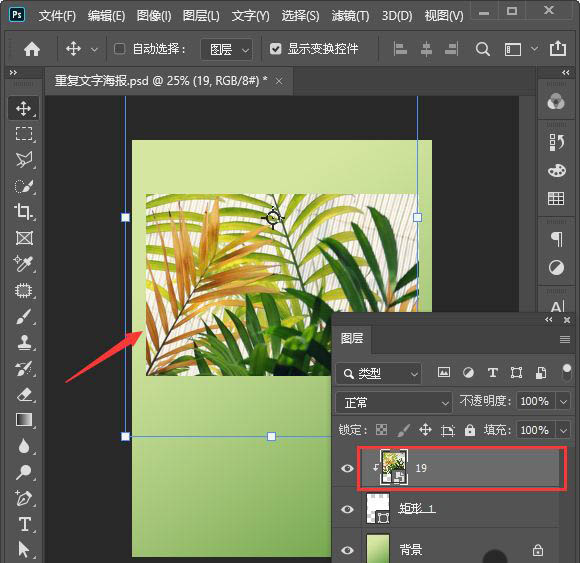
2、接着,我们拖入一张图片,按下【ALT+CTRL+G】放入矩形里面,如图所示。
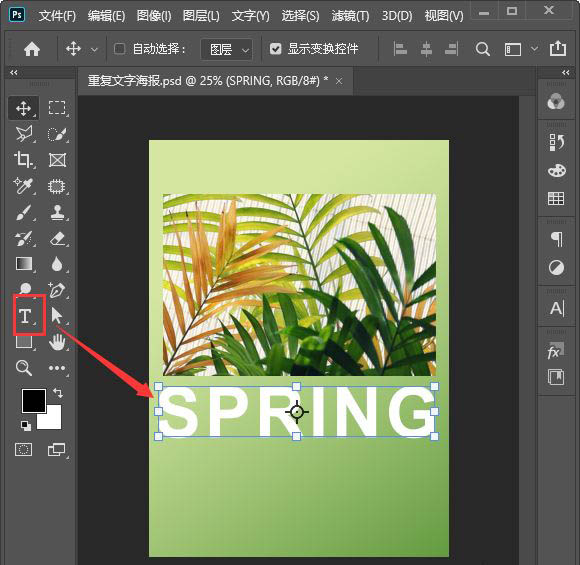
3、我们用【文字工具】输入“SPRING”或自己需要的文字,如图所示。
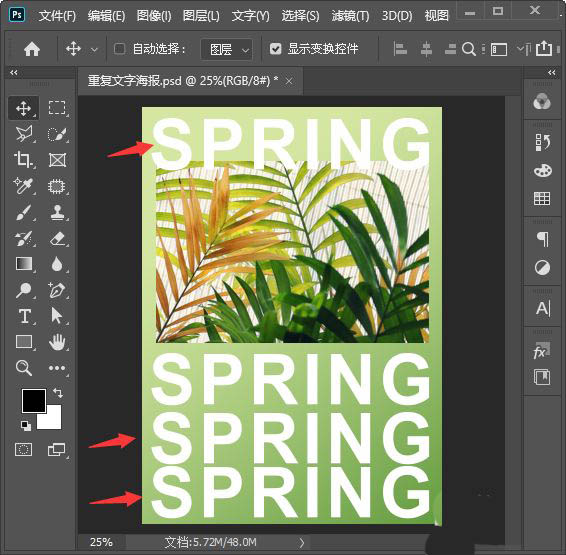
4、我们把文字拷贝3份出来,分别摆放好位置,如图所示。
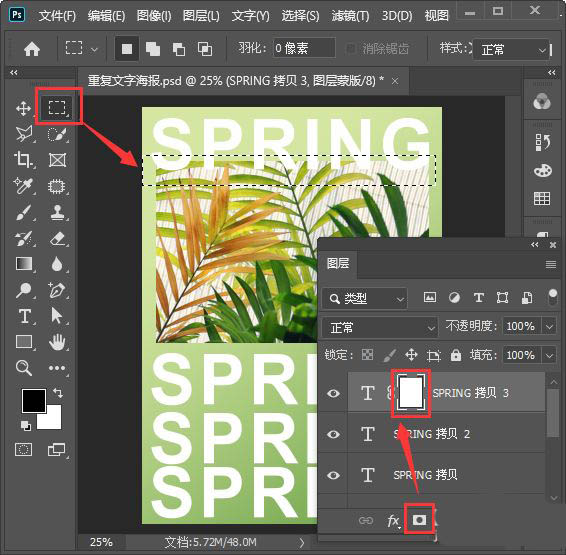
5、接下来,我们给最上面的文字添加图层蒙版,然后用【矩形选框工具】框选中一部分文字,如图所示。
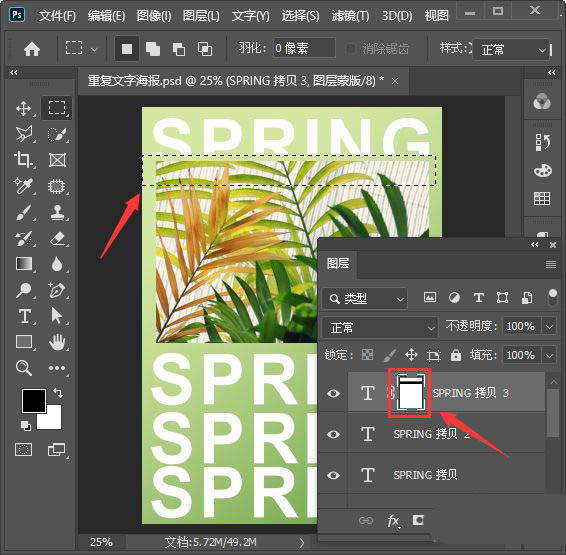
6、我们选中蒙版把框选中一部分填充为黑色,这样黑色的部分文字就会隐藏起来,如图所示。
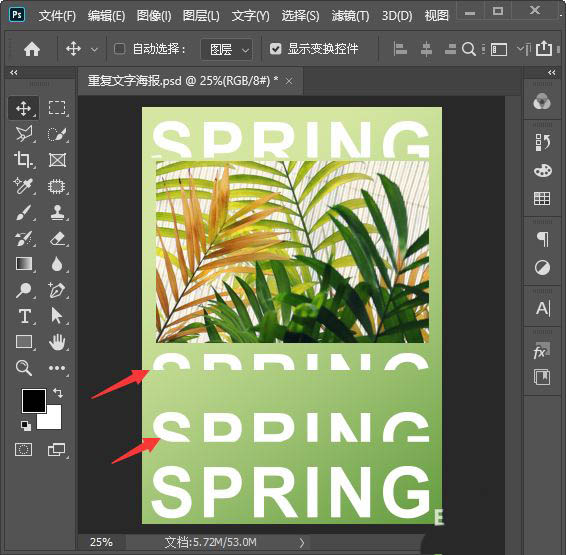
7、我们用同样的操作方法,分别把下面的2组文字也隐藏一部分,只留下1组文字完整的文字即可,如图所示。
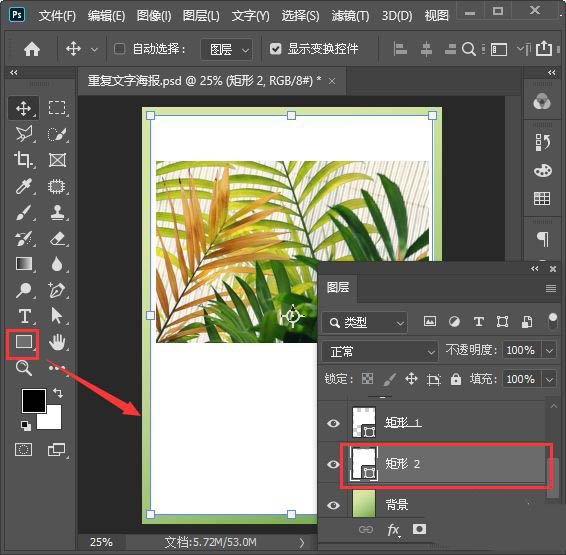
8、我们选中背景,用【矩形工具】画出一个白色的矩形,如图所示。
9、最后,我们调整好文字和图片的位置,给文字填充上渐变的颜色就完成了。
以上就是ps重复文字海报的设计方法,希望大家喜欢,请继续关注琼殿技术社区。
相关推荐:
ps怎么设计一款扭曲的海报字体?
ps怎么设计立体字母海报字体的文字效果?
ps怎么设计一款立体文字海报效果? ps立方体文字海报的制作方法 |



 发表于 2021-4-23 16:56:21