查看: 79|回复: 0

[photoshop] ps2021怎么做散落照片背景图? 拍立得照片堆叠效果的做法

[复制链接]

0

主题

0

回帖

0

积分

积极分子

金币
0
阅读权限
220
精华
0
威望
0
贡献
0
在线时间
0 小时
注册时间
2009-5-12
发表于 2021-5-12 17:20:09 | 显示全部楼层 |阅读模式

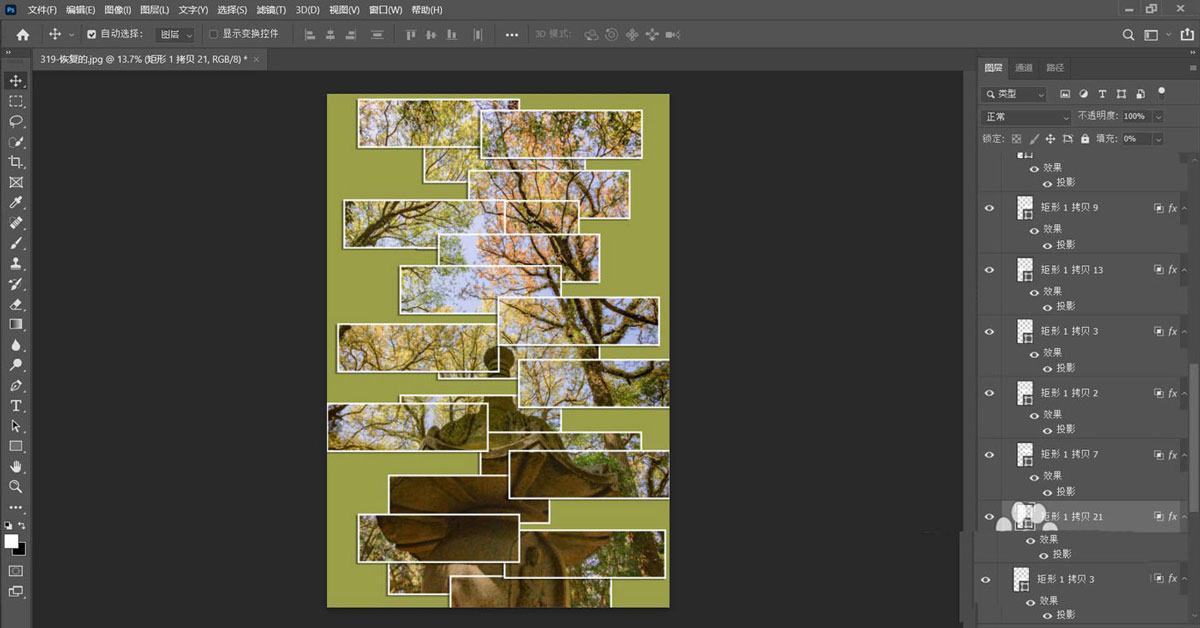
photoshop 2021中想要把背景图片制作出边框显示的效果,就是拍立得多张照片散落效果,该怎么做呢?请看下文介绍。

Adobe Photoshop 2021 v22.5.7.859 ACR14.3 一键直装特别版

  • 类型:图像处理
  • 大小:2.33GB
  • 语言:简体中文
  • 时间:2022-05-13
查看详情

ps2021怎么做散落照片背景图? 拍立得照片堆叠效果的做法

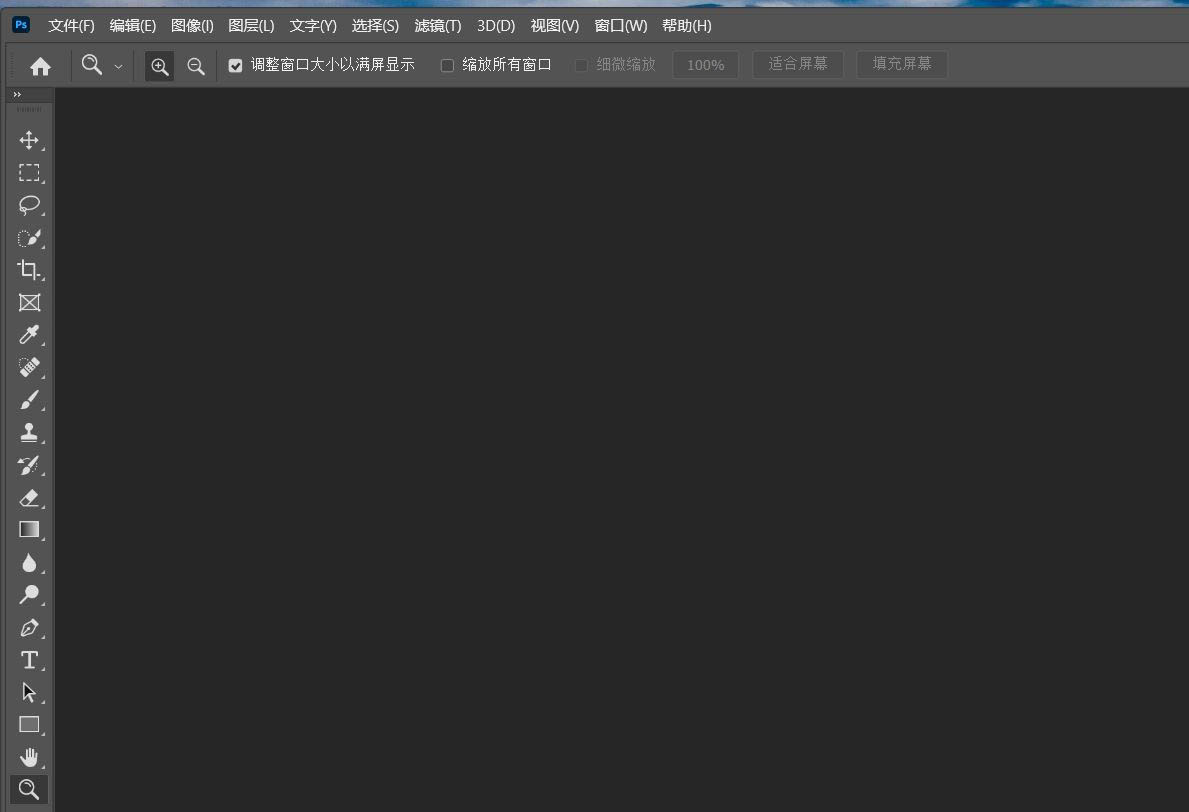
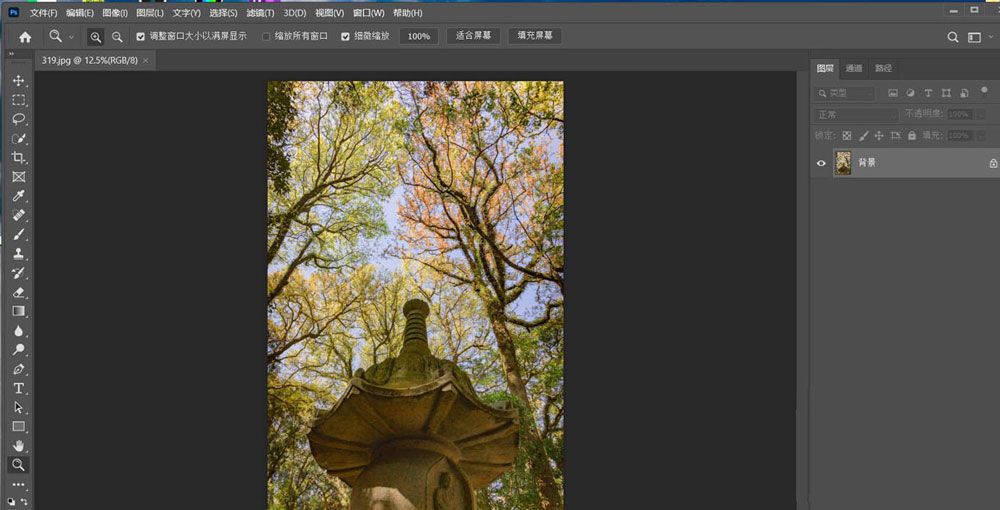
打开ps,拖拽一张要制作边框效果的图片进来;

ps2021怎么做散落照片背景图? 拍立得照片堆叠效果的做法

ps2021怎么做散落照片背景图? 拍立得照片堆叠效果的做法

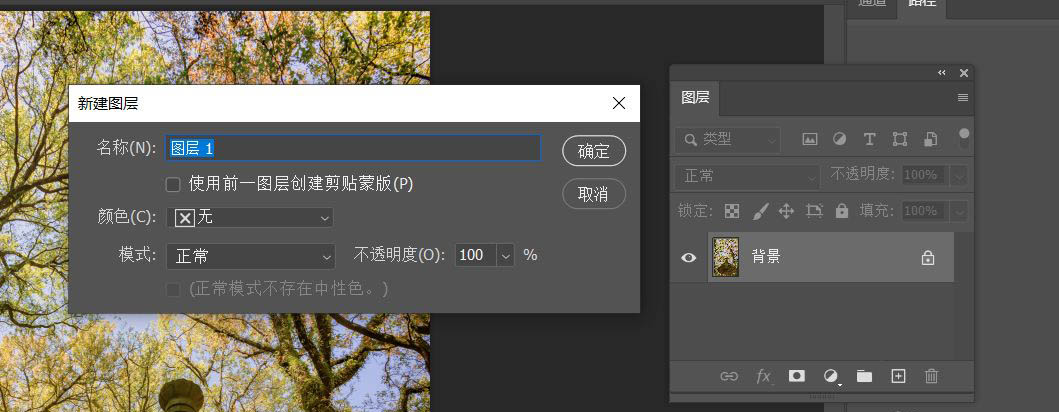
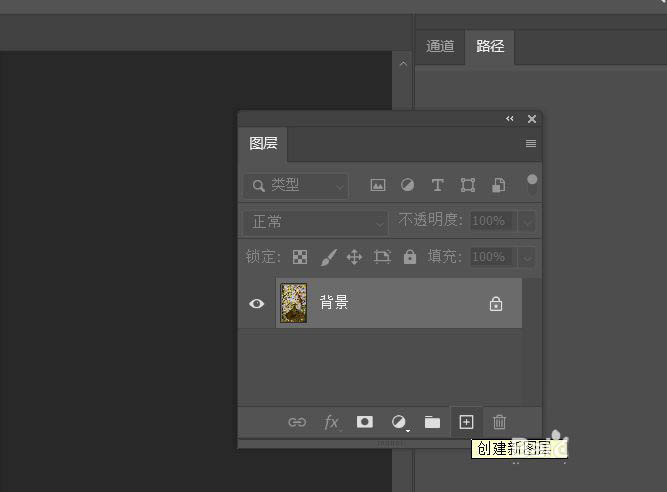
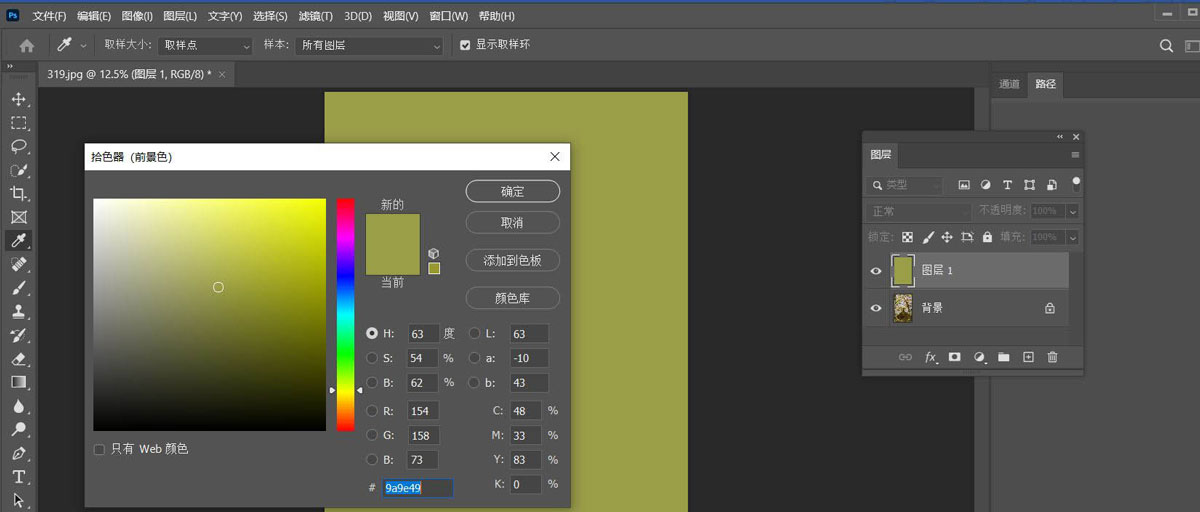
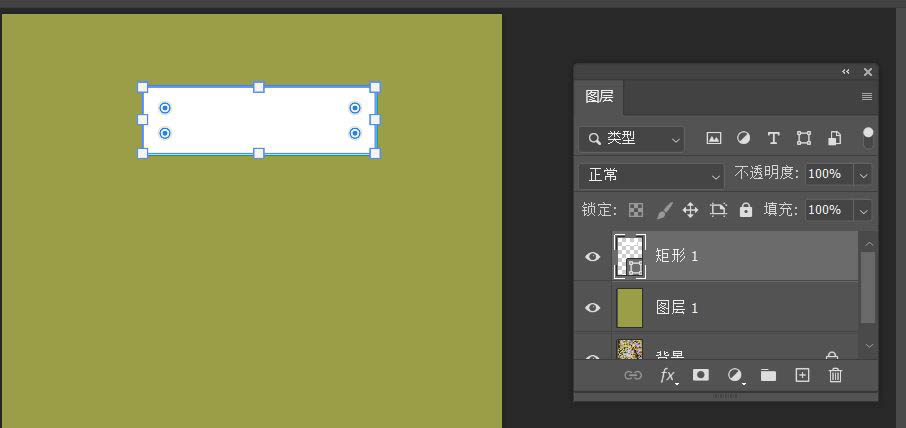
新建一个新的图层(快捷键ctrl+shift+N键),填充一个自己喜欢的背景(ctrl+delete键填充背景色,alt+delete键填充前景色);

ps2021怎么做散落照片背景图? 拍立得照片堆叠效果的做法

ps2021怎么做散落照片背景图? 拍立得照片堆叠效果的做法

ps2021怎么做散落照片背景图? 拍立得照片堆叠效果的做法

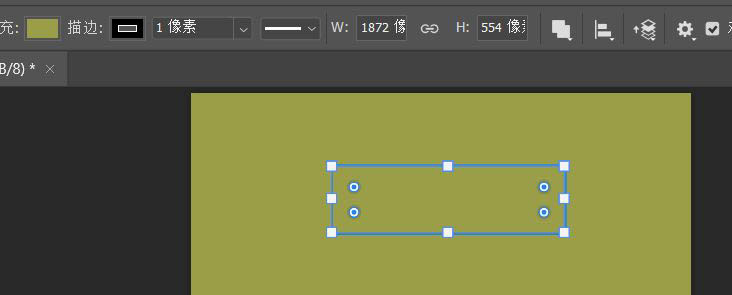
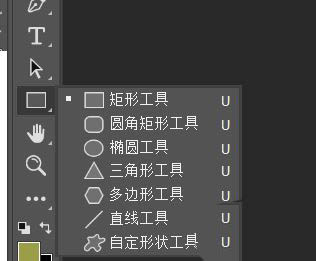
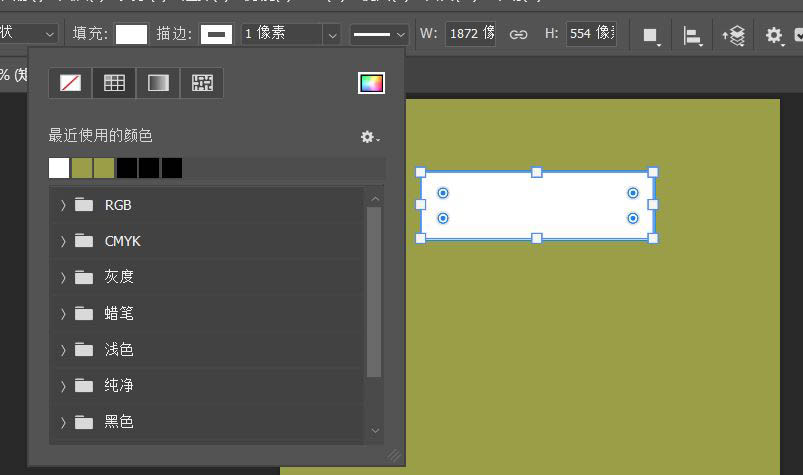
矩形选框工具绘制一个合适大小的边框出来,之后点击上面的工具栏把描边和填充都设置为白色,描边大小适当调整下;

ps2021怎么做散落照片背景图? 拍立得照片堆叠效果的做法

ps2021怎么做散落照片背景图? 拍立得照片堆叠效果的做法

ps2021怎么做散落照片背景图? 拍立得照片堆叠效果的做法

ps2021怎么做散落照片背景图? 拍立得照片堆叠效果的做法

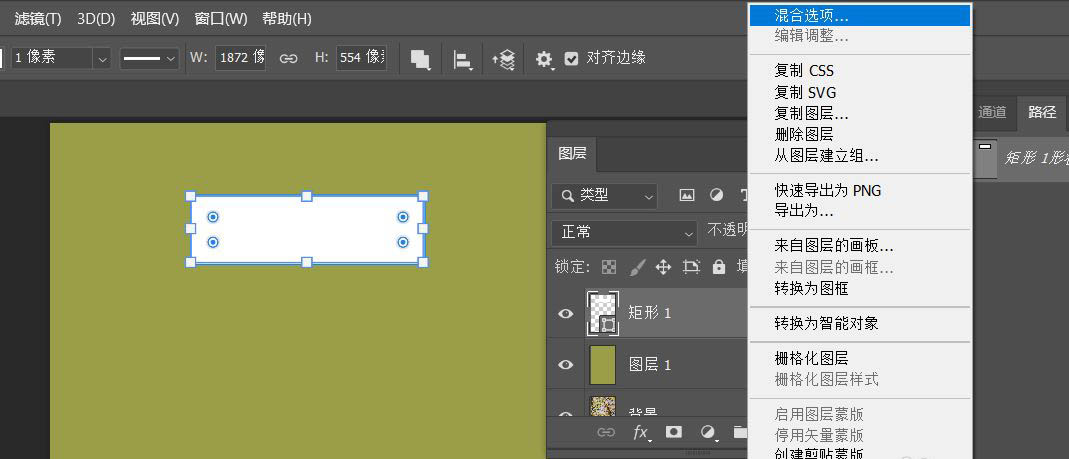
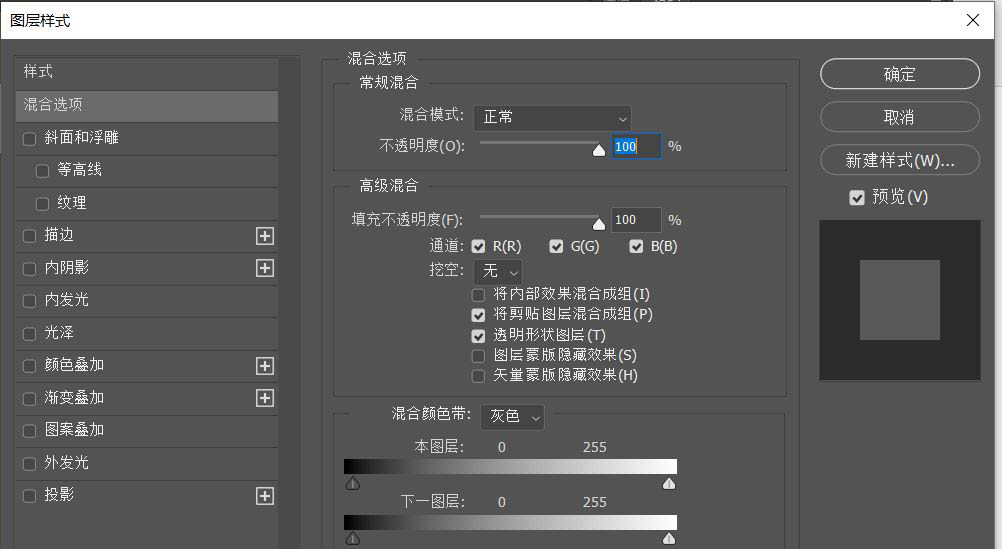
鼠标双击矩形图层,打开混合选项,或者右键矩形图层,选择混合选项打开;

ps2021怎么做散落照片背景图? 拍立得照片堆叠效果的做法

ps2021怎么做散落照片背景图? 拍立得照片堆叠效果的做法

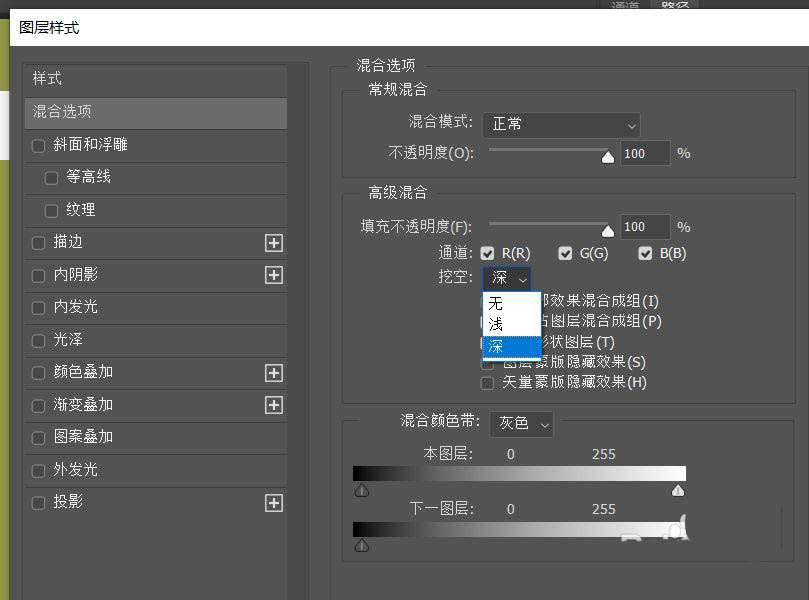
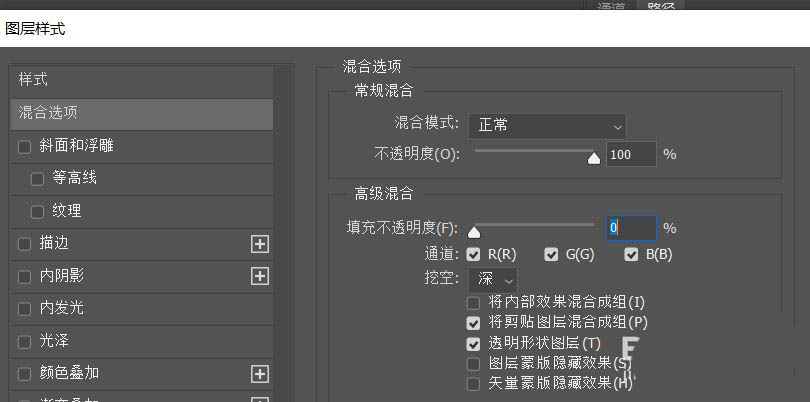
点击混合选项,把挖空选项改为深,不透明度改为0%,点击确定,退出;

ps2021怎么做散落照片背景图? 拍立得照片堆叠效果的做法

ps2021怎么做散落照片背景图? 拍立得照片堆叠效果的做法

上一页12 下一页 阅读全文
回复

使用道具 举报

您需要登录后才可以回帖 登录 | 立即注册

本版积分规则

相关侵权、举报、投诉及建议等,请发 E-mail:qiongdian@foxmail.com

Powered by Discuz! X5.0 © 2001-2026 Discuz! Team.

在本版发帖返回顶部