|
这篇教程教琼殿技术社区的PS鼠绘学习者们使用PS鼠绘可爱大白图标,教程鼠绘难度一般,绘制出来的效果图挺漂亮的,推荐过来和琼殿技术社区的朋友们一起分享,一起学习了,我们先来看看最终的效果图吧:
具体的鼠绘步骤如下:
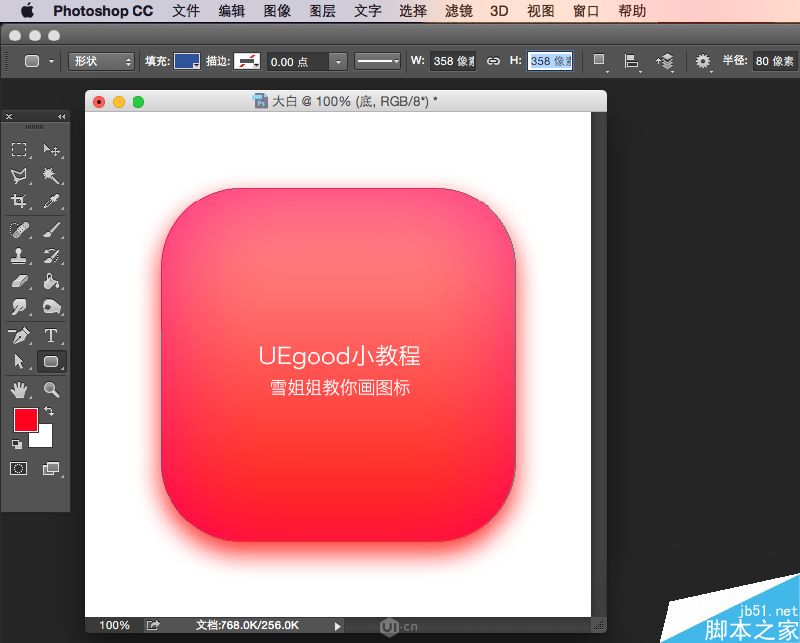
1、开一个512*512px像素的白色画布,用圆角矩形形状工具画358*358px的圆角为80px的圆角矩形。
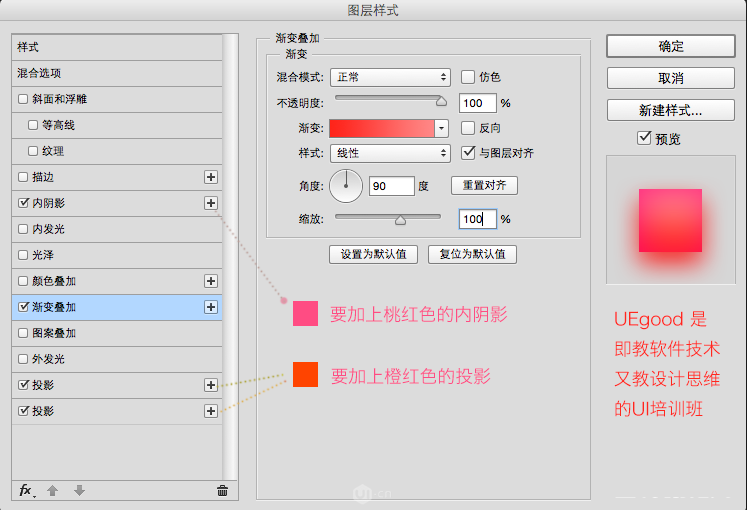
2、给图层添加线性渐变,给背板顶部添加桃红内阴影,给背板底部添加2个橘色投影,一个虚化一些,一个实一些。
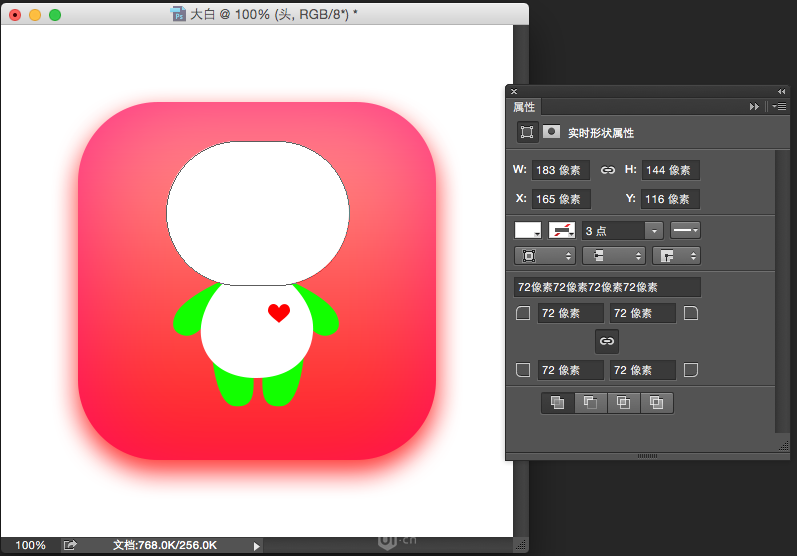
3、使用圆角矩形,创建一个宽180px高140px圆角为72px的头部。再画一个椭圆型,用CTRL+T,按CTRL键拉底部2个变换点变成柚子型身体,再用钢笔工具绘制手脚,爱心用形状工具最后一个不规则形状里面有。
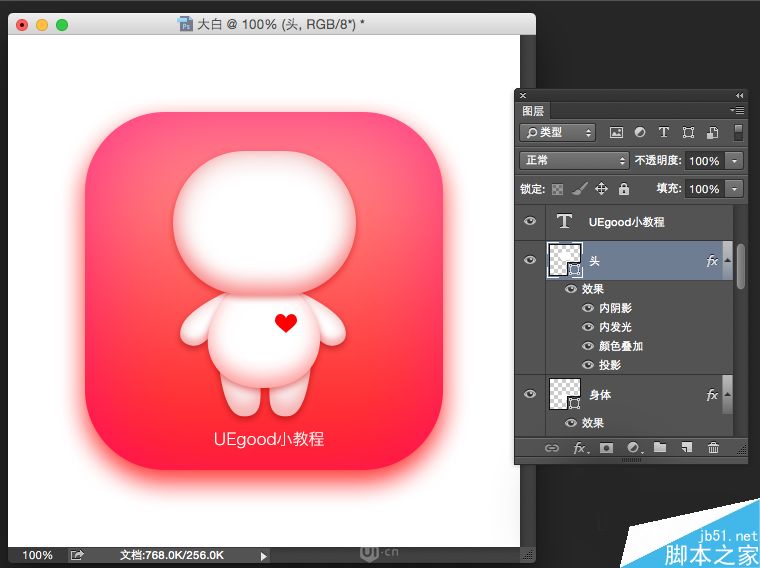
4、现在来制作大白的质感,先给大白一个雪白的色彩叠加,再给深红色投影,大小自调,虚化一些。
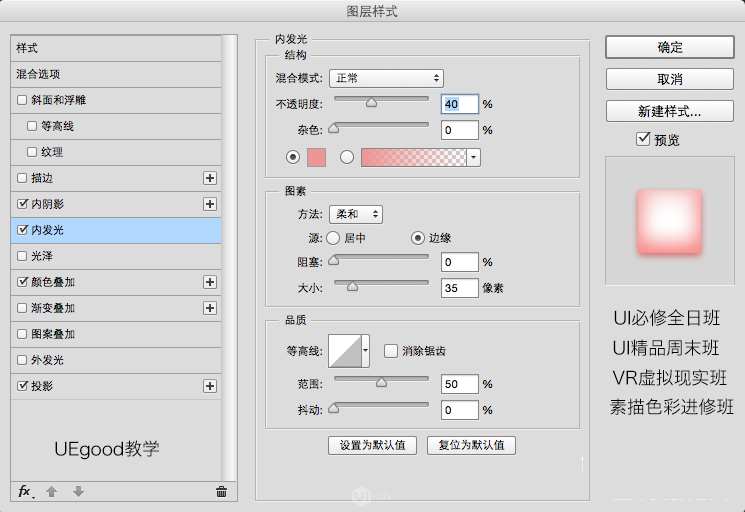
5、大白的质感再添加肉粉色内发光,不透明度降低为40%大小为35px。
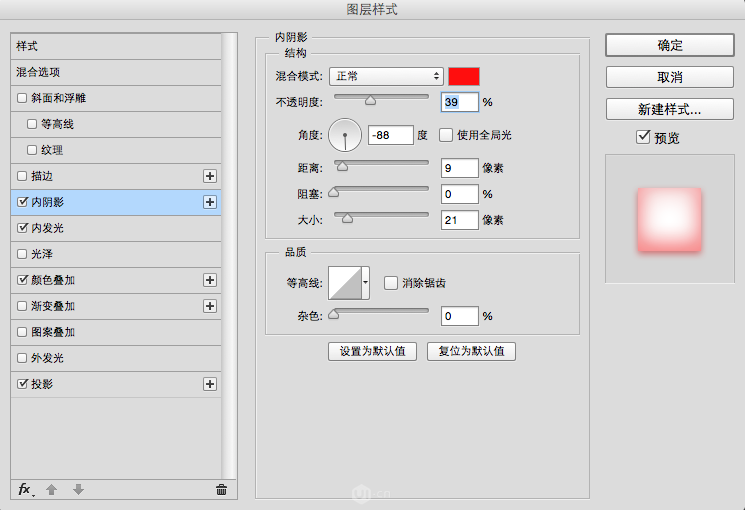
6、再添加40%的内阴影,颜色为鲜红色,距离为9px,大小为21px,制作环境漫反射。
7、接下来画2个圆和一个扁长方形形状组成眼睛。
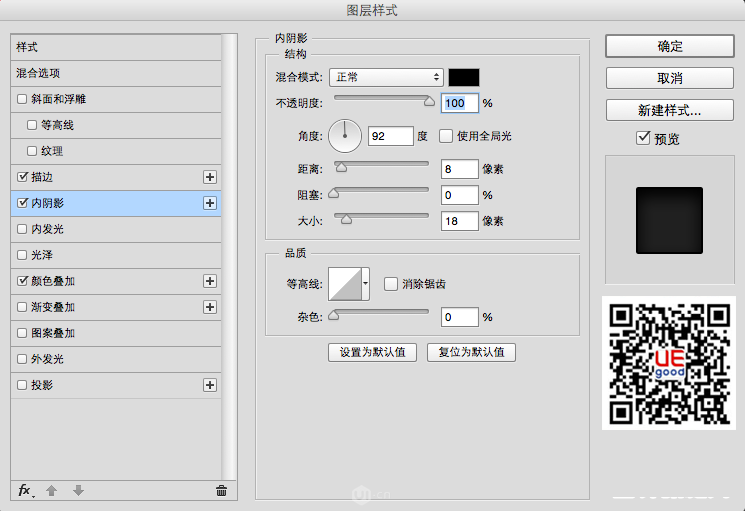
8、给眼睛颜色叠加叠加一个深灰色,描边为全黑,内阴影为90度的全黑,距离为8px,大小为18px。
然后软萌的大白弥散阴影图标就画好了
以上就是PS鼠绘可爱漂亮的大白立体图标方法介绍,操作很简单的,大家学会了吗?感兴趣的朋友可以参考本文,来看看吧! |



 发表于 2017-2-13 15:08:30