|
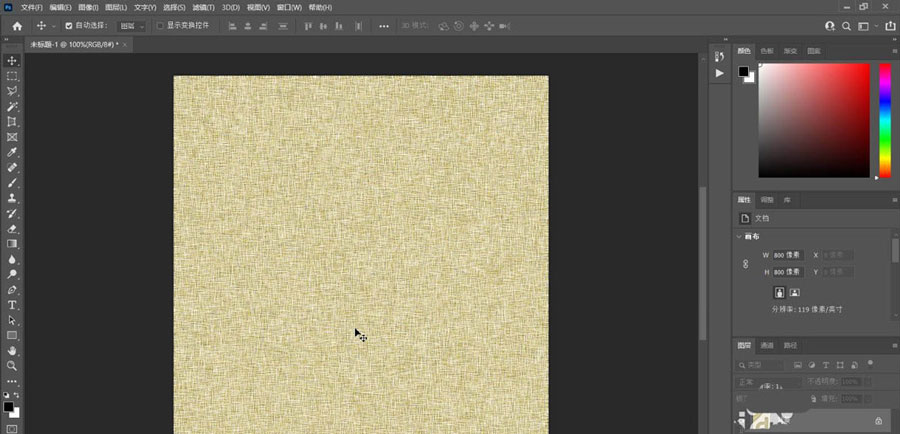
亚麻布生活中经常能遇到,想要制作一个亚麻布料效果,该怎么制作呢?下面我们就来看看使用ps制作的详细的教程。
Adobe Photoshop 2021 v22.5.7.859 ACR14.3 一键直装特别版 - 类型:图像处理
- 大小:2.33GB
- 语言:简体中文
- 时间:2022-05-13
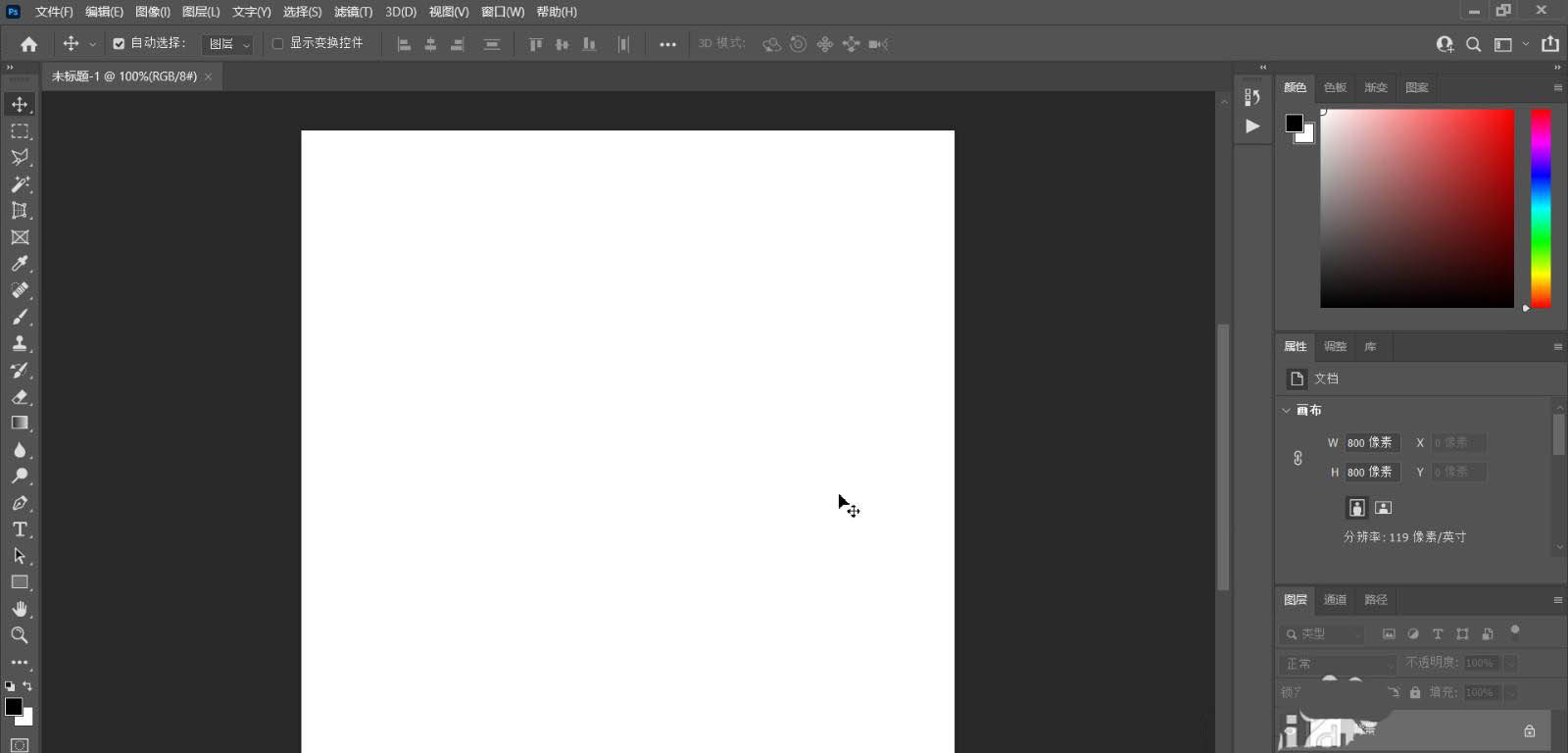
查看详情 先新建一个800*800像素的文件
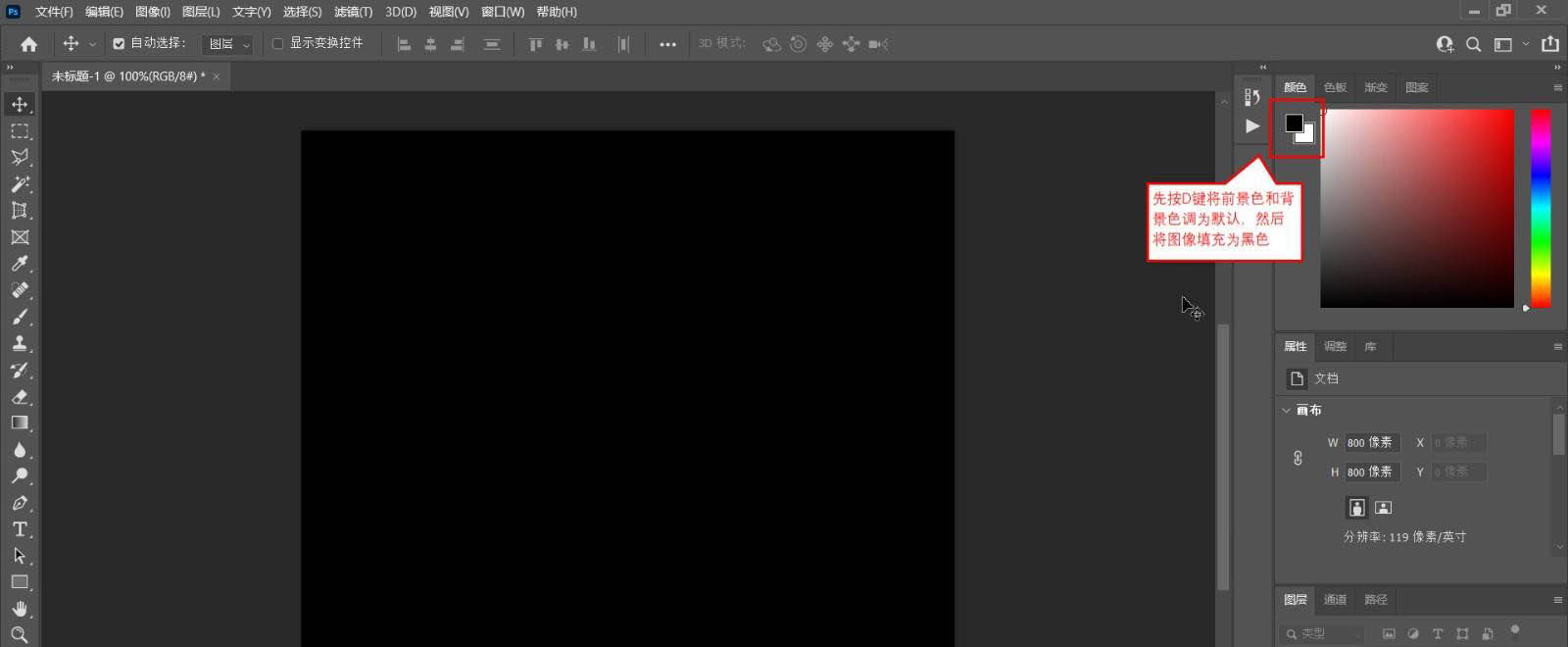
按D键将前景色和背景色调为默认,并按快捷键Ctrl+Delete装整个图像填充为前景色(黑色)
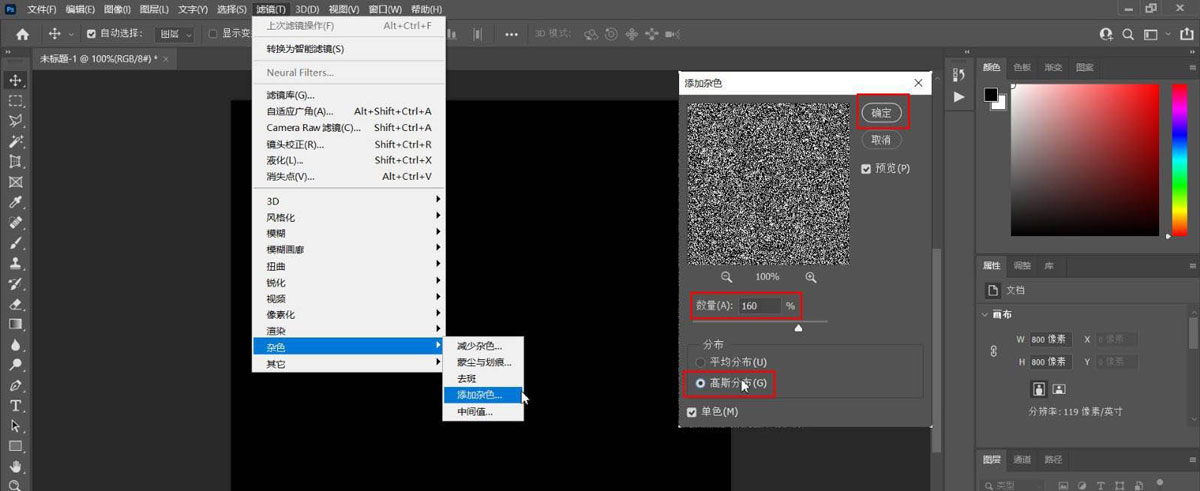
单击菜单栏命令(滤镜-杂色-添加杂色),打开(添加杂色)面板,并在(数量中输入数值160,选择高斯分布),单击确定
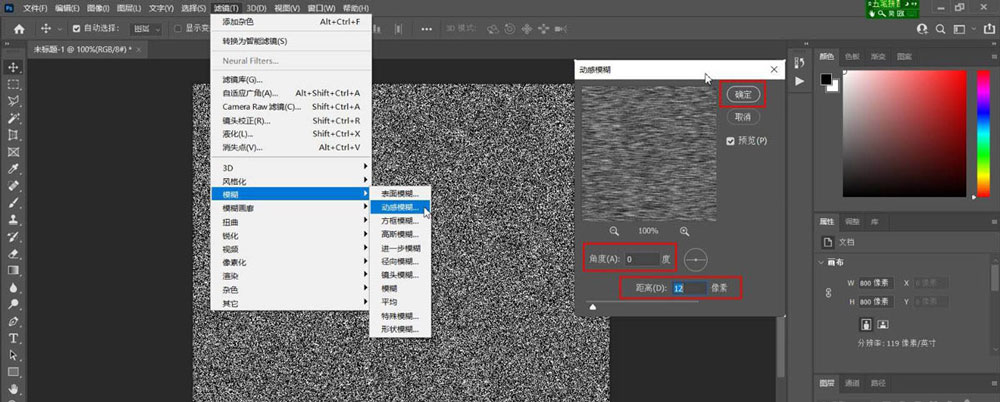
单击菜单栏命令(滤镜-模糊-动感模糊),打开(动感模糊)面板,并在(角度、距离中输入数值0、12),单击确定
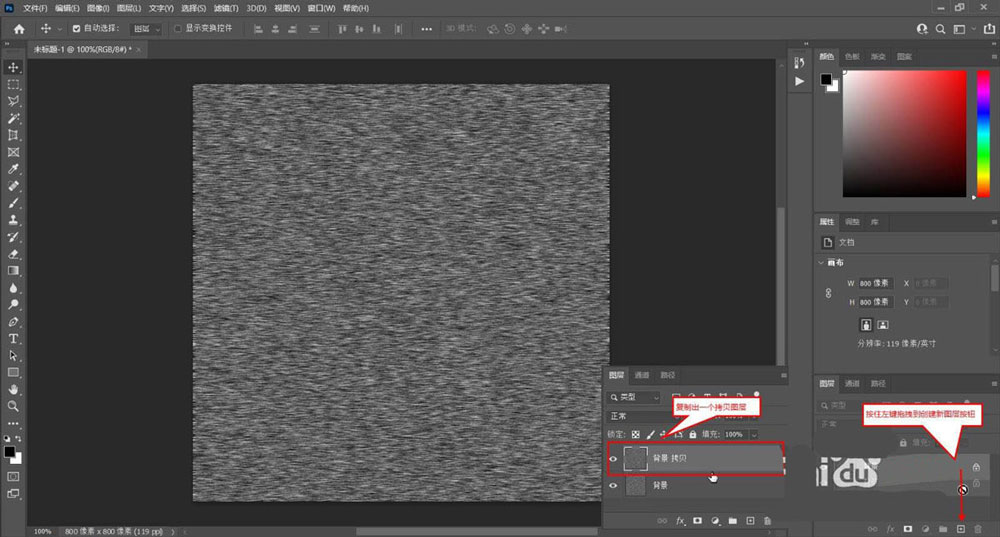
在图层面板中将背景图层拖拽到创建新图层按钮复制出一个新图层(也可在背景图层上单击右键-复制图层)
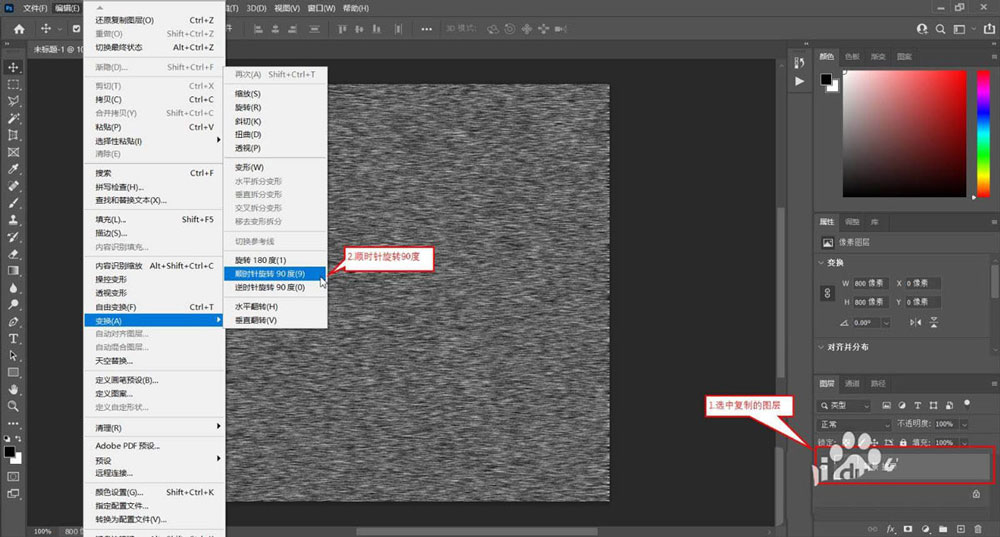
选中复制的图层,单击菜单栏命令(编辑-变换-顺时针旋转90度),将该层旋转90度
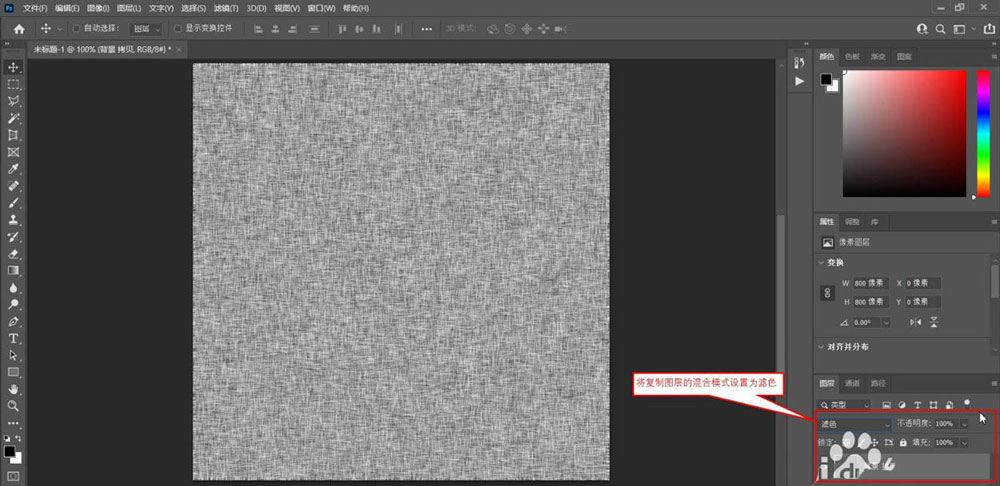
将复制图层的混合模式设置为滤色
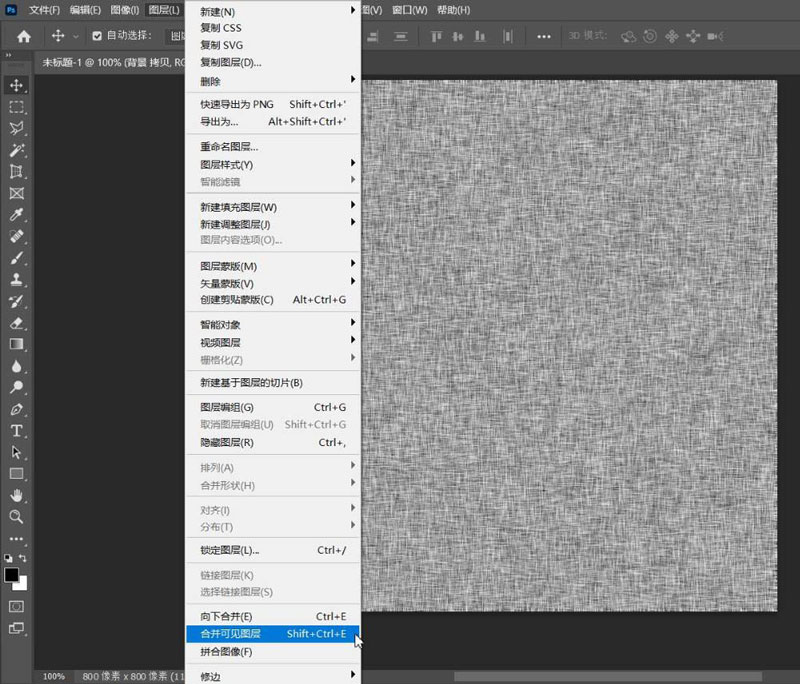
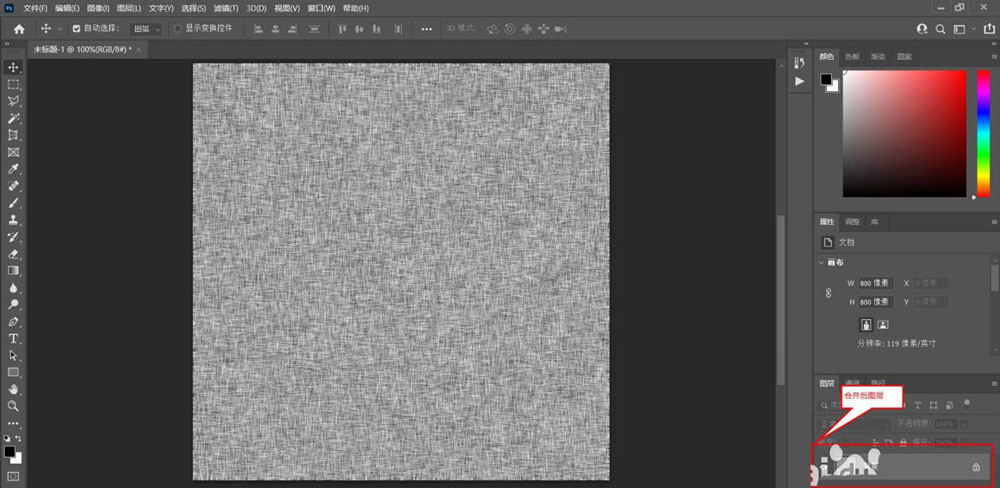
单击菜单栏命令(图层-合并可见图层),或用快捷键(Ctrl+Shift+E),将图层合并
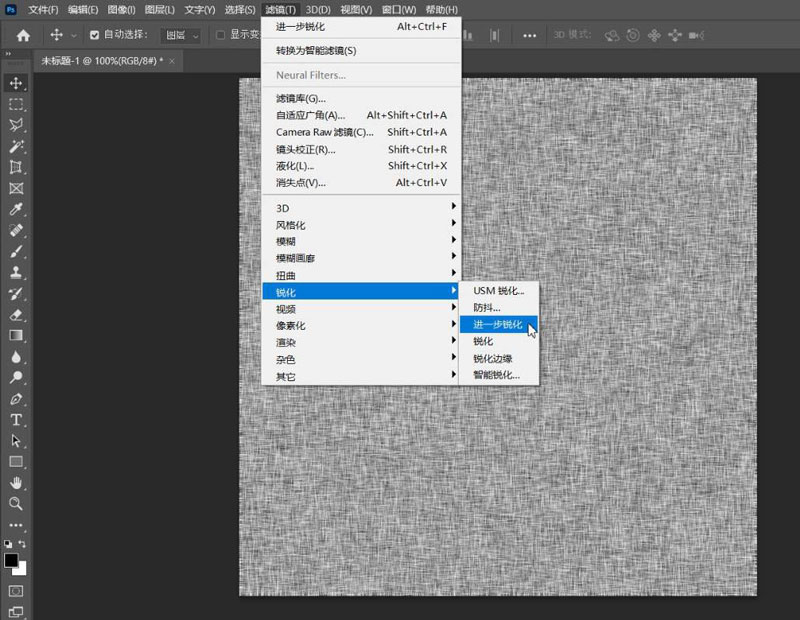
单击菜单栏命令(滤镜-锐化-进一步锐化),将图像进行锐化
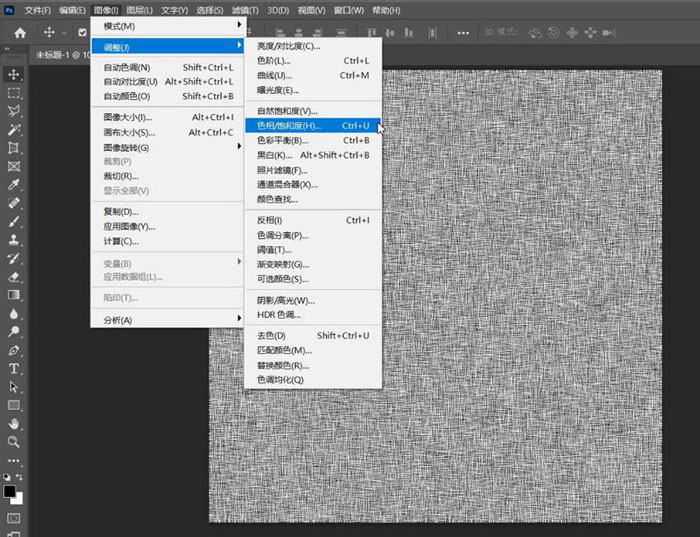
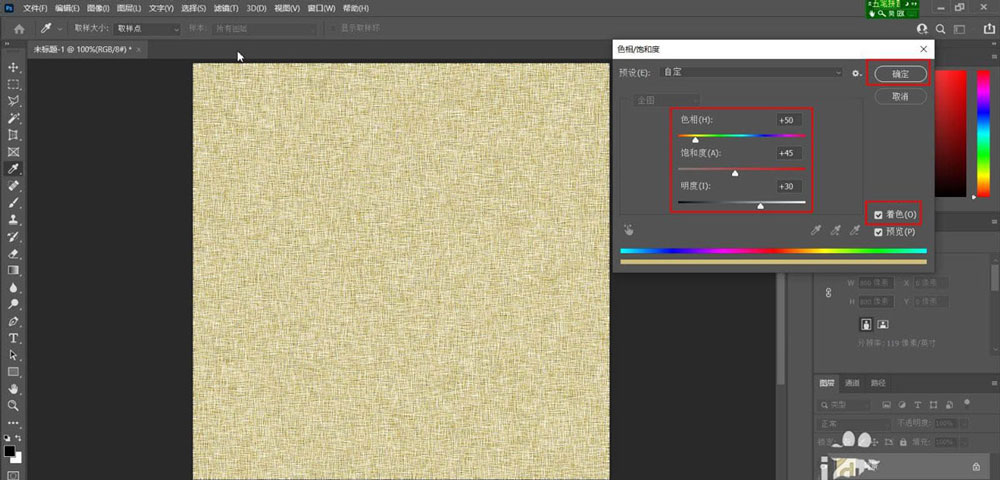
单击菜单栏命令(图像-调整-色相/饱和度)或(快捷键Ctrl+U),打开(色相/饱和度)面板,将(着色)选框打钩,并调整(色相、饱和度、明度的数值为50、45、30),单击确定
完成制作
以上就是ps亚麻面料的制作方法,希望大家喜欢,请继续关注琼殿技术社区。
相关推荐:
ps怎么制作亚麻布布料的纹理?
ps怎么设计亚麻编织纸材料的文字字体?
ps怎么做牛仔布料文字效果? ps牛仔字体的设计方法 |



 发表于 2021-8-9 11:30:29