|
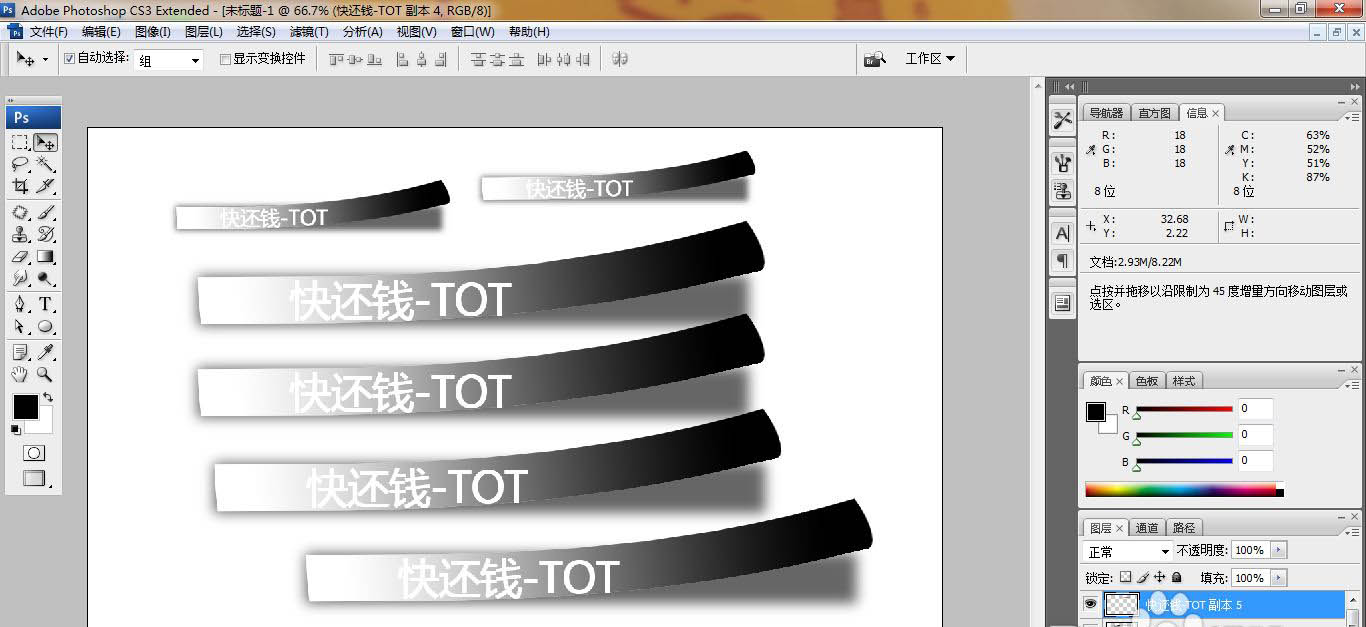
PS汇总想要制作立体的小标签,该怎么制作标签呢?PS软件主要涉及到选区工具、横排文字工具、图案图章工具等多个方面,详细请看下文介绍。
Adobe Photoshop 2020 v21.2.12.215 ACR14.0 中文版+安装教程 - 类型:图像处理
- 大小:1.93GB
- 语言:简体中文
- 时间:2022-05-13
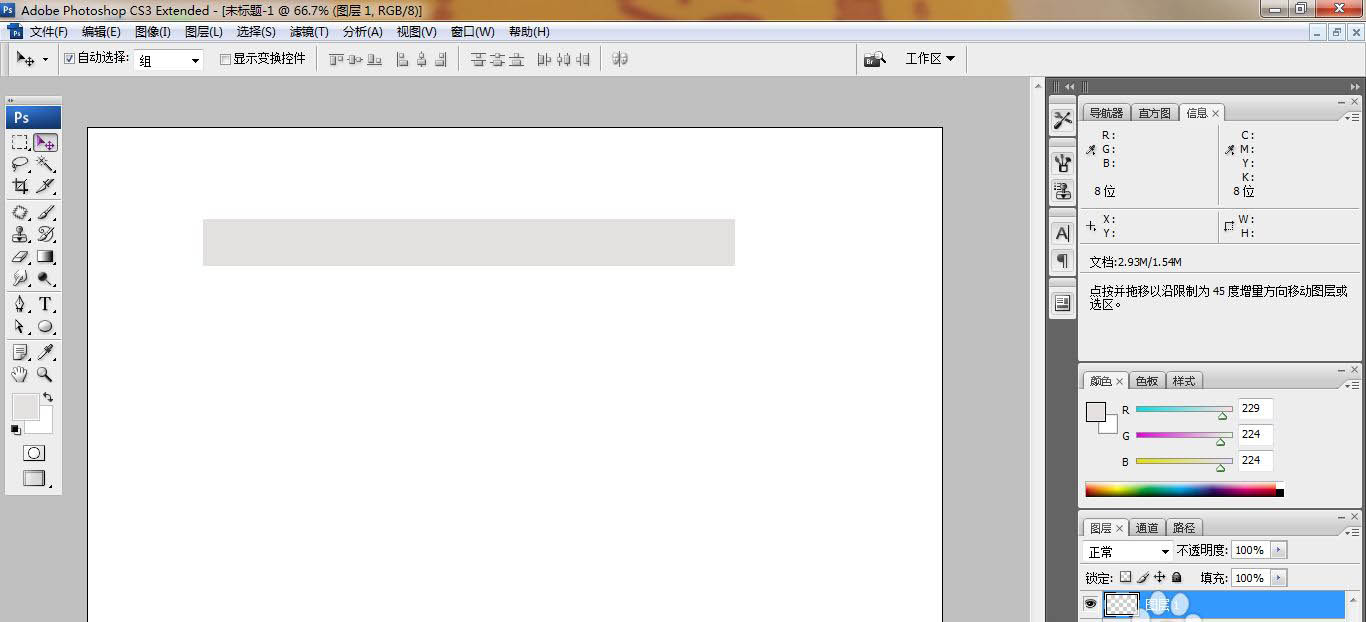
查看详情 打开PS,按ctrl+N新建空白背景,选择矩形选区工具,绘制矩形选区,如图
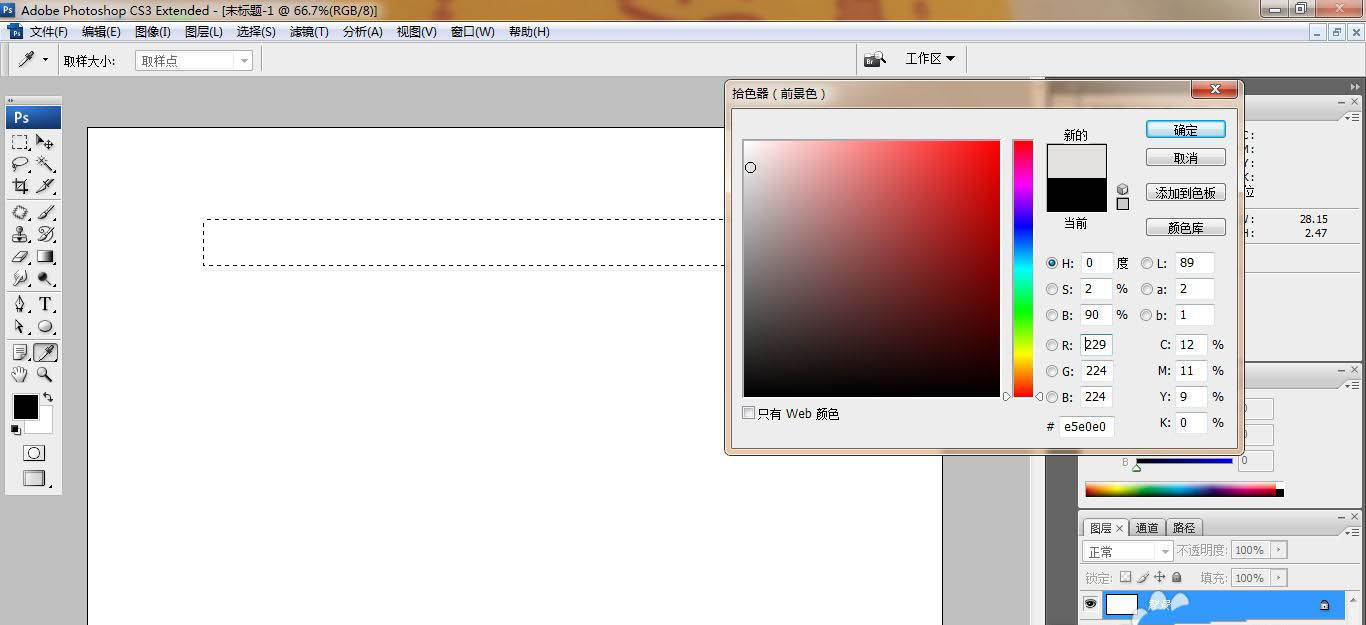
设置前景色为浅灰色,填充颜色,如图
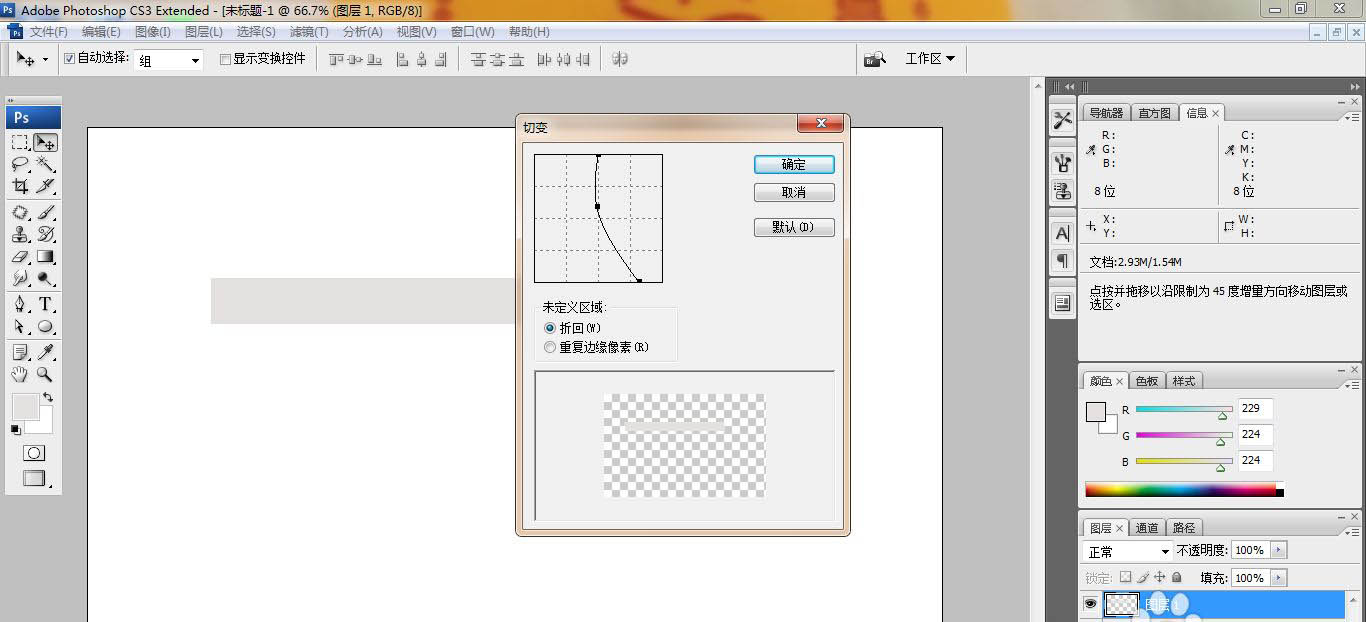
选择滤镜,扭曲,切变,勾选折回,点击确定,如图
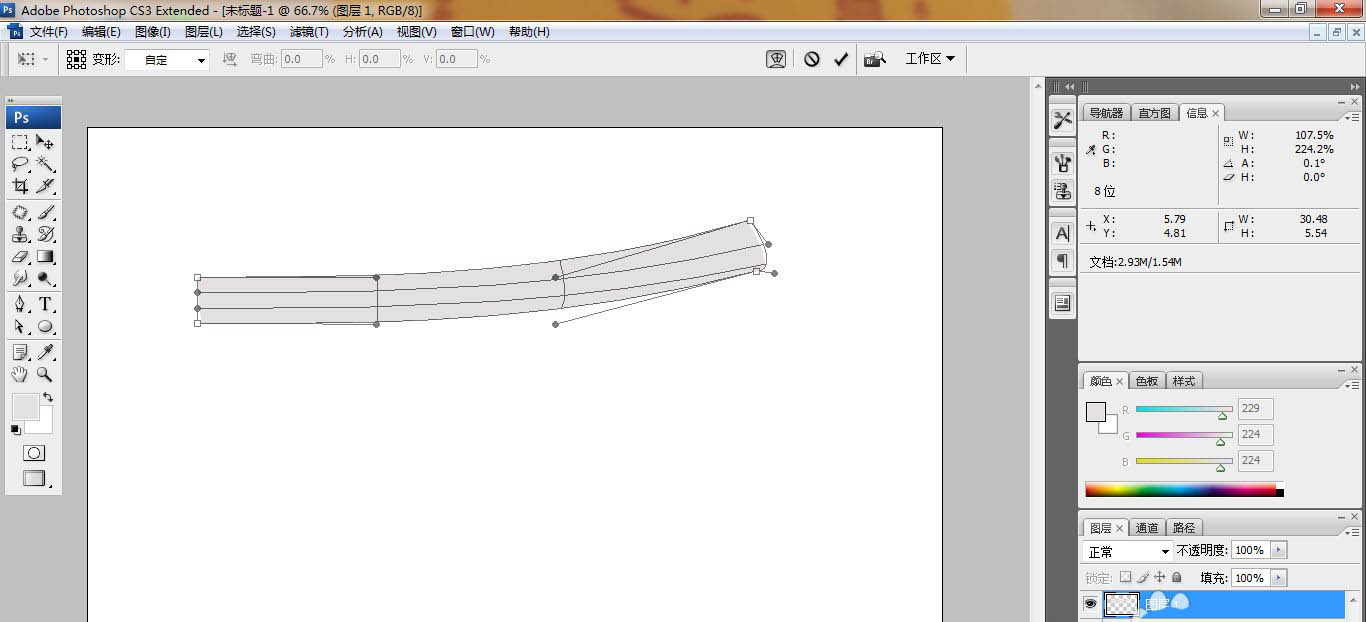
按ctrl+T对图片执行自由变换,调整图片的大小,如图
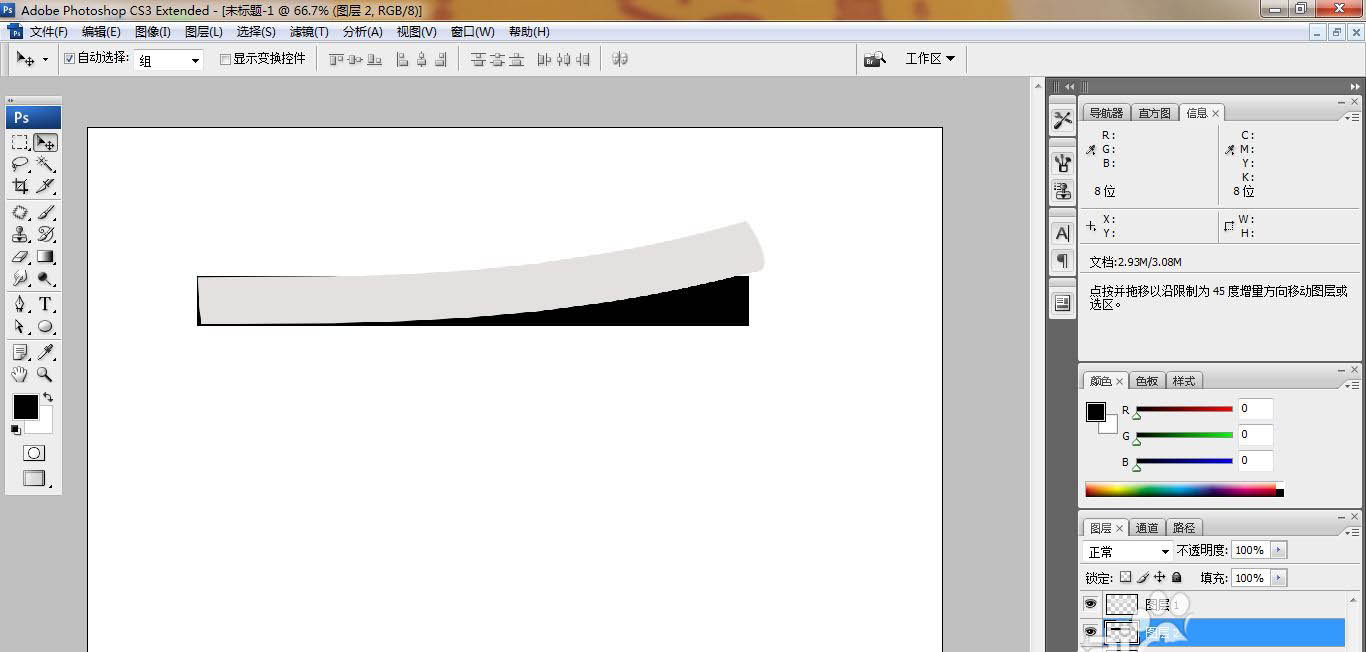
新建图层,选择矩形选区工具,绘制矩形选区,填充黑色,如图
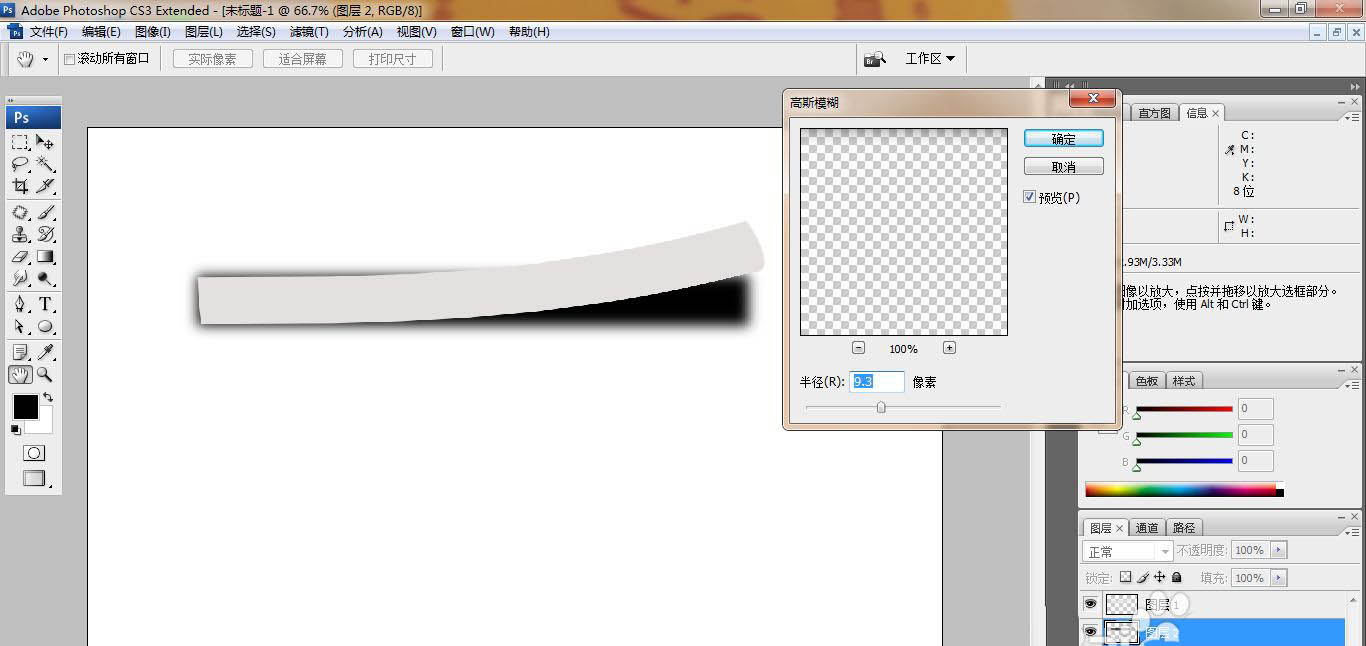
选择滤镜,模糊,高斯模糊,设置半径为9.3像素,点击确定,如图
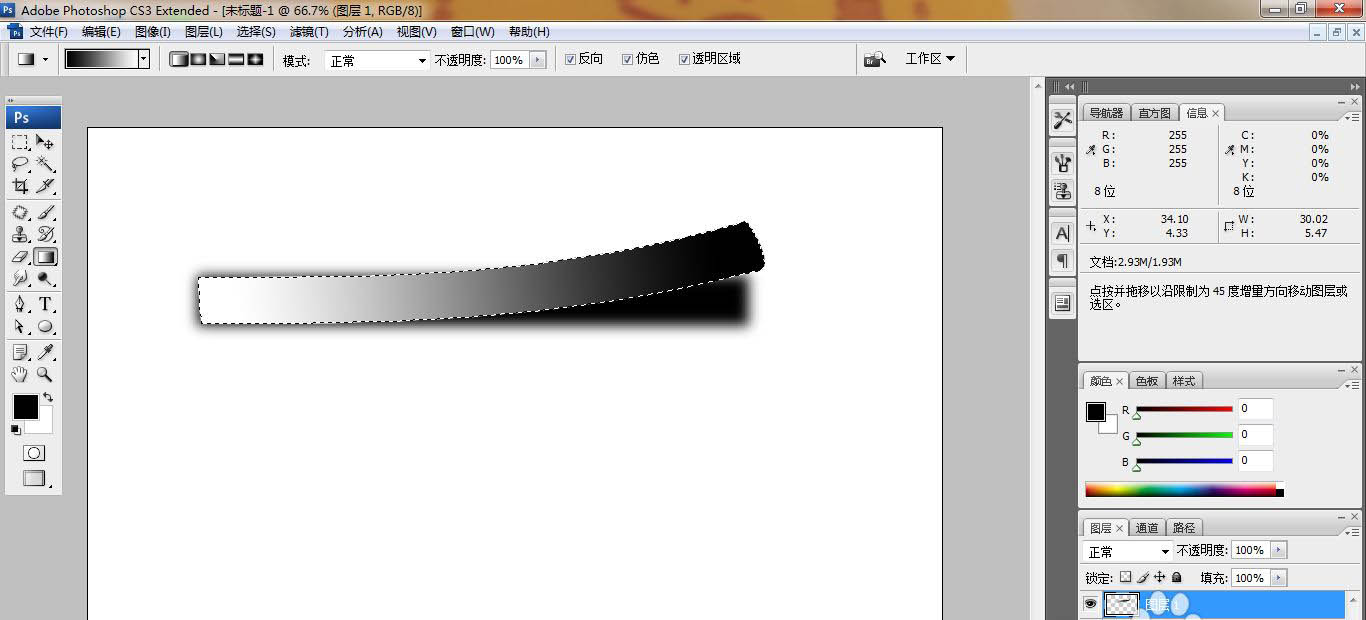
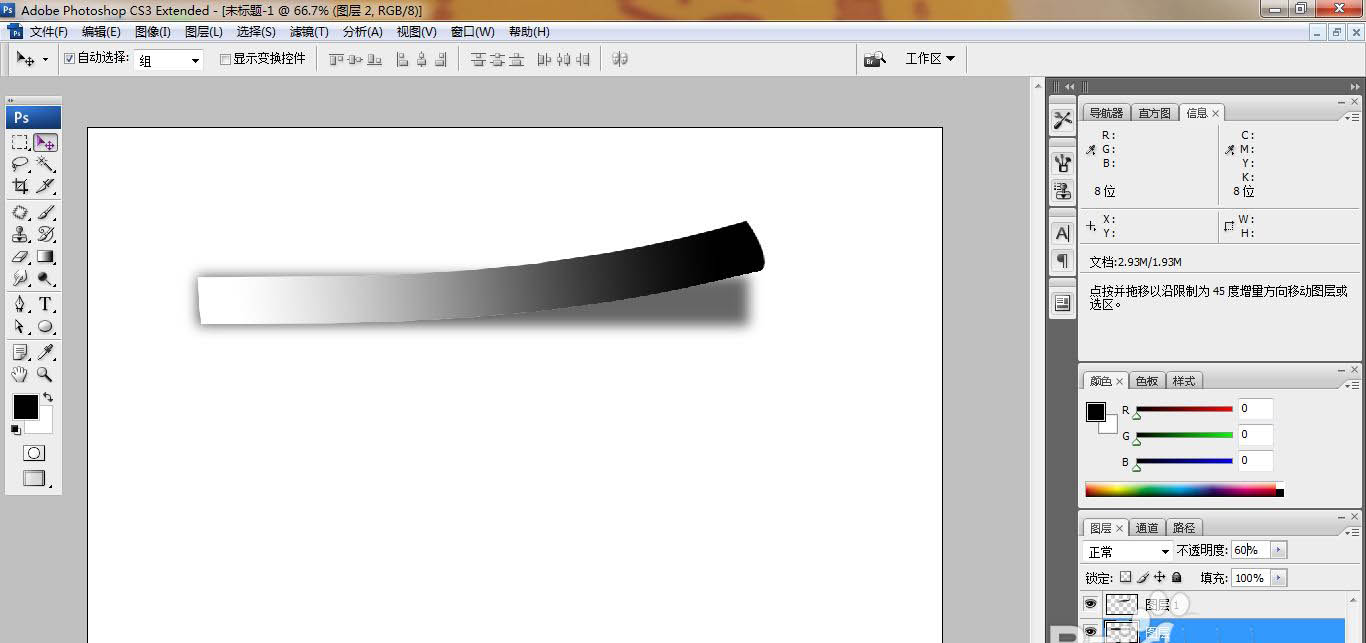
选中图层,执行黑色到白色的渐变颜色填充,如图
选中图层2,设置不透明度为60%,点击确定,如图
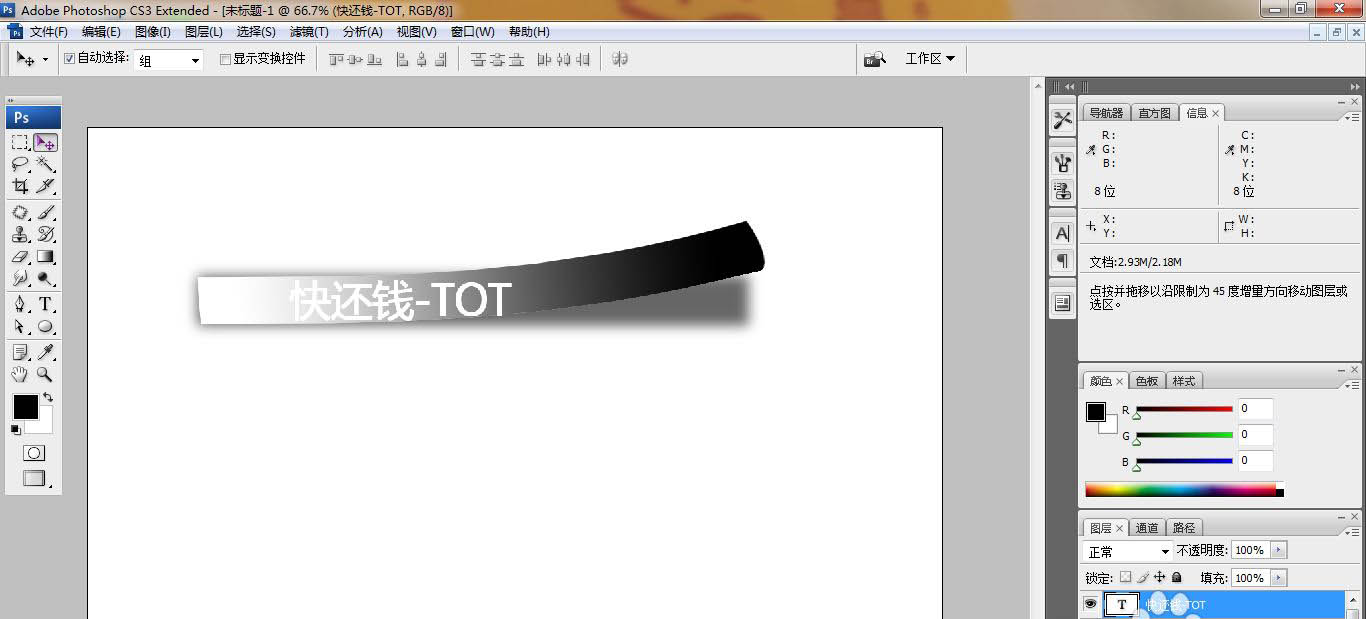
选择横排文字工具,输入字体,调整字号大小,调整字体颜色为白色,如图
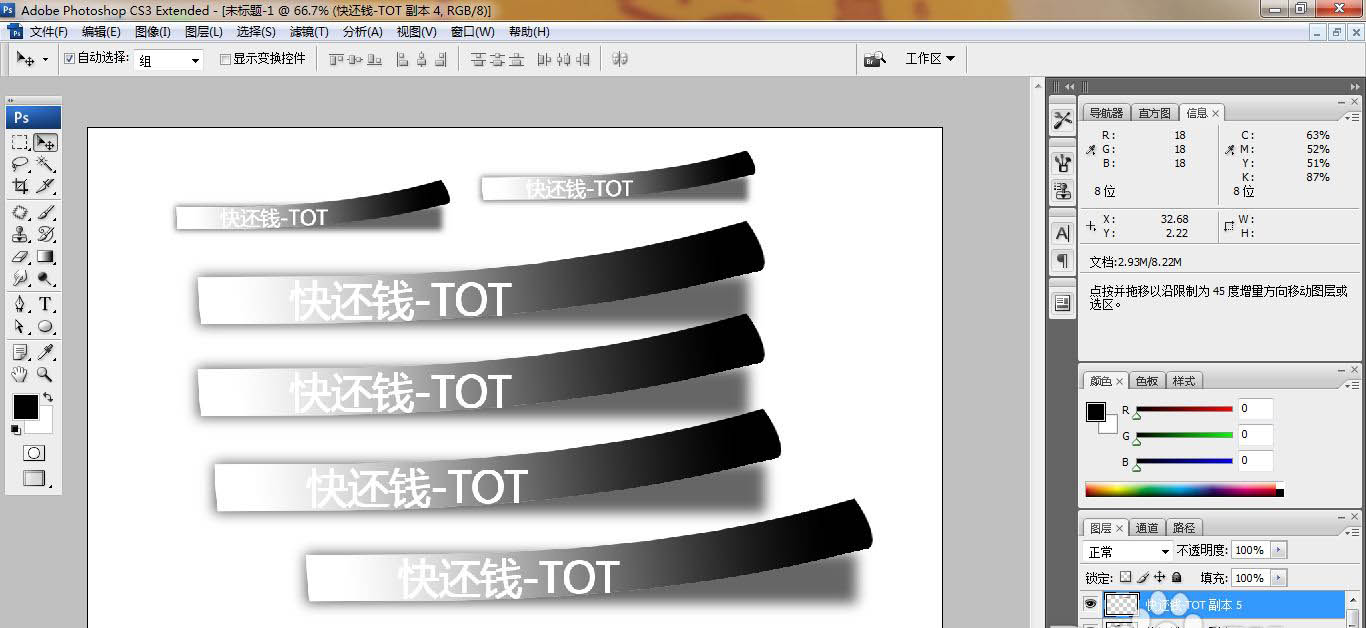
合并图层,复制图层,缩小图片大小,如图
以上就是PS快速设计三维立体便签条的技巧,希望大家喜欢,请继续关注琼殿技术社区。
相关推荐:
ps怎么设计卡通版物流快递标签?
PS怎么设计简单的投影文字标签?
ps怎么设计不同款式的打折促销标签? |



 发表于 2021-8-22 11:53:08