|
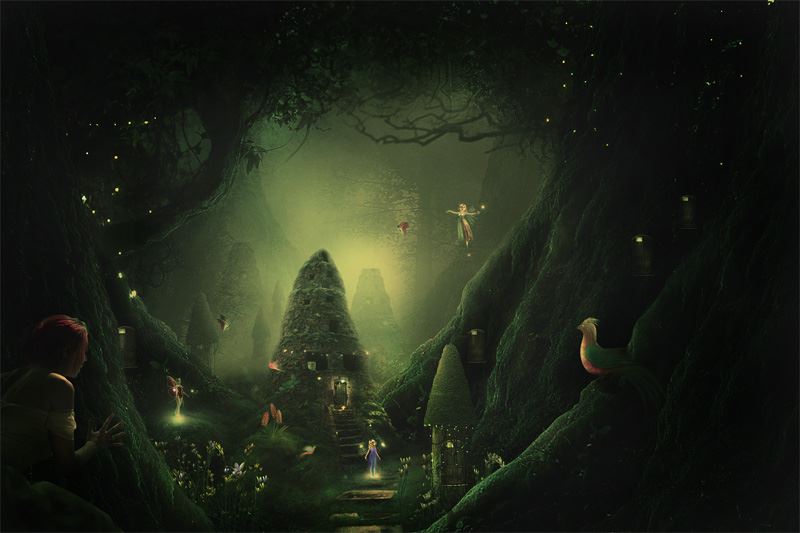
ps怎样制作魔幻的童话精灵世界效果图片?运用PHOTOSHOP软件,可以很简单的制作大家想要的照片,下面和小编一起来看看具体步骤吧。
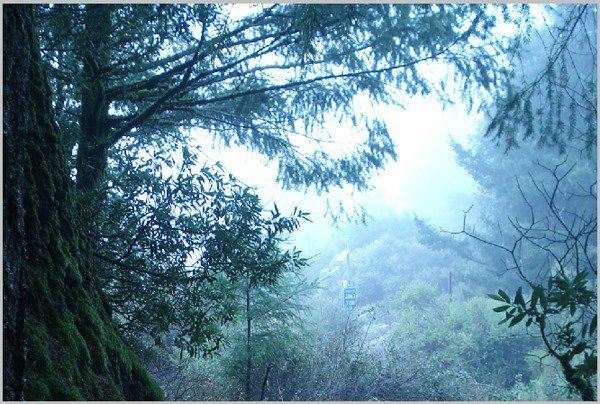
最终效果
具体步骤:
一、怎么去构建森林的前景
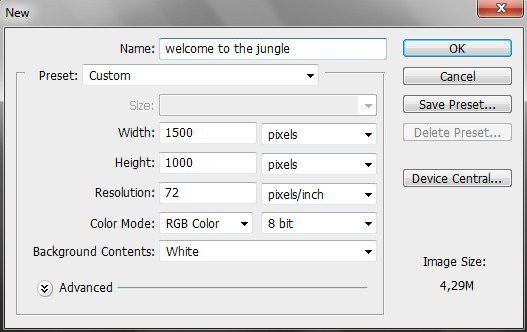
1、首先创建一个宽1500像素,高1000像素的新文档(Ctrl+N)。
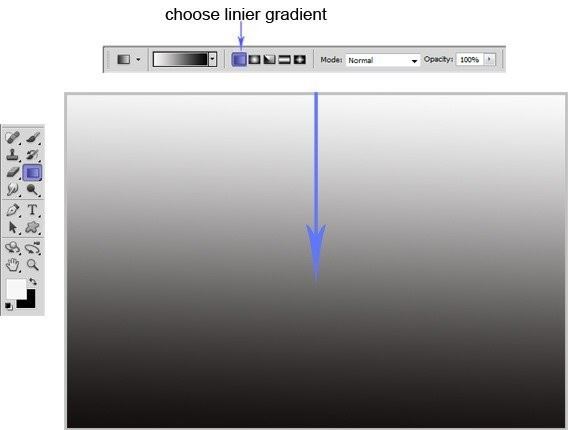
按下键盘上的G以激活渐变工具,将前景色设置为白色,背景色设置为黑色。选择线性渐变,单击背景图层顶部并拖动到底部,这样就能用渐变填充整个白色画布。
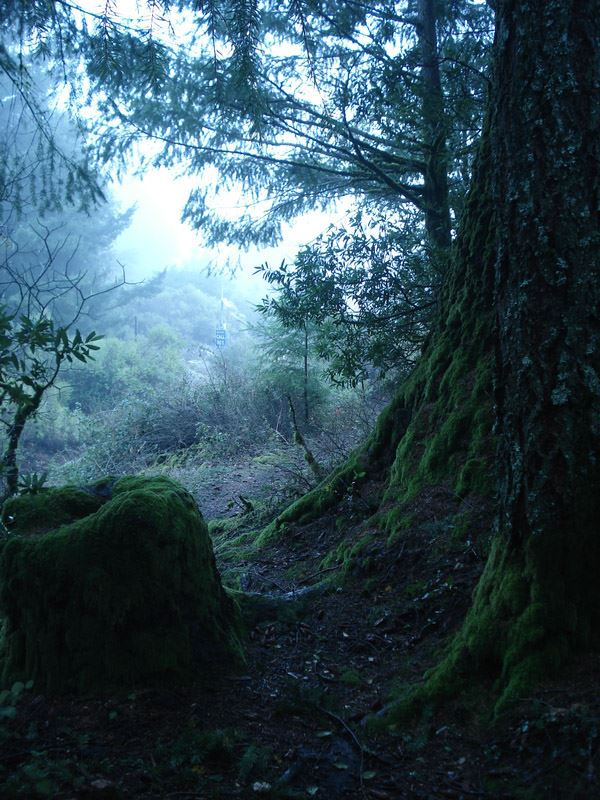
2、打开图片树,按Ctrl+G将图层放到一个组中,将该组命名为前景1,然后选择树图层,点击左上方 图层→智能对象→转换为智能对象,这将会把图层设置为智能对象图层。
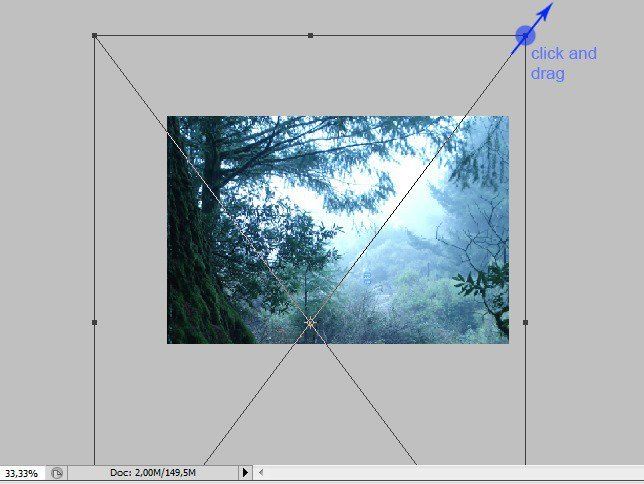
现在我们需要使用自由变换工具调整图片大小,让图片覆盖整个画布。按住Shift键并拖动下图中被标蓝的点,像这样,合理地调整位置与大小,使得树的树干占满前景的左边部分。
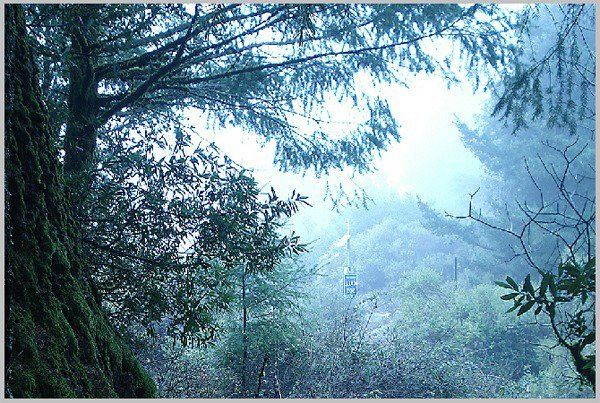
现在,我们需要为此图层增加一个自定义滤镜。点击 滤镜→其他→自定义。自定义滤镜的设置你可以从下图中得知。
上一页12 3 4 5 6 7 8 下一页 阅读全文 |



 发表于 2017-12-8 15:28:19