|
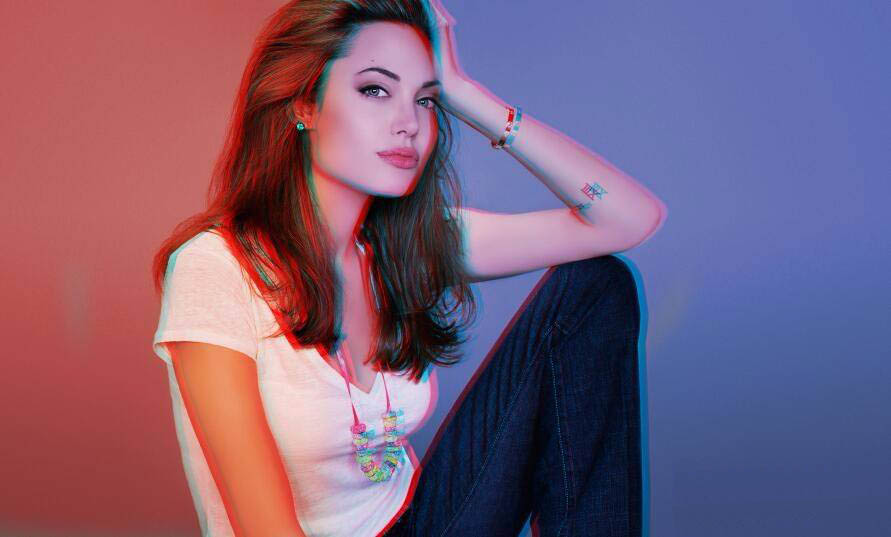
抖音带火了一个抖音效果,就是红蓝撞色效果,该怎么制作这个效果呢?下面我们就来看看详细的教程。
Adobe Photoshop 2020 v21.2.12.215 ACR14.0 中文版+安装教程 - 类型:图像处理
- 大小:1.93GB
- 语言:简体中文
- 时间:2022-05-13
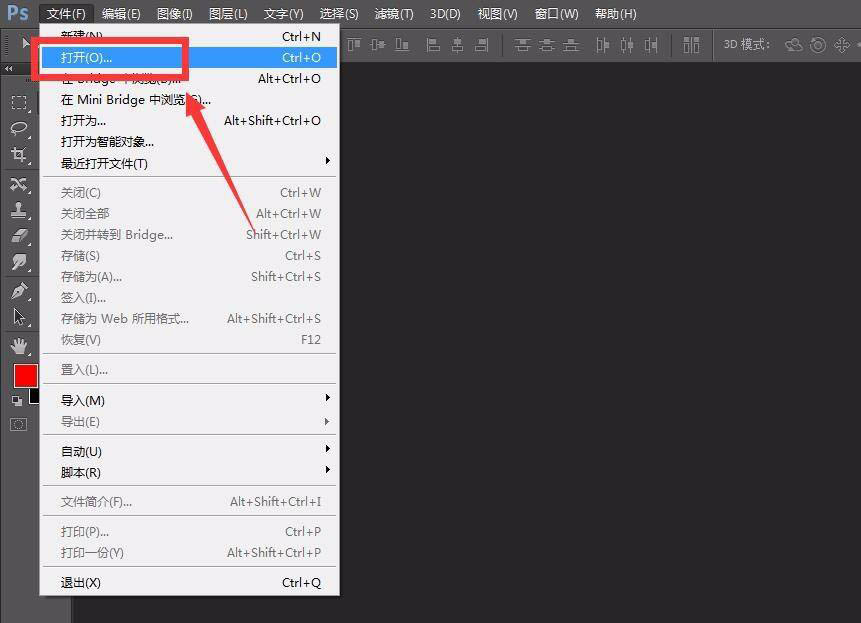
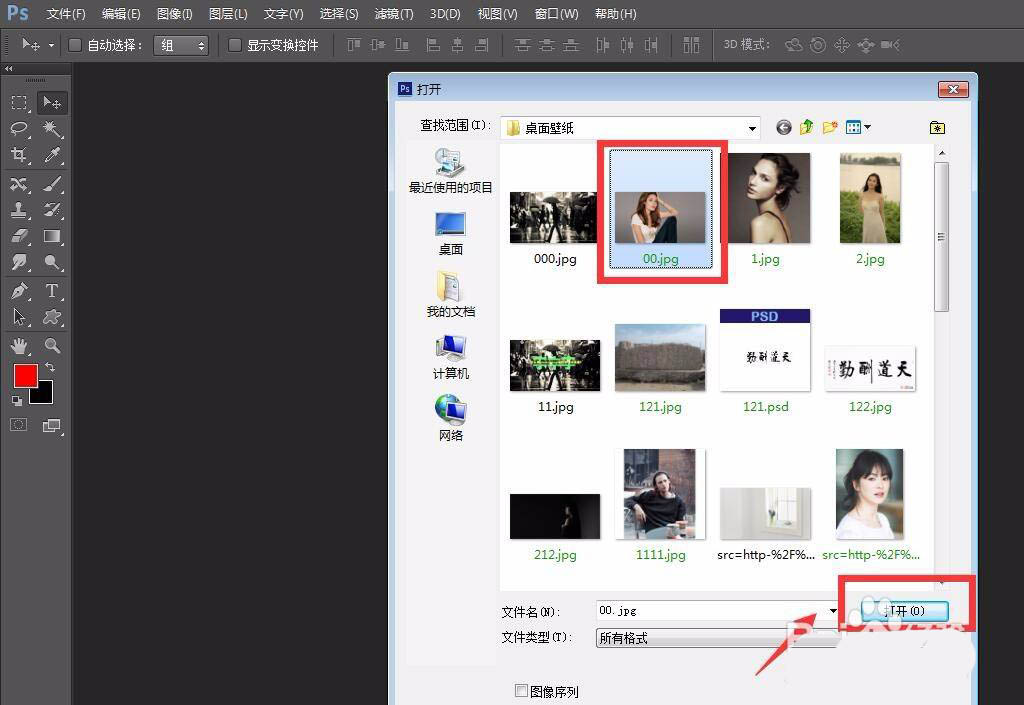
查看详情 首先,我们打开photoshop,点击左上角的文件——打开,打开需要处理的图像。
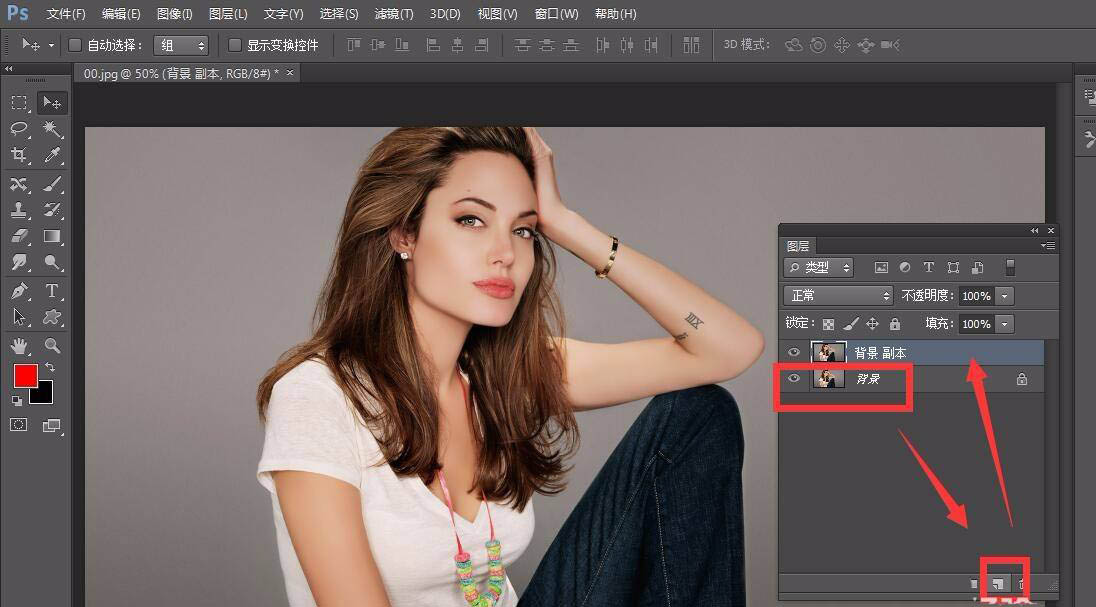
点击菜单栏【窗口】——【图层】,打开图层面板,拖动图像到下图框选的新建图层按钮上,复制图层。
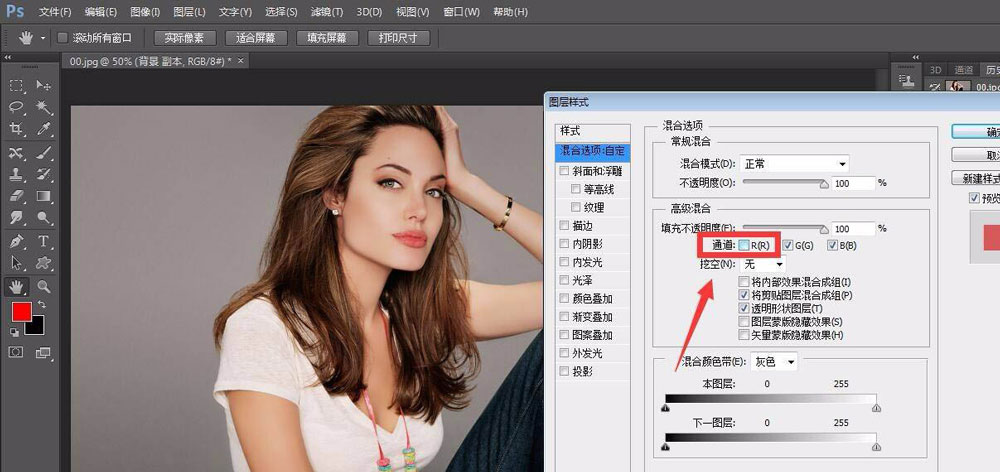
下面我们双击复制图层的缩略图,在跳出的面板中,将框选的通道中R通道前的勾点去。
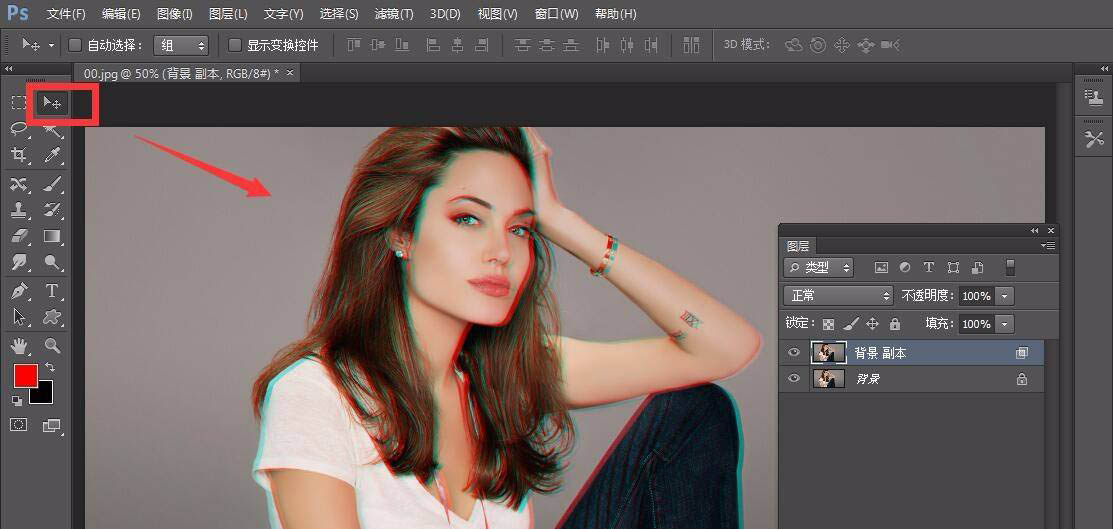
我们选择左侧菜单栏的移动工具,按键盘上的上下左右键,将复制的图层微调位置。
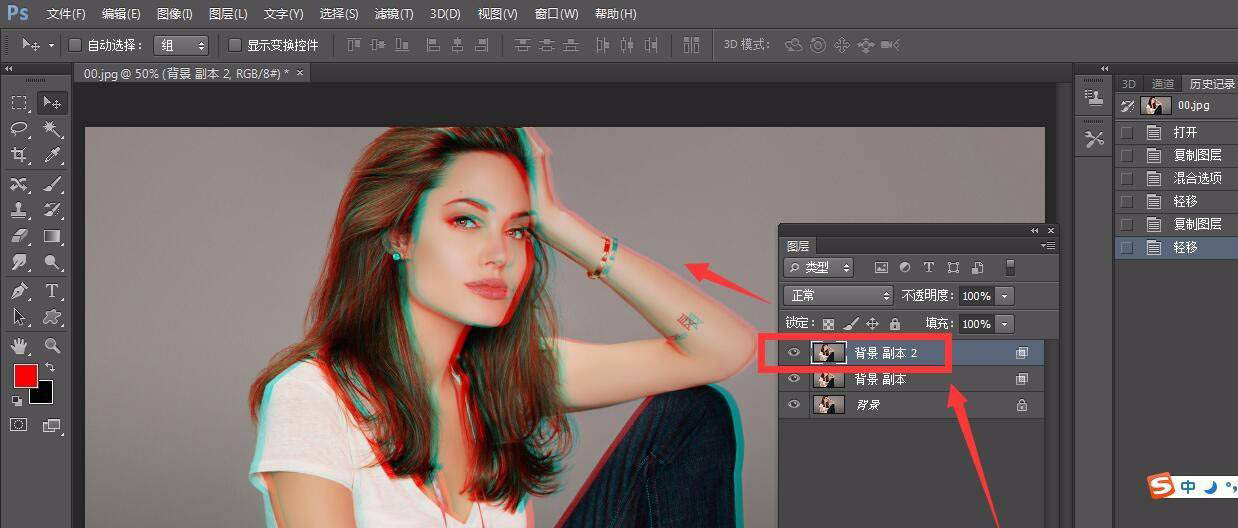
继续复制一次复制的图层,重复步骤四中的移动图层操作。
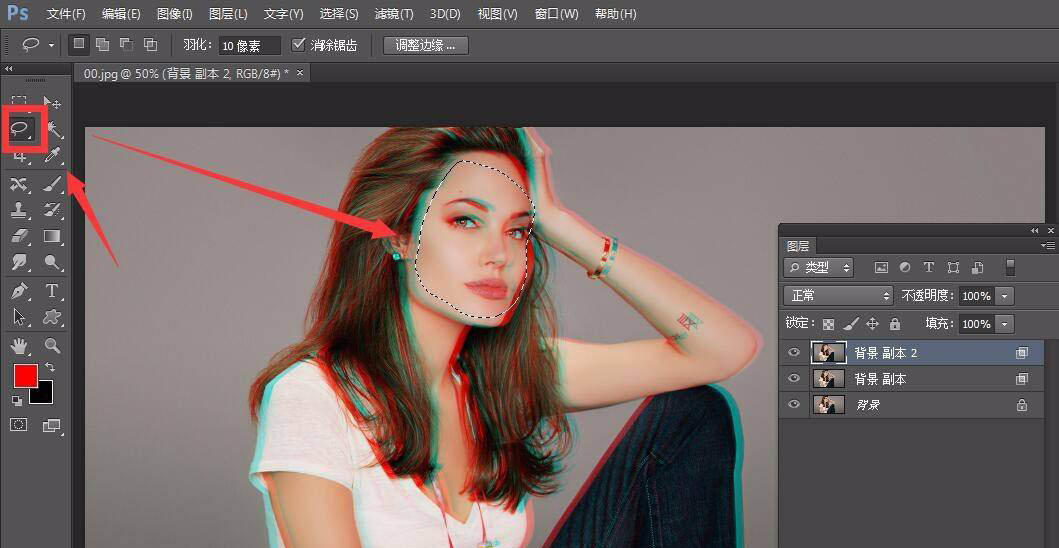
下面,我们选择左侧工具栏的套索工具,设置羽化值在10以内,用套索工具选区人像面部区域。
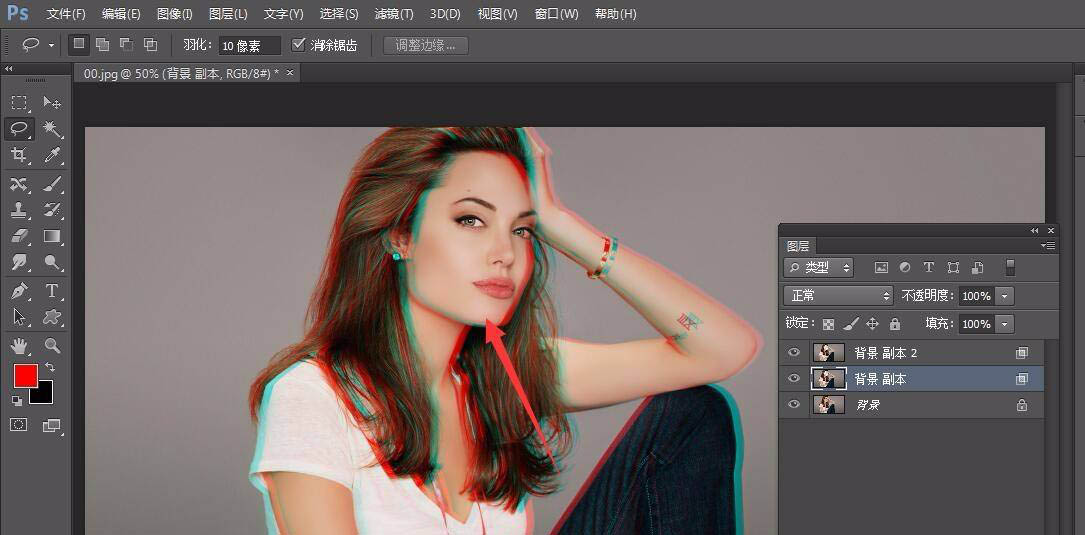
我们依次选中两个复制图层,按delete键删除复制图层的面部区域,使得人像的面部变得清晰。
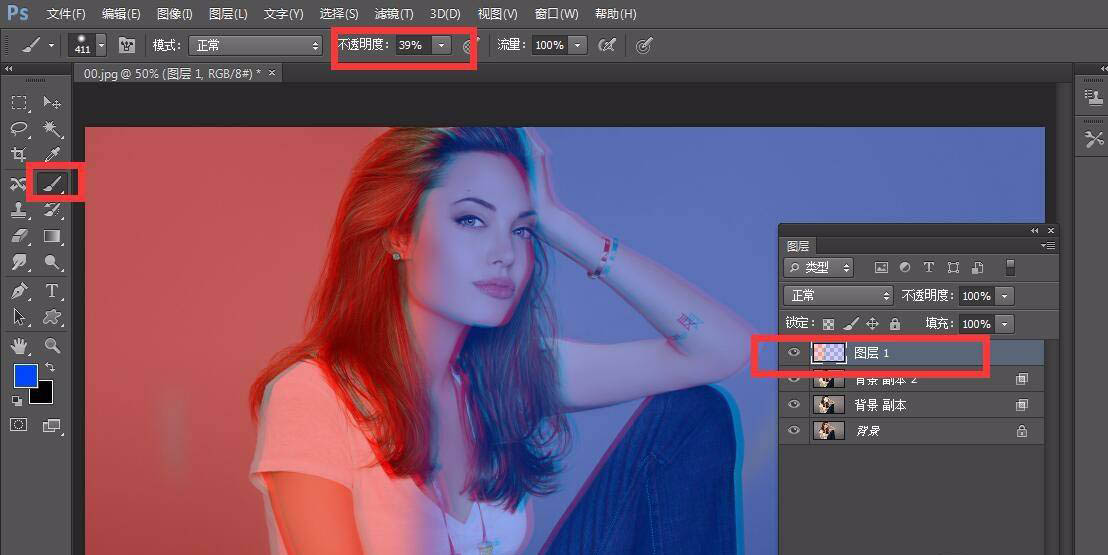
最后,我们选择工具栏中的画笔工具,设置画笔硬度为0,流量为40%左右,新建一个图层,在图层左侧涂上红色,右侧涂上蓝色,如下图所示。
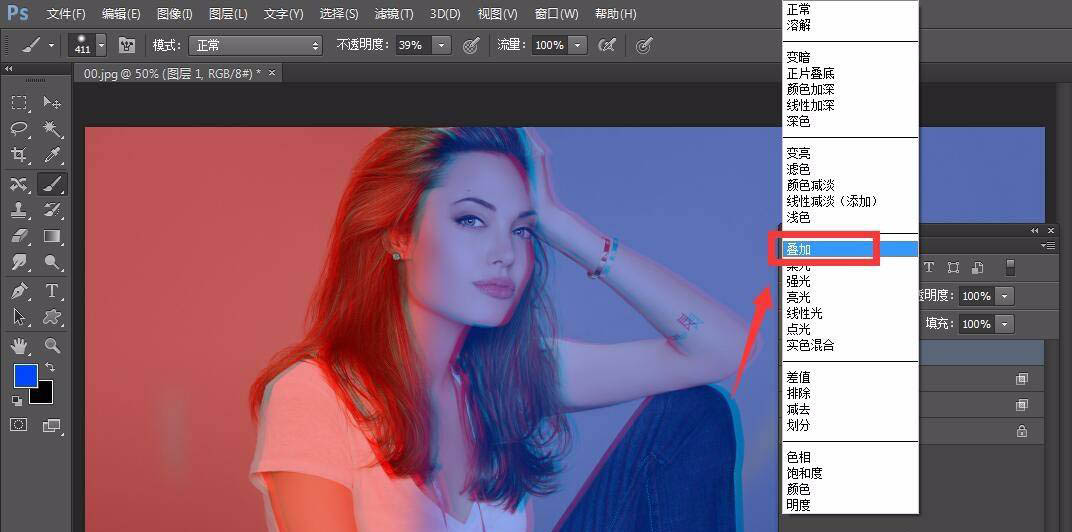
最后,我们设置图层混合模式为【叠加】,如下图所示,故障风人像效果就完成了。
以上就是ps撞色故障风人像效果的处理方法,希望大家喜欢,请继续关注琼殿技术社区。
相关推荐:
ps怎么设计动态的抖音风格图片效果?
抖音的三联封面怎么做? ps设计抖音三联封面的技巧
ps人物图像怎么做抖音风? ps抖音风故障效果的实现方法 |



 发表于 2021-8-23 10:32:49