查看: 96|回复: 0

[photoshop] PS怎么绘制一朵简单的黄蕊花朵?

[复制链接]

0

主题

0

回帖

0

积分

积极分子

金币
0
阅读权限
220
精华
0
威望
0
贡献
0
在线时间
0 小时
注册时间
2009-1-30
发表于 2017-4-7 16:56:26 | 显示全部楼层 |阅读模式

PS绘画出花朵的教程,很简单,详细图文如下。

Adobe Photoshop 8.0 中文完整绿色版

  • 类型:图像处理
  • 大小:150.1MB
  • 语言:简体中文
  • 时间:2015-11-04
查看详情

PS怎么绘制一朵简单的黄蕊花朵?

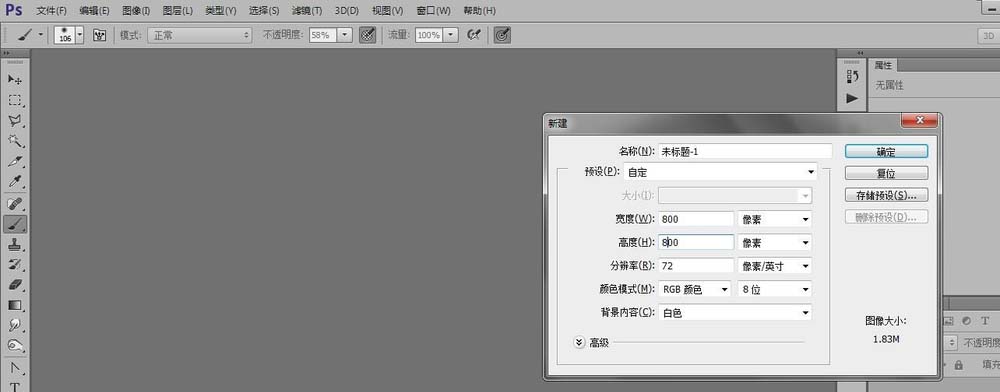
1、新建一个如图大小的背景图层然后在上面新建一个图层

PS怎么绘制一朵简单的黄蕊花朵?
 

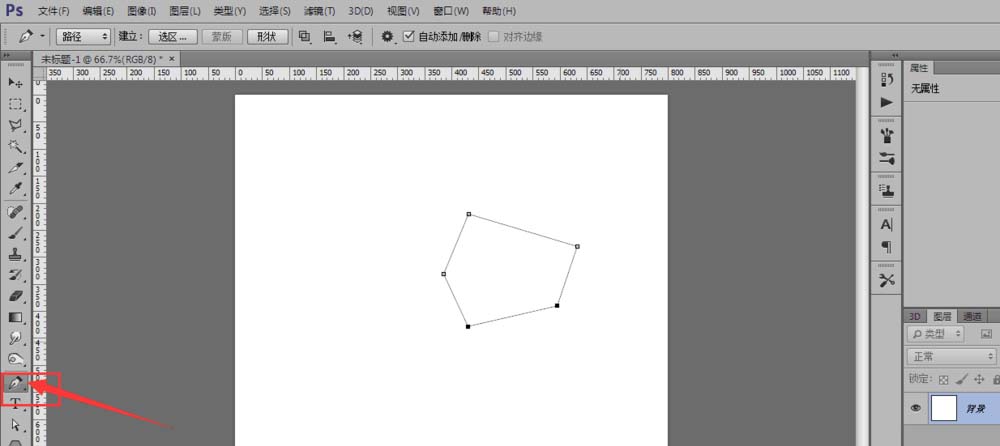
2、利用钢笔工具在图层上描出一个路径如图所示

PS怎么绘制一朵简单的黄蕊花朵?

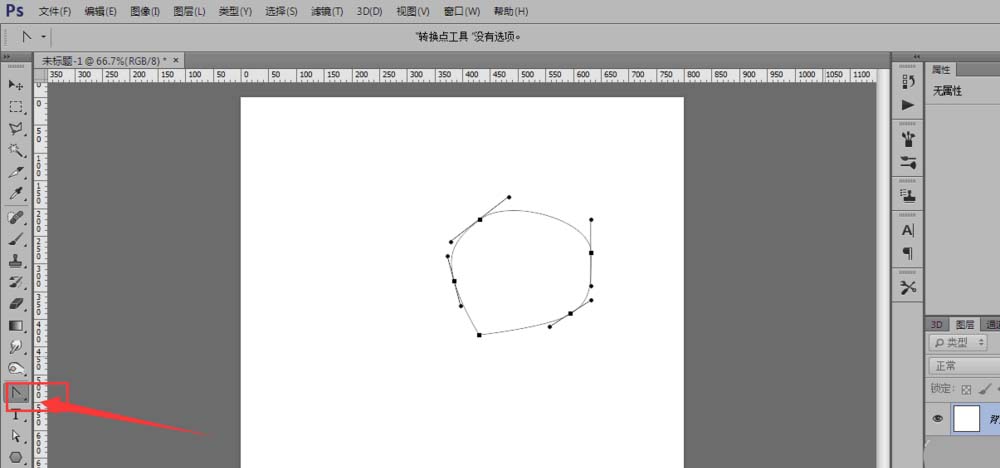
3、利用转换点工具如图所示的路径然后按CTRL+ENTRL键将路径变换成选区并填充颜色

PS怎么绘制一朵简单的黄蕊花朵?

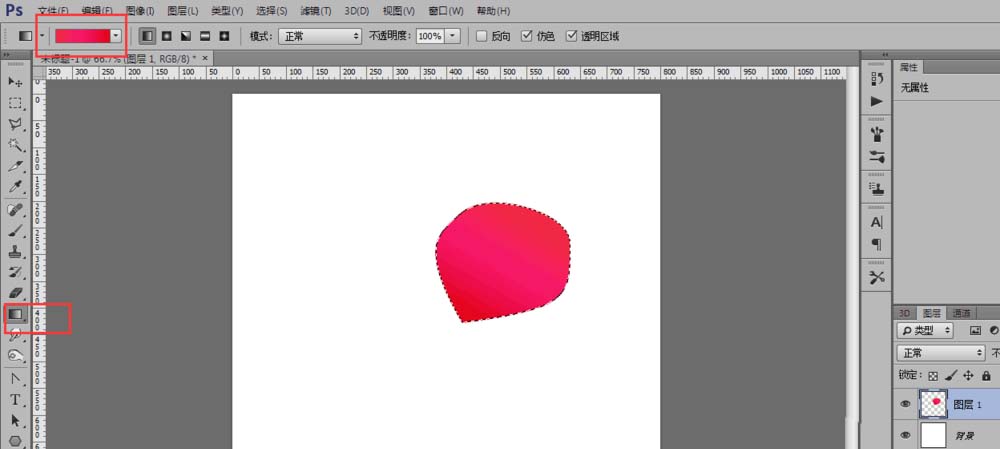
4、利用渐变工具将颜色填充好如图所示

PS怎么绘制一朵简单的黄蕊花朵?

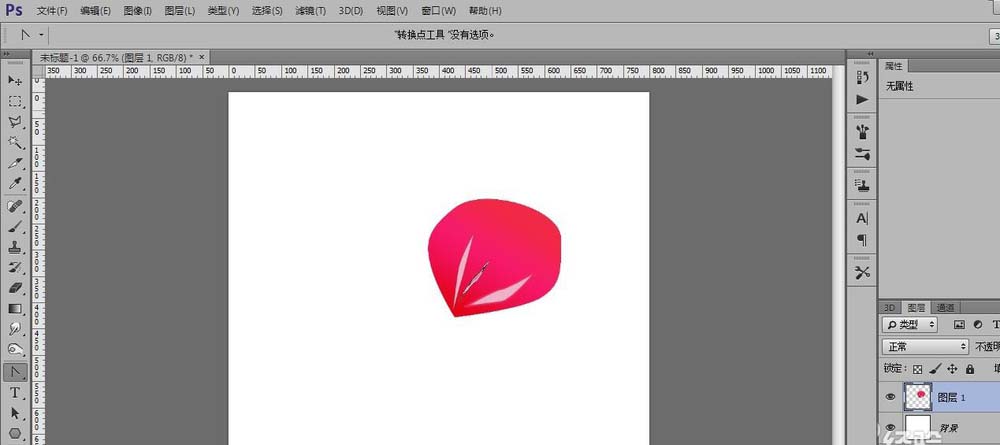
5、跟前面的方法一样利用钢笔工具将花瓣里面画花瓣里面的亮光部分

PS怎么绘制一朵简单的黄蕊花朵?

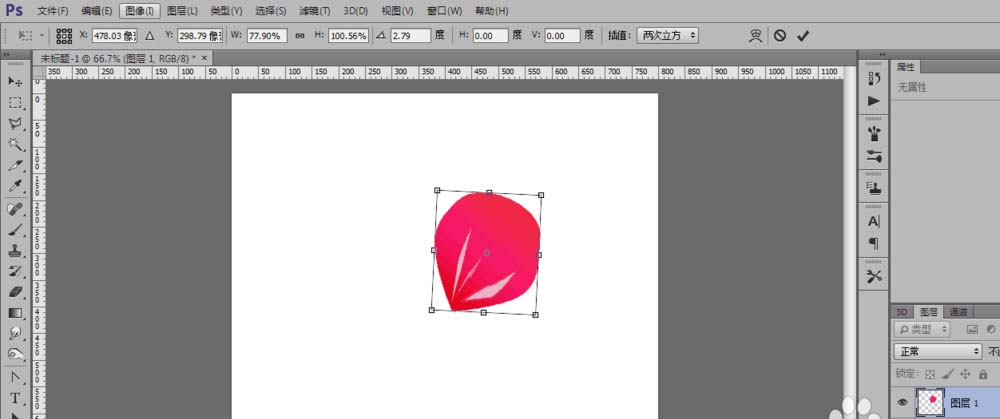
6、然后将这个花瓣的大小调整到合适大小

PS怎么绘制一朵简单的黄蕊花朵?

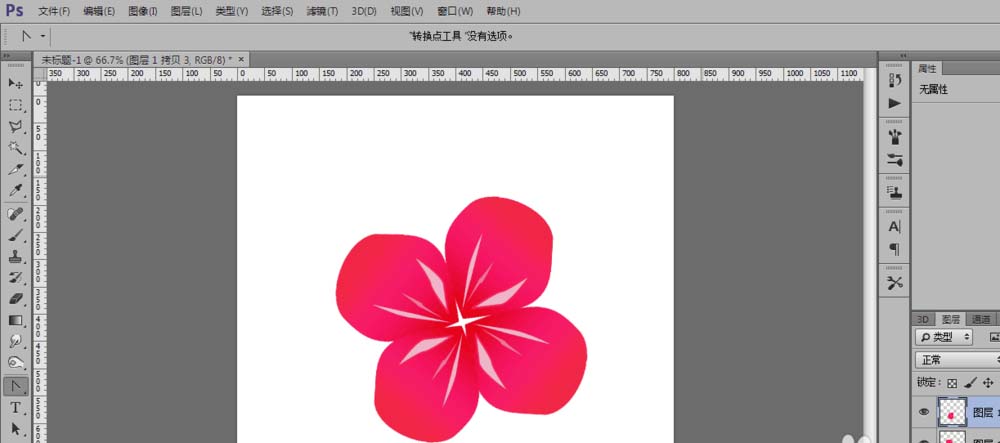
7、将花瓣调整成如图所示

PS怎么绘制一朵简单的黄蕊花朵?

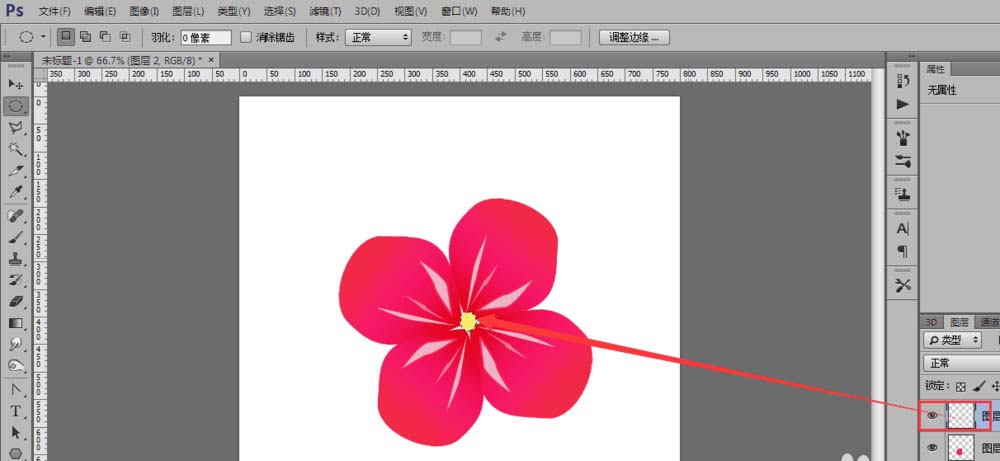
8、利用椭圆满工具画出花芯就可以了然后可以用画笔工具点一下就有一个花蕊了,是不是超级简了

PS怎么绘制一朵简单的黄蕊花朵?

相关推荐:

PS怎么将梅花图做成水墨画效果?

PS怎么利用旋转绘制规则花纹图形?

PS怎绘制灵动逼真的小梅花鹿?

回复

使用道具 举报

您需要登录后才可以回帖 登录 | 立即注册

本版积分规则

相关侵权、举报、投诉及建议等,请发 E-mail:qiongdian@foxmail.com

Powered by Discuz! X5.0 © 2001-2026 Discuz! Team.

在本版发帖返回顶部