|
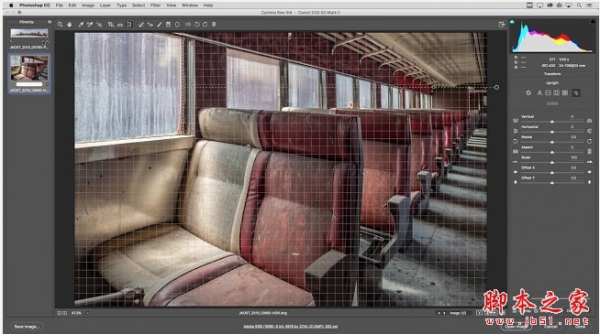
camera raw 是PS中自带的一个调色插件,可以通过它对图片颜色色调进行调整,但是有时候我们调整完之后觉得颜色不好,想要恢复到原始的图像色调又该怎么办呢?下面我们就来介绍关于camera raw恢复到原始图像默认设置的方法。
Adobe Photoshop CC 2019 20.0 简体中文安装版 32/64位 - 类型:图像处理
- 大小:1.73GB
- 语言:简体中文
- 时间:2019-12-04
查看详情 Adobe Camera Raw 2019插件 64位 v11.0 免费安装版 - 类型:图像处理
- 大小:376MB
- 语言:简体中文
- 时间:2018-10-11
查看详情 1、选择一张我们最常见的jpg格式的图片,然后拖到PS软件中打开显示。
2、选中PS中的图片背景图层,然后打开滤镜菜单栏,在滤镜菜单栏中执行滤镜中的camera raw滤镜。
3、单击滤镜中的camera raw滤镜之后,等待camera raw滤镜启动并弹出打开camera raw调色面板窗口。
4、在camera raw滤镜界面中我们对当前的jpg图片进行随意的调色处理,总之更改其原有的色调。
5、现在我们想要把修改色调后的图片恢复到原有的默认图片设置,我们在camera raw界面的右边单击图像设置,找到“camera raw默认值”这个选项。
6、在上一步中我们单击找到的“camera raw默认值”选项,然后就会看到已经被我们修改过色调的图片又回到原始图形的默认色彩了。
以上就是PS中的camera raw恢复到原始图像默认设置的教程 ,希望大家喜欢,请继续关注琼殿技术社区。
相关推荐:
ps中camera raw打不开该怎么办?
ps怎么修改camera raw的存储位置?
PS中Camera Raw怎么给图片添加暗角? |



 发表于 2019-11-6 11:12:18