|
琼殿技术社区的鼠绘学习者们,大家好。这篇PS鼠绘质感猫头鹰图标教程教大家使用PS来绘制一个非常有质感,同时又很萌的猫头鹰图标,教程很值得大家学习,喜欢的朋友一起来学习吧!
造型上面主要运用到:
a.PS的形状工具
b.形状的编辑(调节锚点改变形状)
c.布尔运算(形状之前的切割)
绘色方面:
a.颜色绘制主要涉及的是画笔工具的应用
b.在绘制边缘的地方运用到选区工具
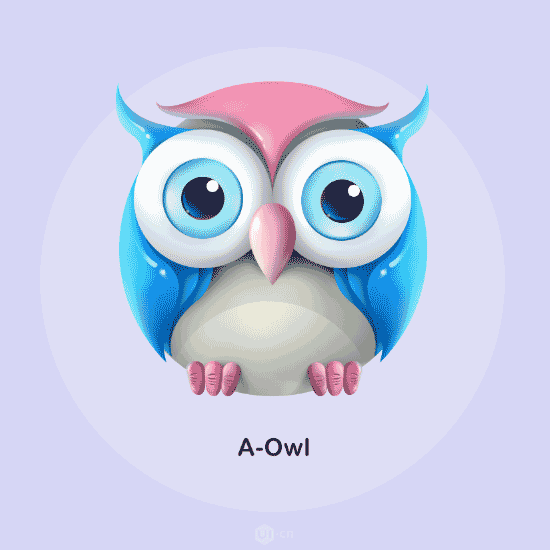
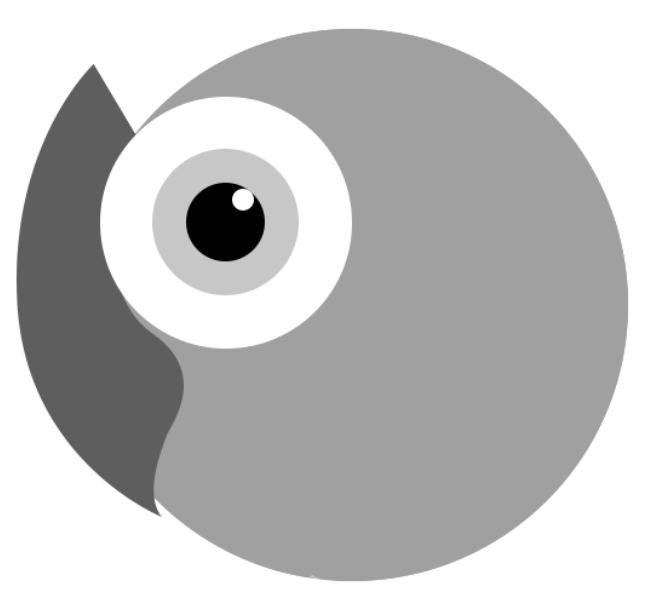
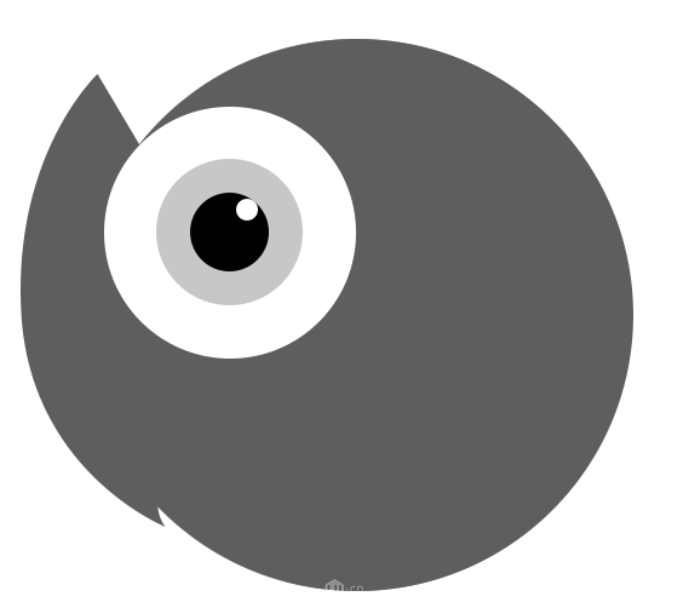
先来看看最终的效果图:
以下是教程步骤:
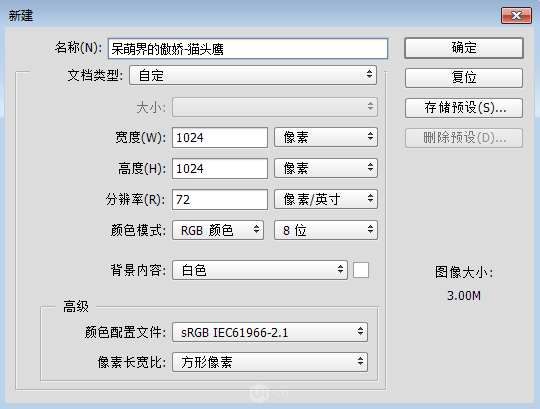
1.新建1024 * 1024 PX 的文档,并且命名为:呆萌界的傲娇-猫头鹰
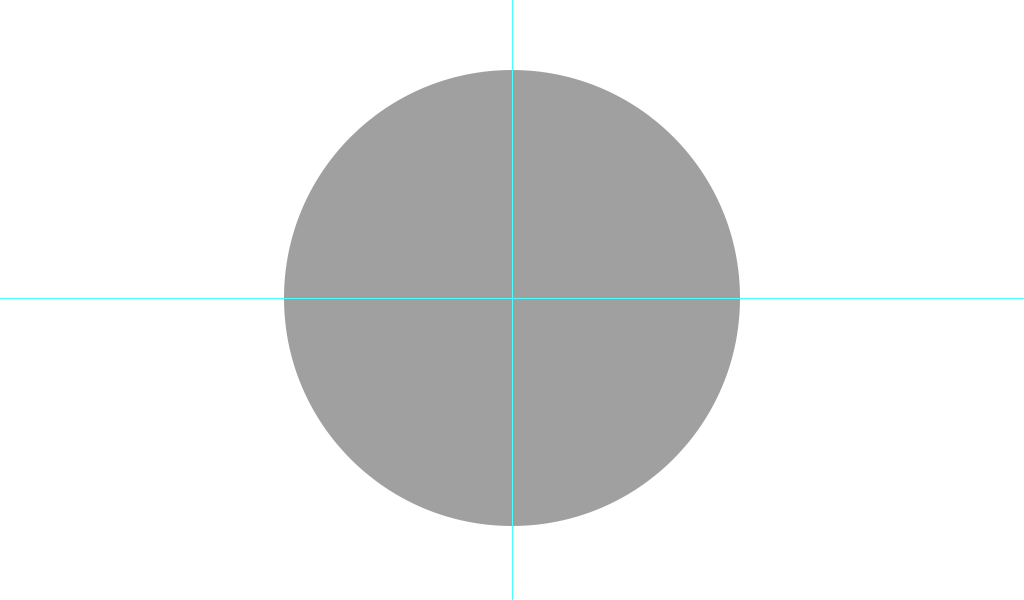
2.以画布中心点拉出辅助线,运用形状工具以中心点画出正圆,命名为:face
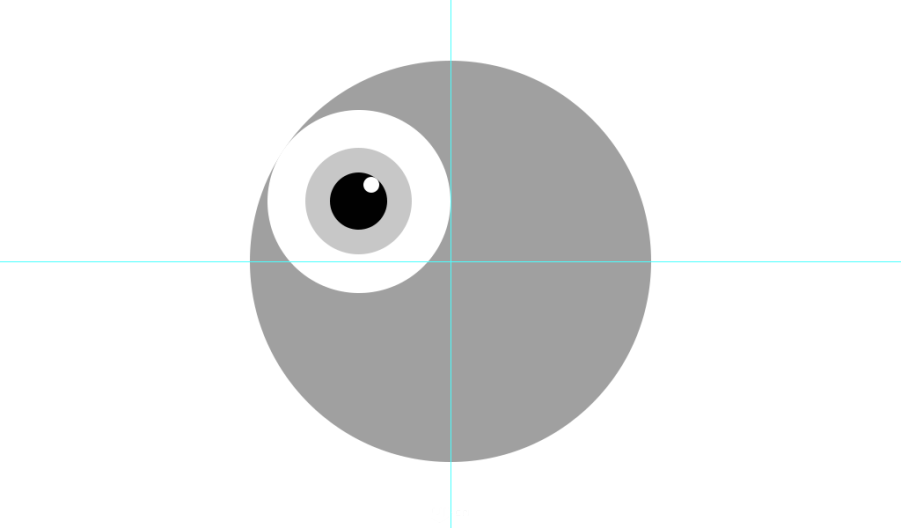
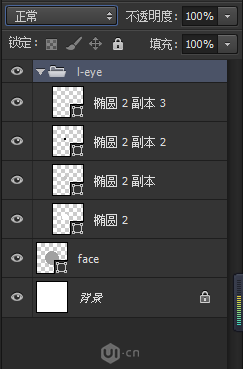
3.用椭圆形状工具绘制一个正圆填充白色,复制此圆Ctrl+T结合着Alt+Shift等比例缩小后更改颜色为灰色,同样再复制后缩小更改黑色,同样再复制一个圆出来更改白色后将几个圆组成眼睛,将四个圆编组命名为:l-eye
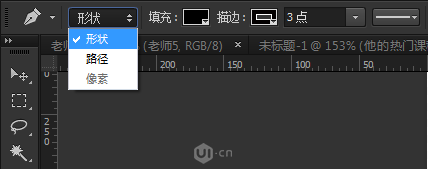
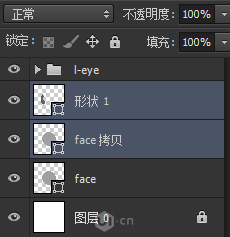
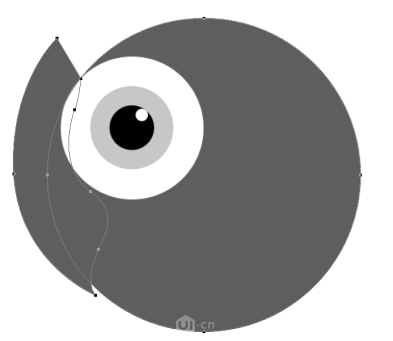
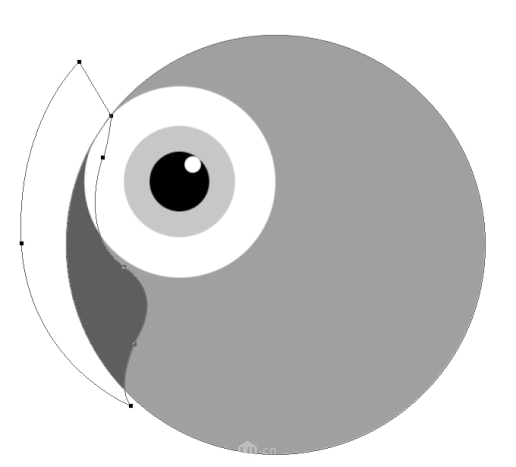
4.复制face图层,再新建一个图层,运用钢笔工具,在工具属性栏当中选择形状,沿着形状绘制出翅膀造型
将绘制好的形状图层跟复制的face图层选中后Ctrl+E合并
运用路径选择工具黑箭头,选择中全部锚点
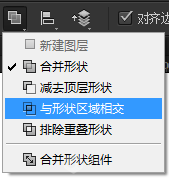
在工具属性栏当中找到-路径操作,点开后选择-与形状区域相交,接着在点击合并形状组建,就绘制出一块翅膀,通过调整大小后摆放合适的位置
上一页12 3 4 5 下一页 阅读全文 |



 发表于 2017-4-17 15:09:26