|
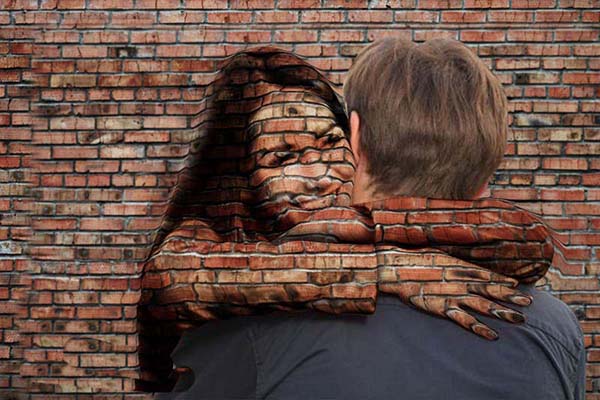
ps想要将拥抱中的两个人中的女人变成墙体人,该怎么制作呢?这需要使用合成,下面我们就来看看详细的教程,终效果。
Adobe Photoshop 8.0 中文完整绿色版 - 类型:图像处理
- 大小:150.1MB
- 语言:简体中文
- 时间:2015-11-04
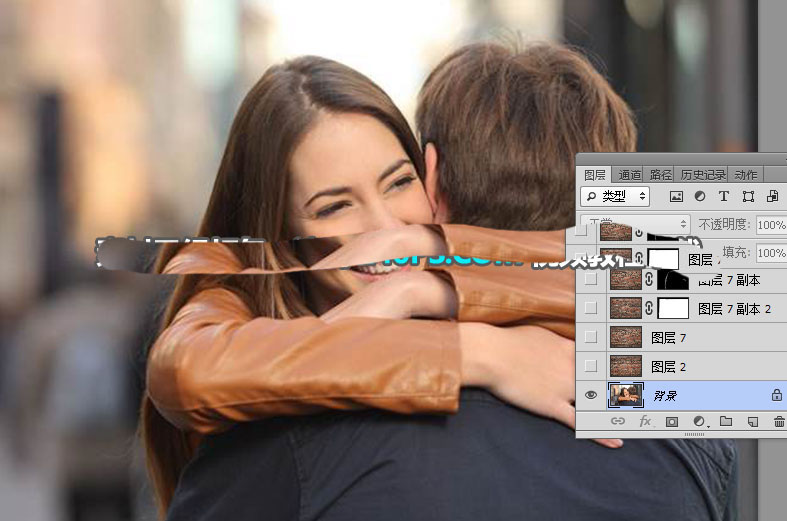
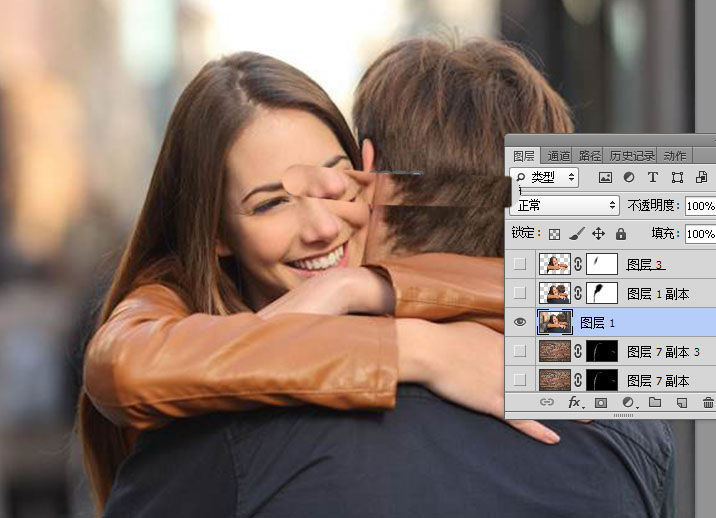
查看详情 1、首先打开人物素材。
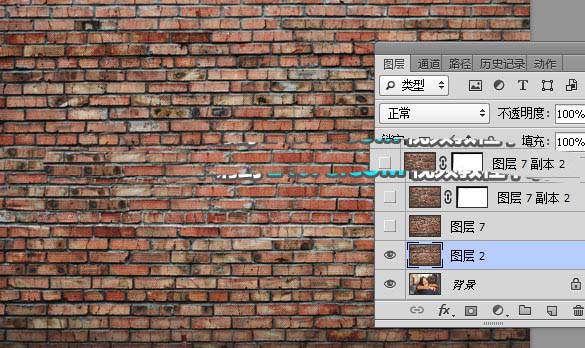
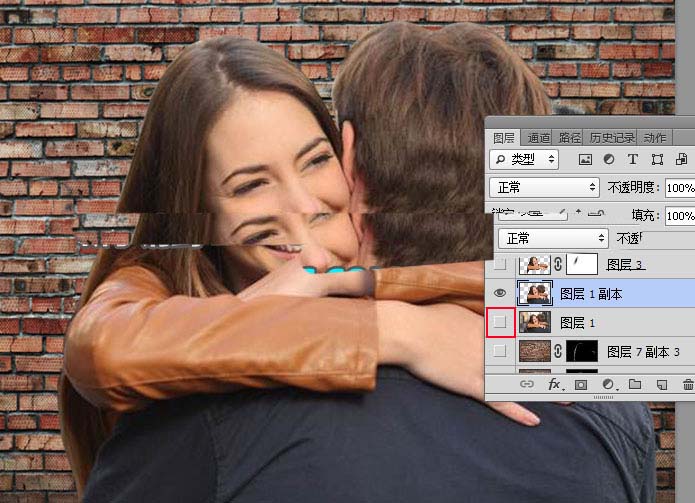
2、打开墙壁素材,用移动工具拖到人物素材的上面,并调整好位置,如下图。
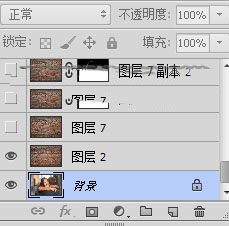
3、选择背景图层。
4、按Ctrl + J 把背景图层复制一层,并按Ctrl + Shift + ] 置顶,如下图。
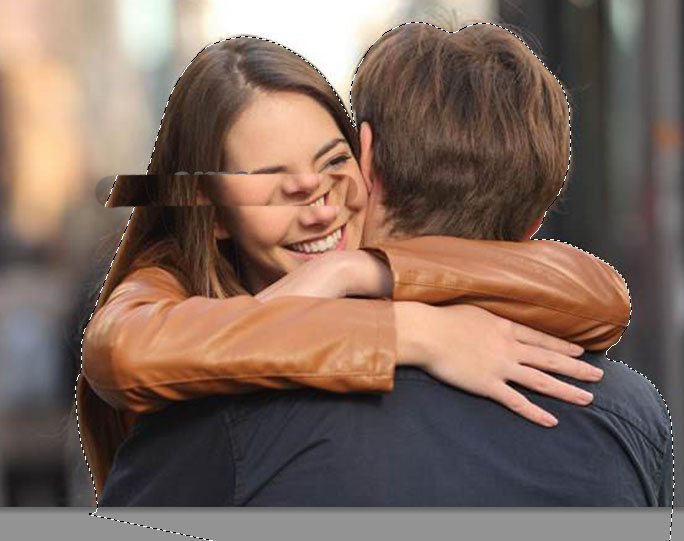
5、用钢笔工具勾出人物部分的路径,并按Ctrl + 回车转为选区,如下图。
6、按Ctrl + J 把人物复制到新的图层,然后把底部的人物图层隐藏,如下图。
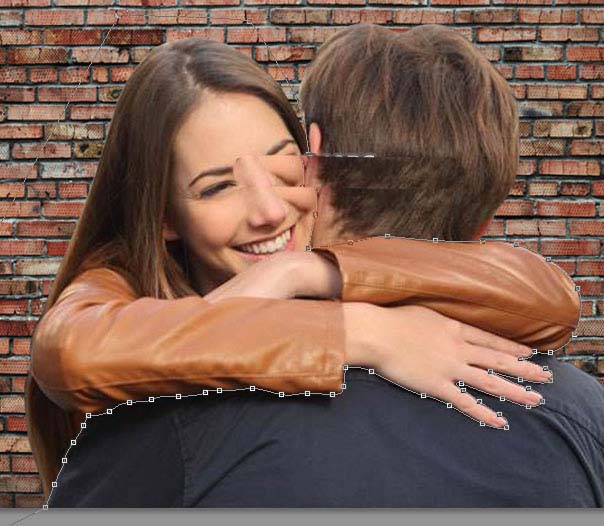
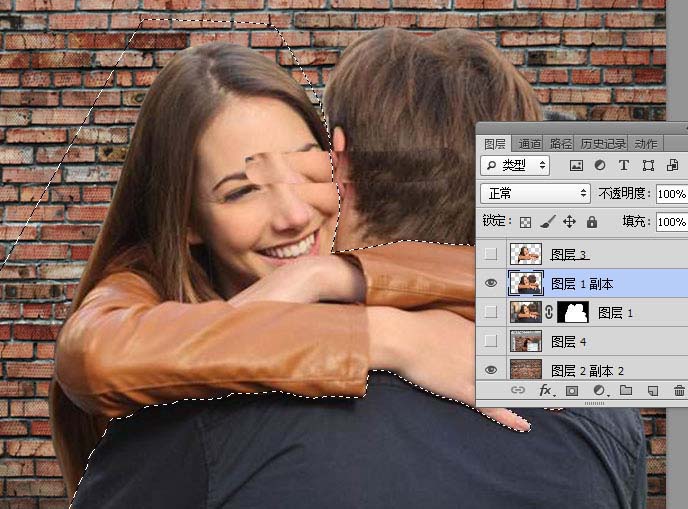
7、再用钢笔工具勾出女孩轮廓,如下图。
8、按Ctrl + 回车把路径转为选区。
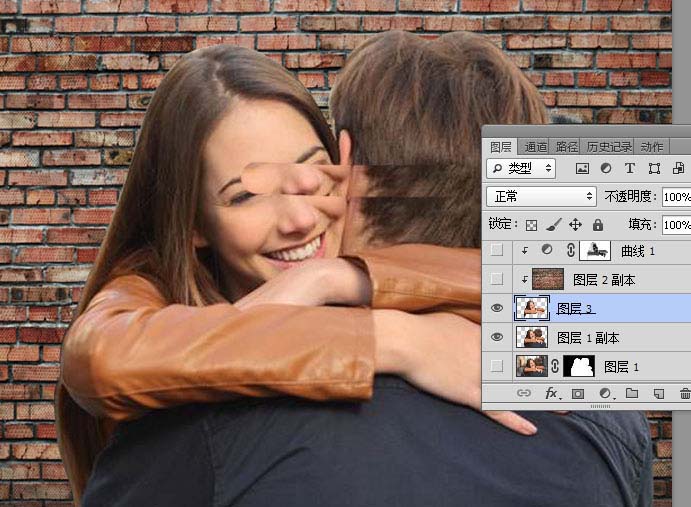
9、按Ctrl + J 把人物复制到新的图层,如下图。
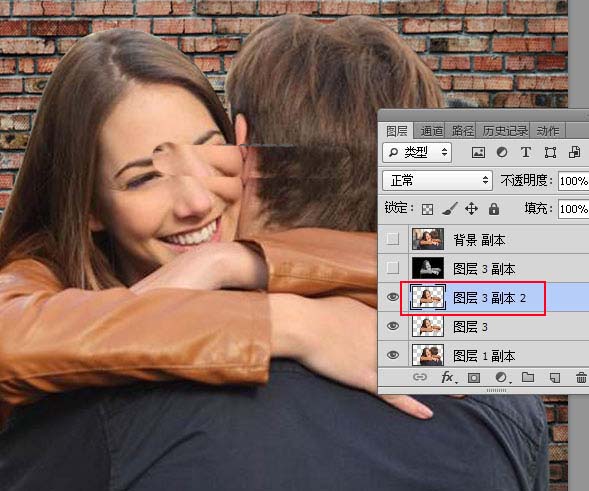
10、把抠出的女孩图层复制一层,如下图。
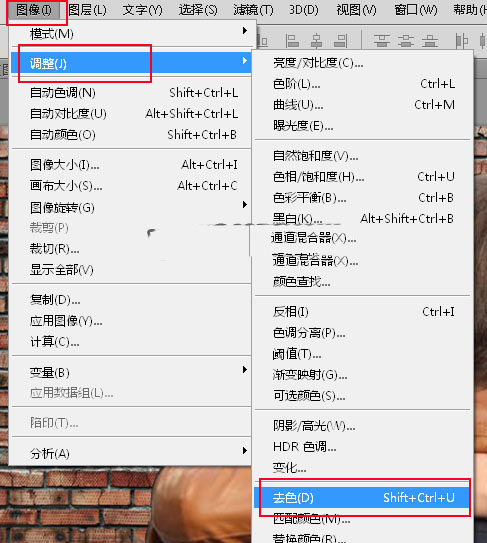
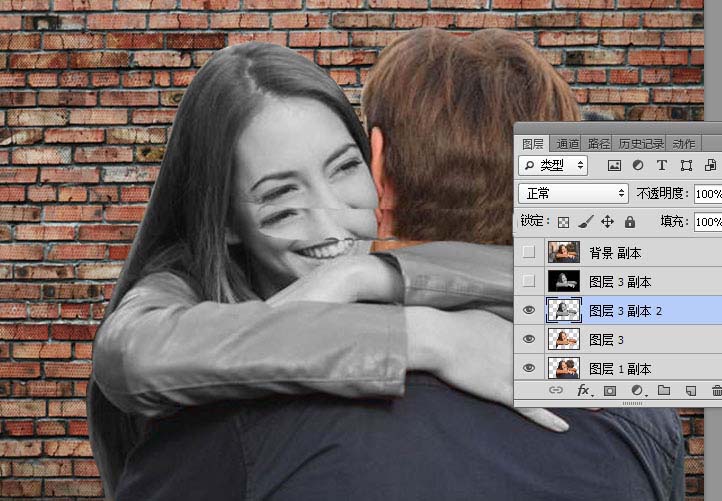
11、选择菜单:图像 > 调整 > 去色,如下图。
上一页12 3 4 5 下一页 阅读全文 |



 发表于 2017-7-28 09:25:08