查看: 26|回复: 0

[photoshop] PS创意合成悬浮在天空中的海岛奇幻景观效果图教程

[复制链接]

0

主题

0

回帖

0

积分

积极分子

金币
0
阅读权限
220
精华
0
威望
0
贡献
0
在线时间
0 小时
注册时间
2009-11-19
发表于 2017-8-6 14:16:20 | 显示全部楼层 |阅读模式

PS创意合成悬浮在天空中的海岛奇幻景观:教程主要是通过素材来合成,但是效果图用到的素材不多,但是很多抠图的地方比较多,素材都需要全部抠出,然后截取局部或全部进行拼接和溶图,例如瀑布素材的扣去,这些可能需要花费一定的时间。好了,下面让我们开始合成之路吧!

最终效果:

PS创意合成悬浮在天空中的海岛奇幻景观效果图教程

点击下载教程所需要的素材:创意的悬浮海岛效果图PS教程素材

主要过程:

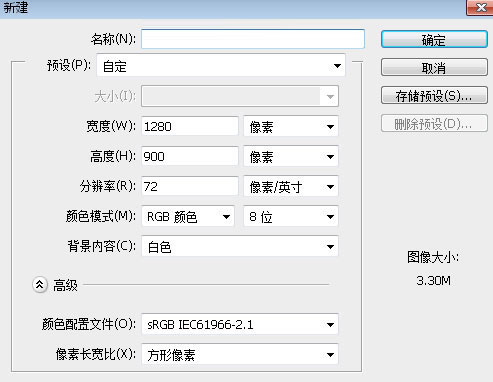
1、新建画布。打开PS软件,按Ctrl + N 新建画布,尺寸为1280 * 900 像素,分辨率为72像素/英寸,如下图。

PS创意合成悬浮在天空中的海岛奇幻景观效果图教程

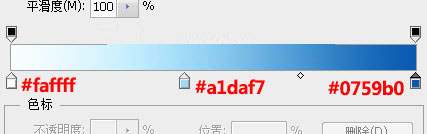
2、选择渐变工具,然后点击渐变色设置渐变,如下图。

PS创意合成悬浮在天空中的海岛奇幻景观效果图教程

3、在属性栏选择“径向渐变”,不透明度设置为100%,然后由画布中心向边角拉出渐变作为背景。

PS创意合成悬浮在天空中的海岛奇幻景观效果图教程

PS创意合成悬浮在天空中的海岛奇幻景观效果图教程

4、创建曲线调整图层,把RGB通道稍微压暗一点,参数及效果如下图。

PS创意合成悬浮在天空中的海岛奇幻景观效果图教程

PS创意合成悬浮在天空中的海岛奇幻景观效果图教程

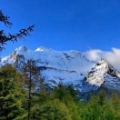
5、打开雪山素材,用钢笔工具勾出雪山。

PS创意合成悬浮在天空中的海岛奇幻景观效果图教程

6、把抠好的雪山拖进来,转为智能对象后调整好大小,如下图。

PS创意合成悬浮在天空中的海岛奇幻景观效果图教程

7、导入瀑布流水素材,调整好大小。

PS创意合成悬浮在天空中的海岛奇幻景观效果图教程

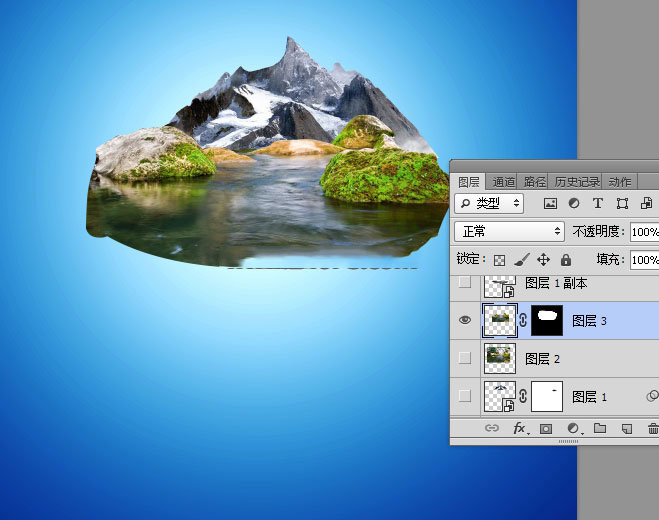
8、用钢笔勾出水面和石头部分,转为选区后添加图层蒙版,然后调整好大小和位置,如下图。

PS创意合成悬浮在天空中的海岛奇幻景观效果图教程

上一页12 3 下一页 阅读全文
回复

使用道具 举报

您需要登录后才可以回帖 登录 | 立即注册

本版积分规则

相关侵权、举报、投诉及建议等,请发 E-mail:qiongdian@foxmail.com

Powered by Discuz! X5.0 © 2001-2026 Discuz! Team.

在本版发帖返回顶部