|
ps是我们常用的一款处理平面图像的软件,其功能十分强大能够制作出逼真的效果。那么在ps中我们如何实现拉伸图片时不变形?
要求:ps cs6软件以上
方法/步骤
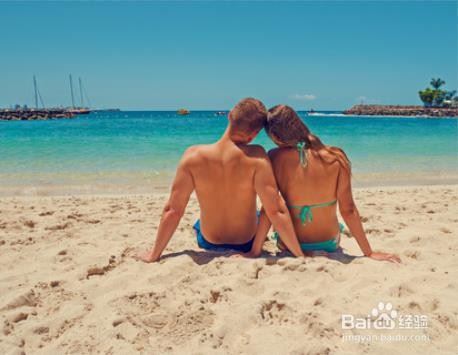
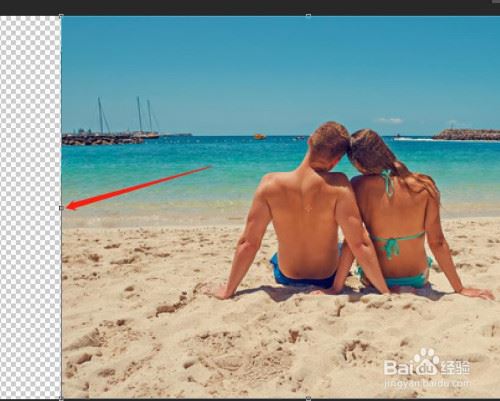
对于导入的一张图片,如果我们想要把它拉伸增加它的宽度,我们选中图片之后向左右拉伸会发现图片已经变形了,给人一种很假的感觉。
这个时候我们就需要“锁住”主要信息,让我们在拉伸时保持主体不动,背景拉伸,这样就显得自然,不影响我们做图。
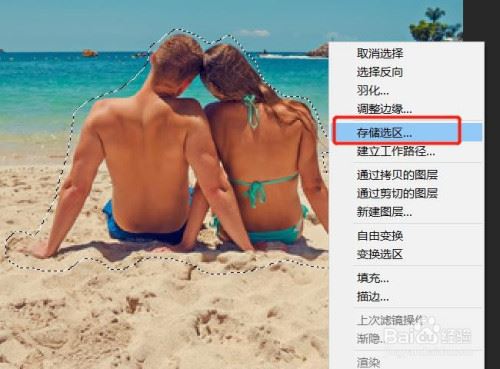
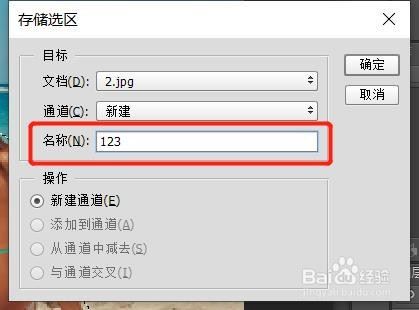
首先选择“套索工具”或其他适合的选择工具,选中我们的主体人物。右键选择“存储选取”,命名为123。
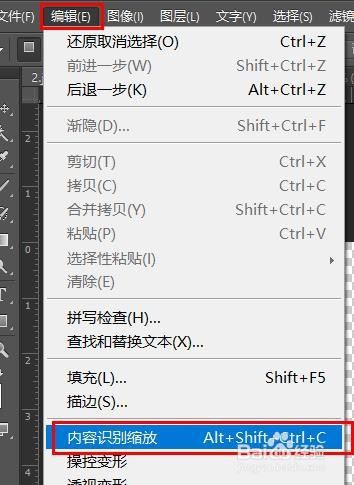
快捷键ctrl+D取消选区,在菜单栏中选择“编辑”-“内容识别缩放”。
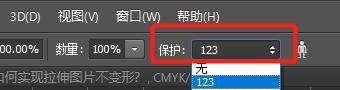
选中“内容识别缩放”选项之后系统会自动锁定住图片,我们在属性栏中找到一项“保护”,我们展开并选择刚才存储的123选区。这里的意思是在变形的时候123选区会被保护起来不受影响,仍然保持原来的比例。
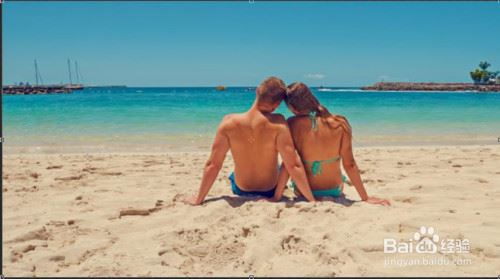
这样我们在拉动图片拉伸时可以发现被保护起来的123选区并没有变形,只有选区之外的背景拉伸,这样我们就保持了主体人物的比例固定,保持了图片的完整性。
注意事项
在选取主体的时候我们要注意要把人物影子也选中。
可以更换图片尝试其他主体的拉伸。
相关阅读:
PS技巧 扩大图片或者拉伸图片失真尽量减小 |



 发表于 2020-7-30 11:47:00