0
积极分子
效果图:
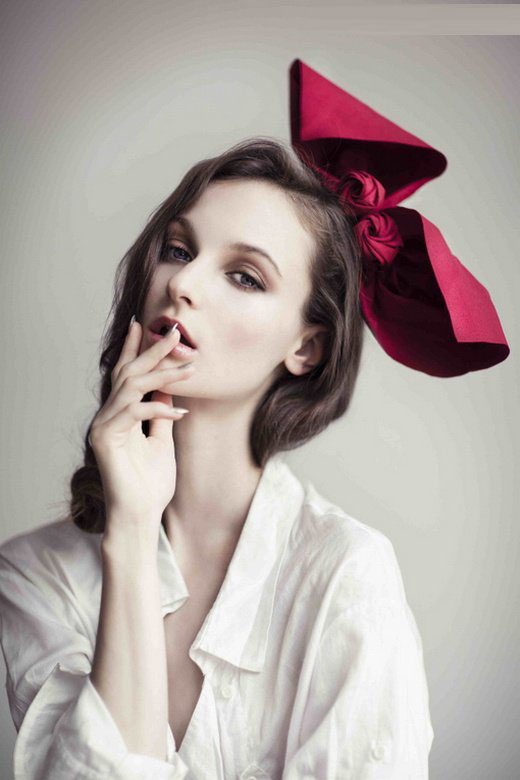
原图:
主要过程:
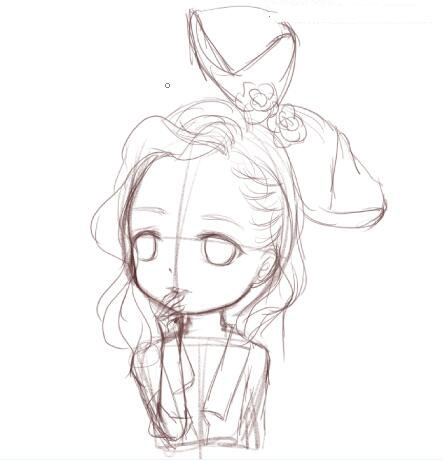
软件是sai,板绘,这些不用多说了,然后先根据照片,打出大概的草稿。
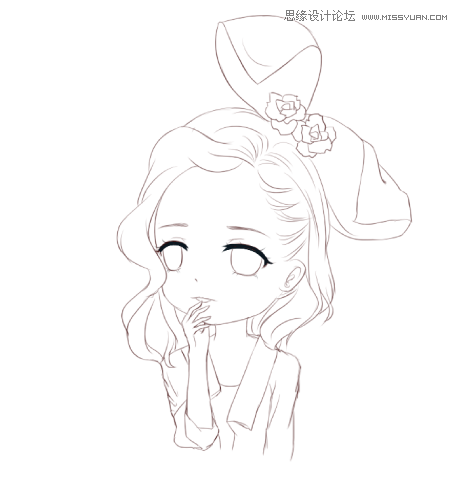
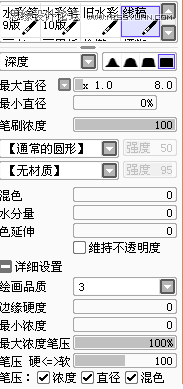
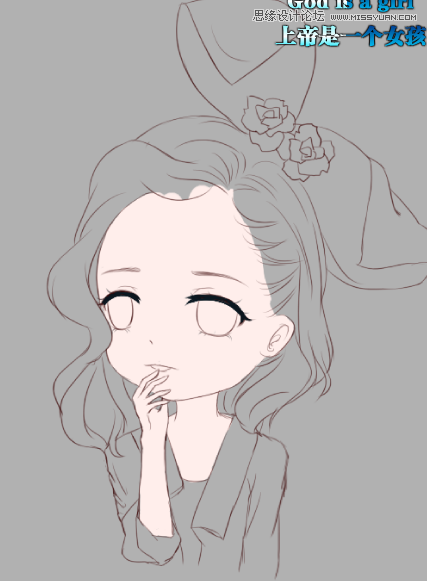
第二步就是描出线稿啦,我描线稿用的是自己调的笔刷。
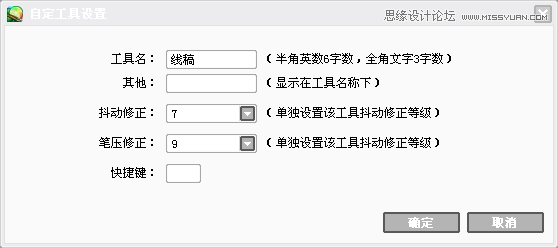
线稿笔刷设置
ps:右键笔刷点击设置会弹出这个,这里面的抖动修正和笔刷修正建议开5~7,不要开高了,不然线条会偏离到外太空。
第三步:脸的上色,先上好底色,上色之前新建一个图层在最下面,用油漆桶倒一个不怎么鲜艳的眼神,好保护眼睛。
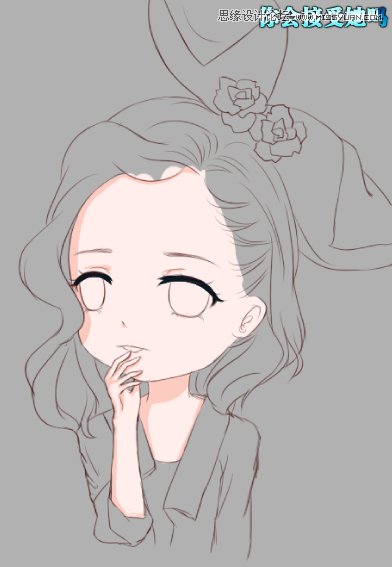
用偏红一点的颜色画阴影,一般头发遮挡和脖子的下面都会有阴影【废话】
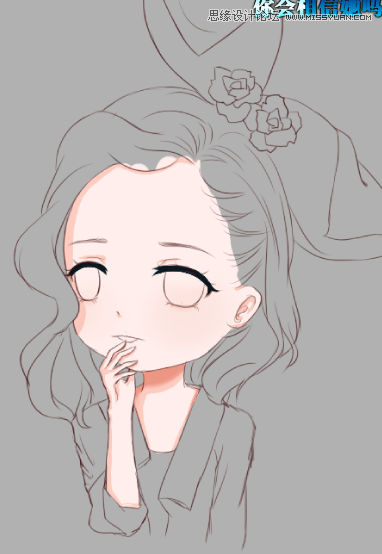
新建一个图层,用更深一点的颜色上第二层阴影【一般都是脖子下面】
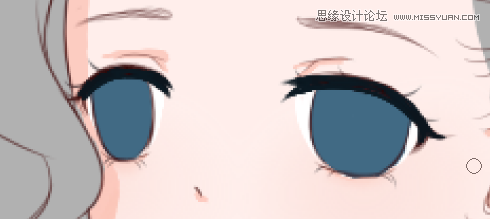
眼睛的话比较简单,先铺好底色
使用道具 举报
本版积分规则 发表回复 回帖并转播 回帖后跳转到最后一页
相关侵权、举报、投诉及建议等,请发 E-mail:qiongdian@foxmail.com
Powered by Discuz! X5.0 © 2001-2026 Discuz! Team.



 发表于 2017-5-24 12:55:52