查看: 58|回复: 0

[photoshop] PS绘制超漂亮的渐变按钮ui图标教程

[复制链接]

0

主题

0

回帖

0

积分

积极分子

金币
0
阅读权限
220
精华
0
威望
0
贡献
0
在线时间
0 小时
注册时间
2011-6-28
发表于 2017-6-1 15:44:20 | 显示全部楼层 |阅读模式

最终效果:

PS绘制超漂亮的渐变按钮ui图标教程

主要过程:

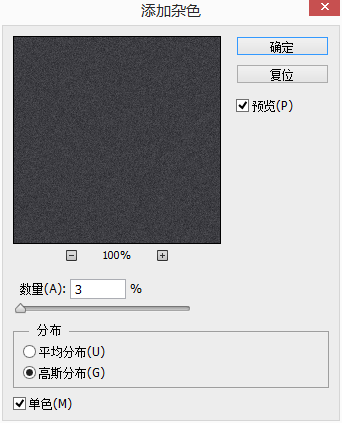
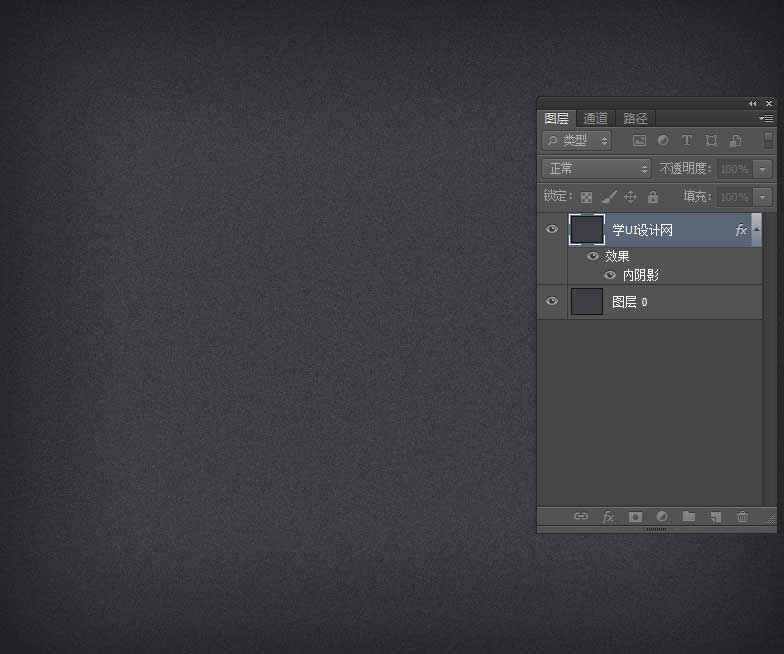
新建文档1200X1000像素,填充颜色#3d3d42,再添加杂色》添加杂色。

PS绘制超漂亮的渐变按钮ui图标教程

PS绘制超漂亮的渐变按钮ui图标教程

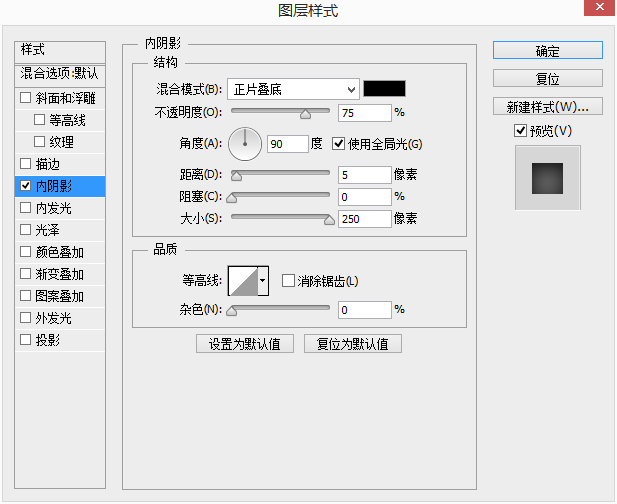
给这个调整层添加内阴影。

模式:正片叠加

颜色:#000000

不透明度:75%

角度:90°

距离:5

大小:250

PS绘制超漂亮的渐变按钮ui图标教程

PS绘制超漂亮的渐变按钮ui图标教程

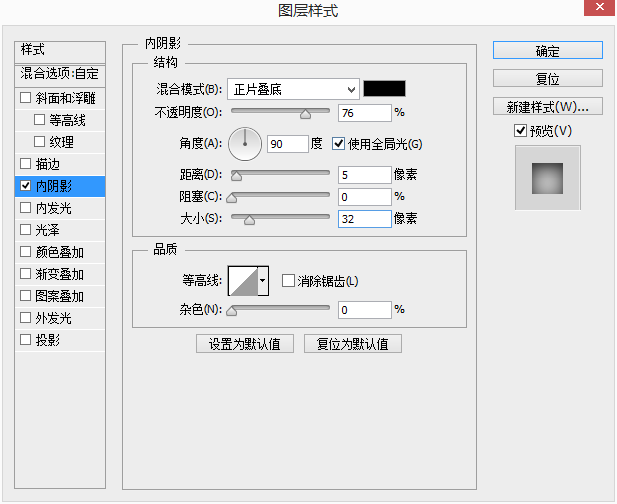
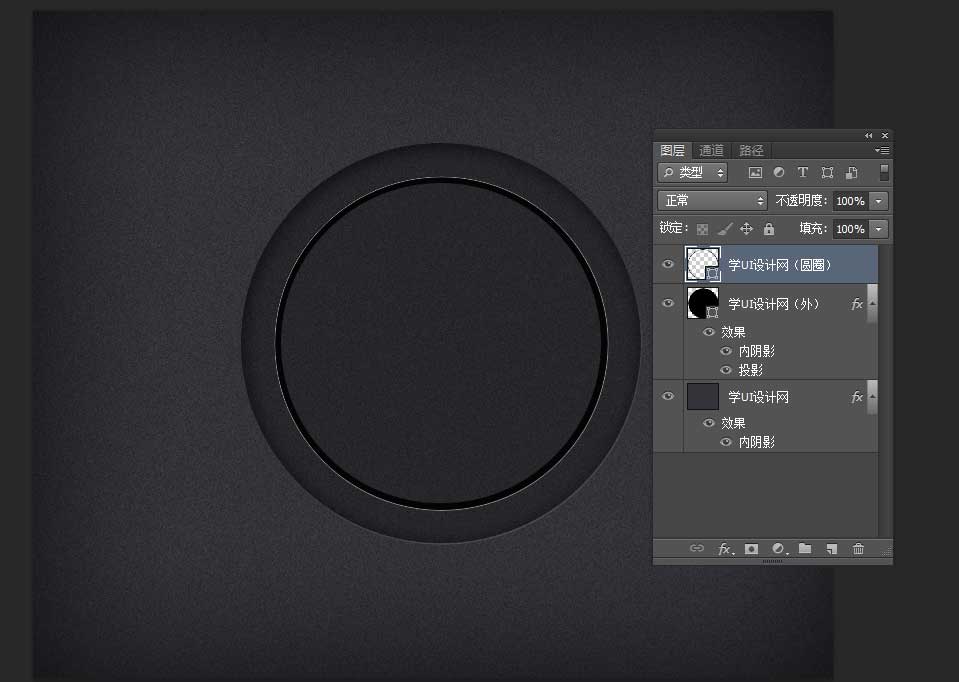
选择椭圆工具,按住shift建画一个黑色的正圆,圆的大小是600X600像素,将填充修改为25%,并添加图层样式。

内阴影

模式:正片叠底

颜色:#000000

不透明度:76%

角度:90°

距离:5

大小:32

PS绘制超漂亮的渐变按钮ui图标教程

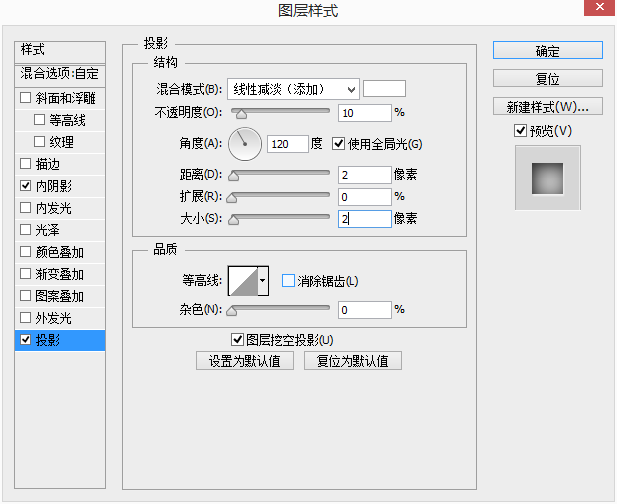
投影

模式:线性减淡(添加)

颜色:#ffffff

不透明度:10%

角度:12°

距离:2

大小:2

PS绘制超漂亮的渐变按钮ui图标教程

利用布尔运算中的减去,你很容易的画出下面这个黑色的圆环。

PS绘制超漂亮的渐变按钮ui图标教程

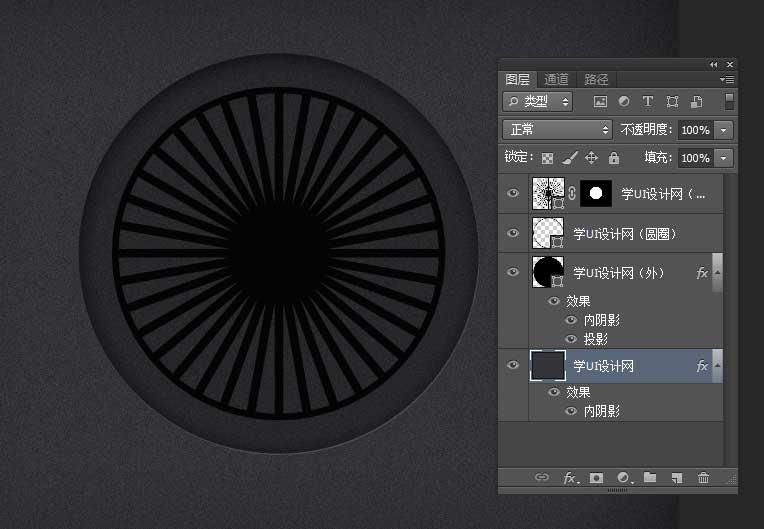
画一个矩形,设置好角度后,应用Ctrl+Alt+Shift+T,就是得到360°的直线,同时配合蒙版,将直线内置圆圈里面。

PS绘制超漂亮的渐变按钮ui图标教程

上一页12 3 下一页 阅读全文
回复

使用道具 举报

您需要登录后才可以回帖 登录 | 立即注册

本版积分规则

相关侵权、举报、投诉及建议等,请发 E-mail:qiongdian@foxmail.com

Powered by Discuz! X5.0 © 2001-2026 Discuz! Team.

在本版发帖返回顶部