|
ps如何批量开关图层的显示?批量开关图层显示是通过鼠标来操作的,该怎么实现批量显示图层,批量关闭显示呢?下面我们就来看看详细的教程。
Adobe Photoshop CC 2018 v19.0 简体中文正式版 32/64位 - 类型:图像处理
- 大小:1.53GB
- 语言:简体中文
- 时间:2019-10-24
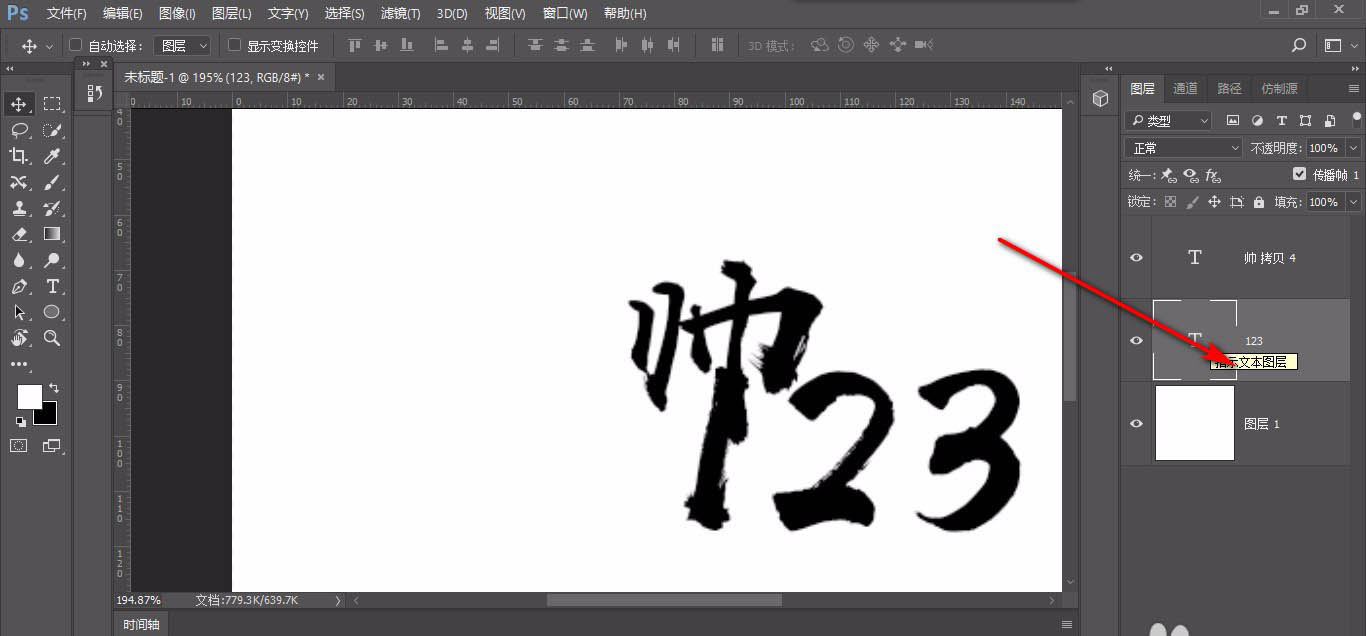
查看详情 1、首先我们打开PS,添加一些文字图层。
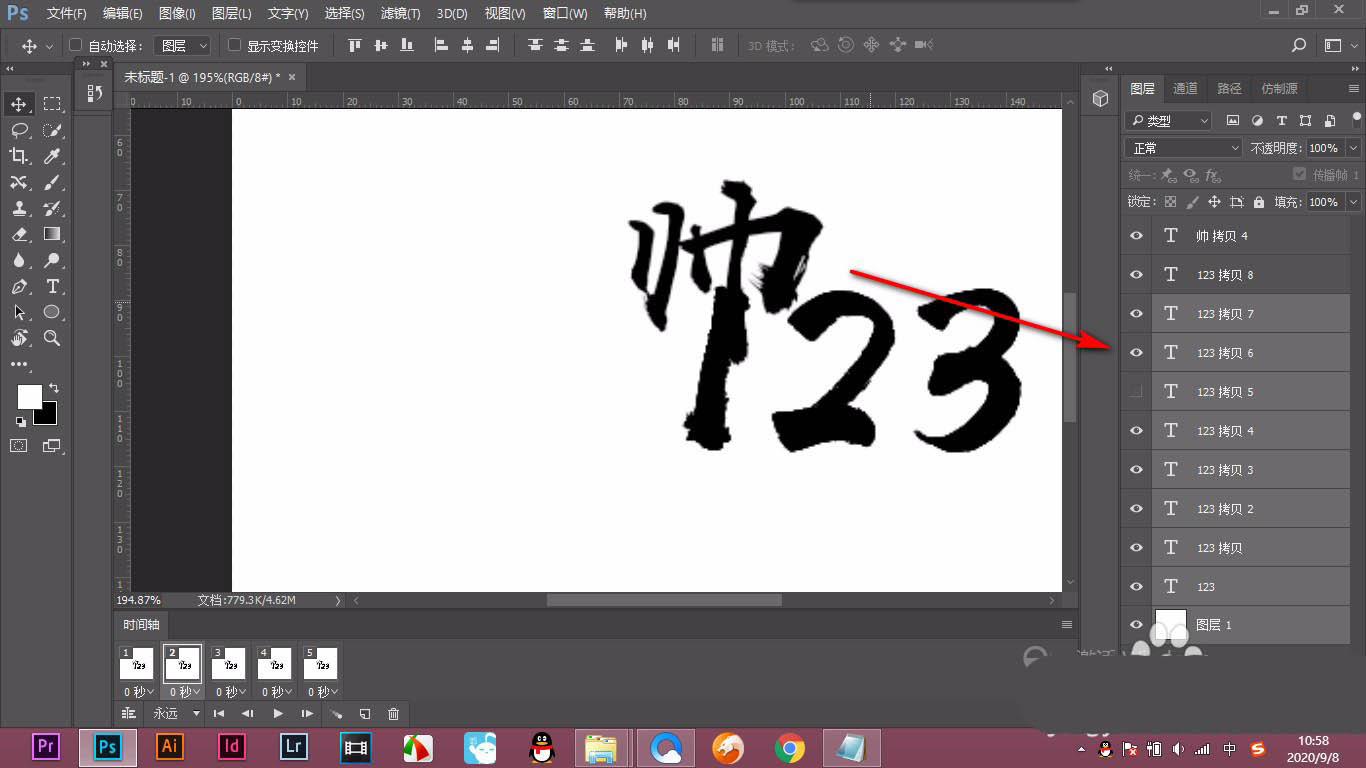
2、然后我们按ctrl+J多次复制图层,当前界面有很多的图层。
3、我们如果使用鼠标点击开关某一个图层非常的不方便。
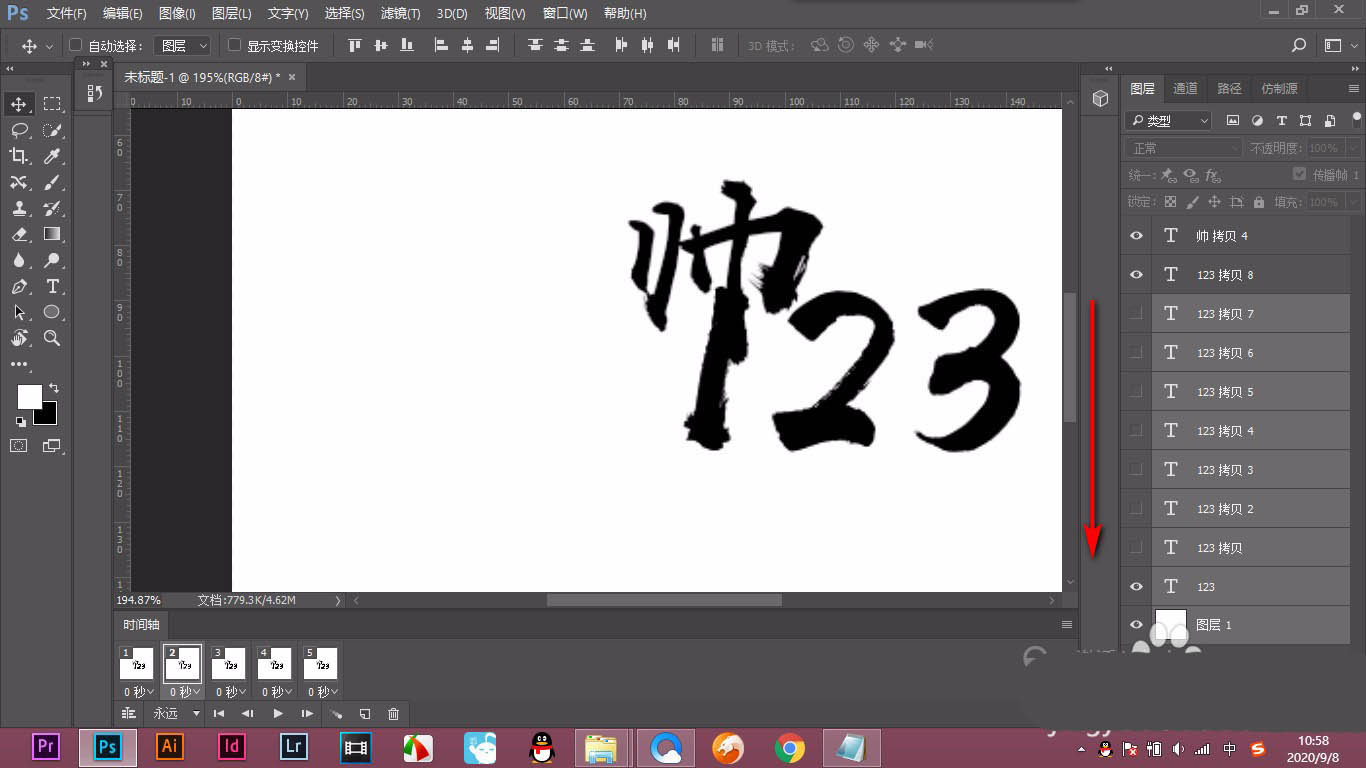
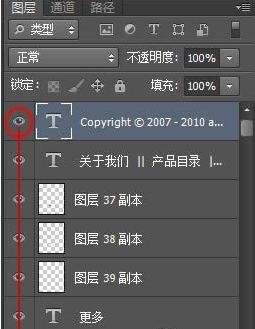
4、这个时候我们就要点击一个图层,关闭其中一个显示之后,按住鼠标左键不松手进行拖拽,它可以批量关闭。
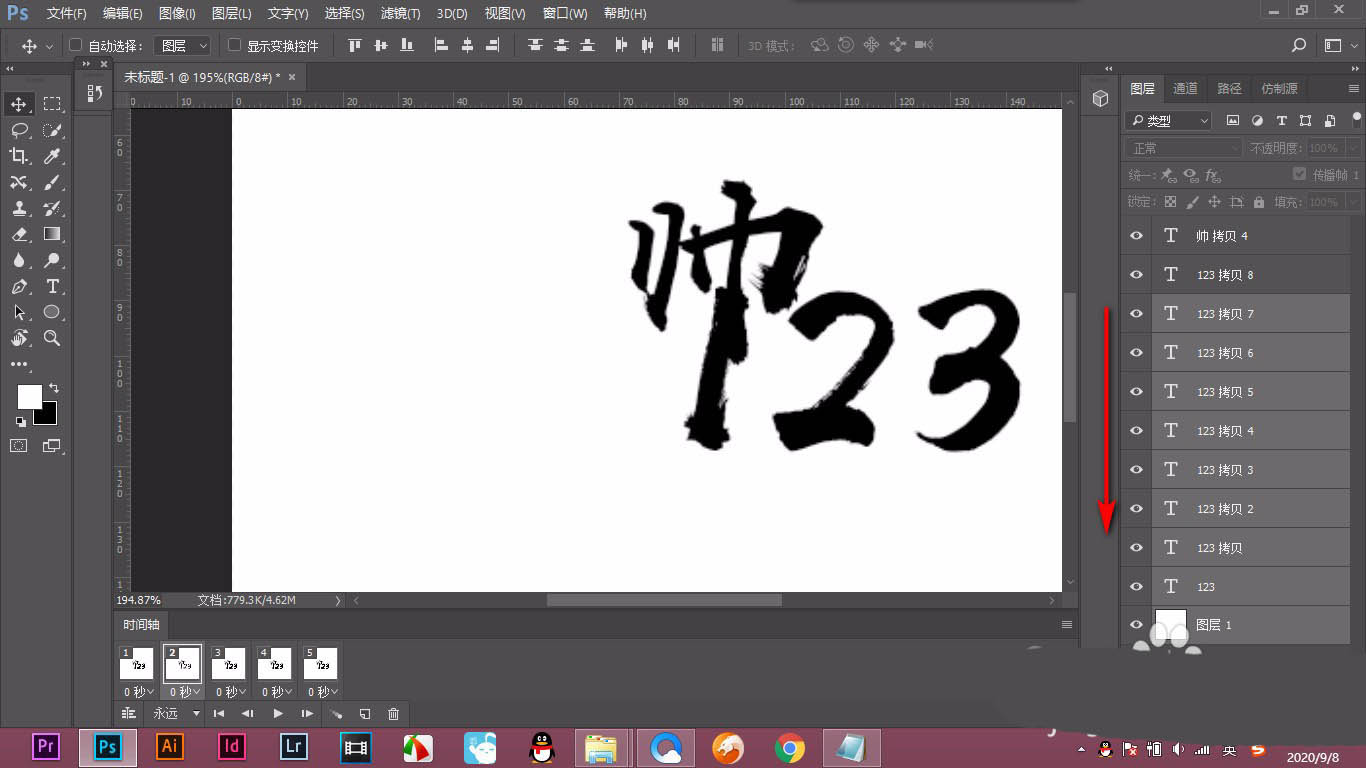
5、然后鼠标点击打开其中一个图层显示,然后按住鼠标左键不松进行拖拽,可以批量打开,这个是比较方便的。
补充:
显示所有图层的三种方法
方法一:我们刚刚介绍了,点下图圆圈的眼睛,然后往下拖,拖到背景层松手,所有dao图层都会显示出来
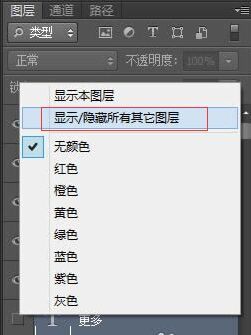
方法二:在眼睛那里选中一个图层右击→显示/隐藏所有其他图层(其他图层先全部隐藏,再重复一次以上的动作就全显示
方法三:可以按CTRL+ALT+A选择所有图层,然后点击右键,选择显示图层
选择性显示图层的方法
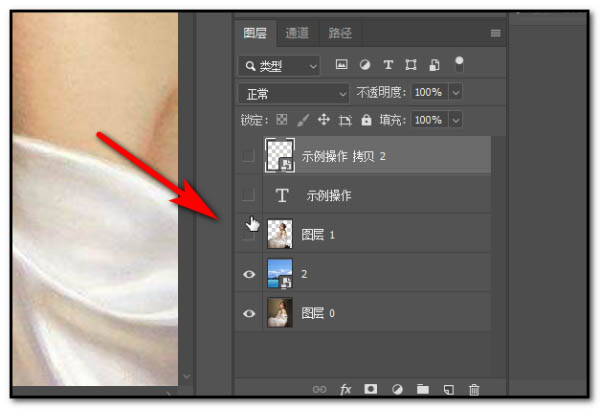
在其中一个图层的小眼睛按钮出,按着【ALT】键+同时点击鼠标,即可实现其余图层的隐藏或显示,只留当前操作的图层。
或者按着【shift】键,同时在第一个图层的小眼睛处往下拖动鼠标到最后一个图层。即可实现全部图层的关闭,重复一遍即可全部打开。
又或者在其中一个图层的小眼睛上方,单击鼠标右键,点击”显示/隐藏所有其它图层“选项,即可实现其余图层的关闭或打开。
以上就是PS批量开关图层显示的技巧,希望大家喜欢,请继续关注琼殿技术社区。
相关推荐:
ps怎么修改gif动图的帧数及图层?
ps怎么选择透明区域? ps图层透明区域的选择方法
ps怎么快速显示所有隐藏图层? ps显示所有图层的技巧 |


 发表于 2020-9-8 15:50:03