|
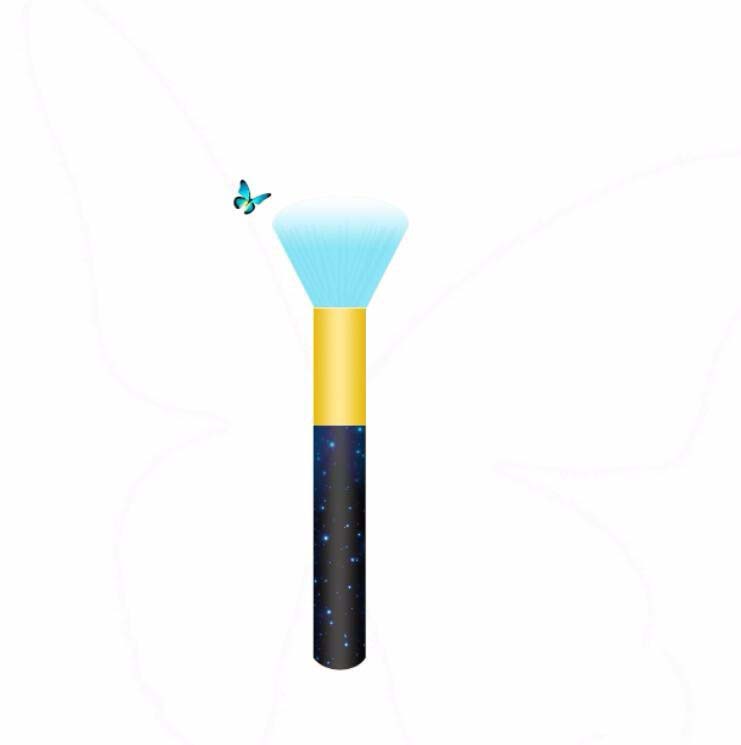
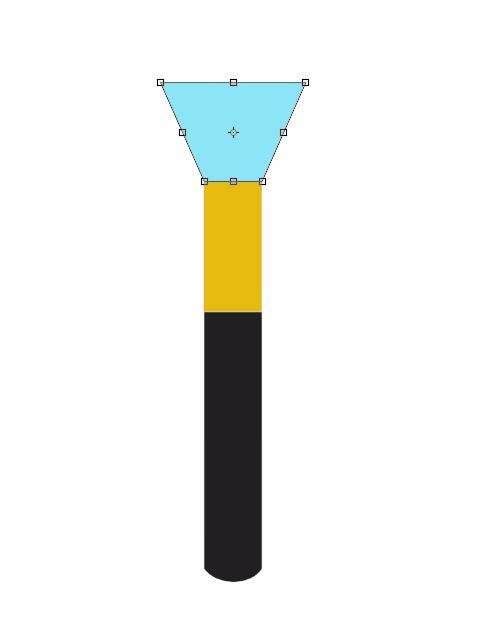
心中的化妆刷是什么样的呢?赶快动起手来一起绘制吧!(具体要用什么原料、尺寸大小、色彩号建议用AI制作)
Adobe Photoshop 8.0 中文完整绿色版 - 类型:图像处理
- 大小:150.1MB
- 语言:简体中文
- 时间:2015-11-04
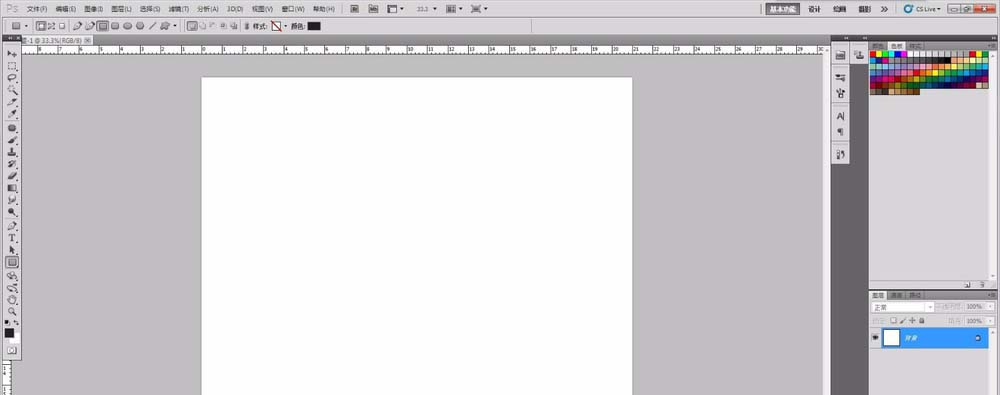
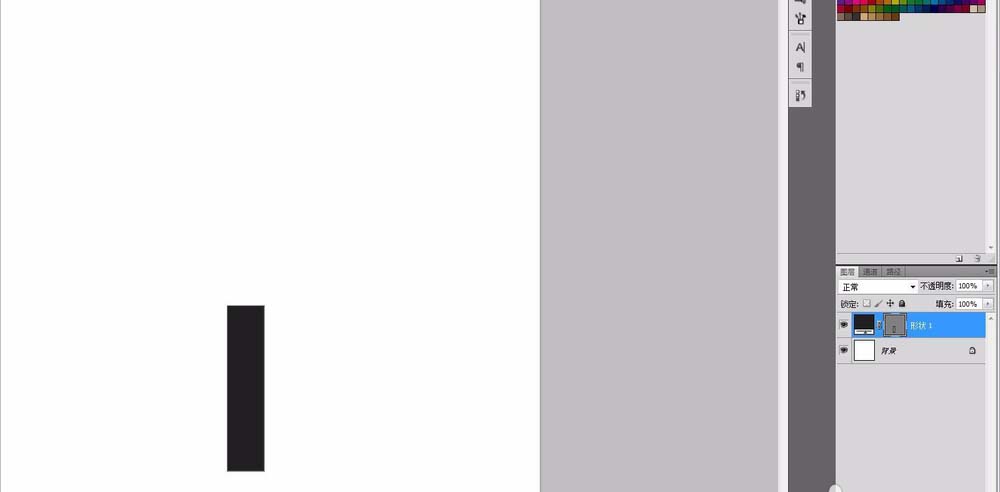
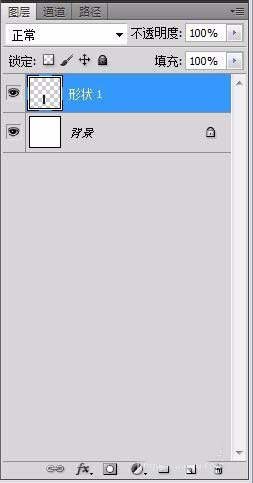
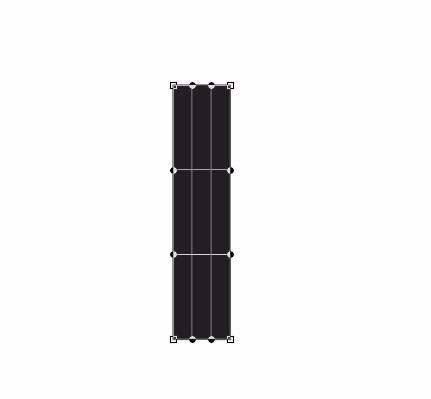
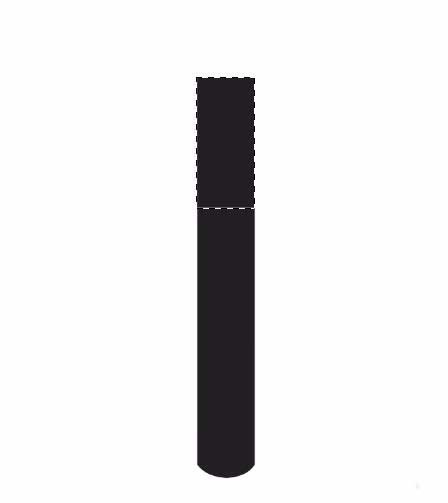
查看详情 1、文件-新建:宽度210x高度210mm,像素300,选择形状工具,拉出一个矩形(图层名称:形状1),复制形状1图层,并隐藏形状1图层
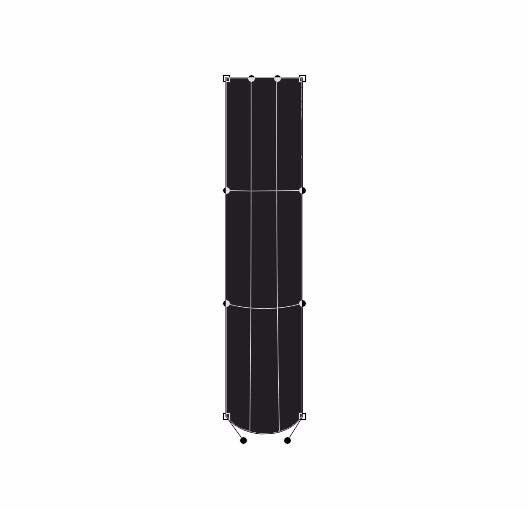
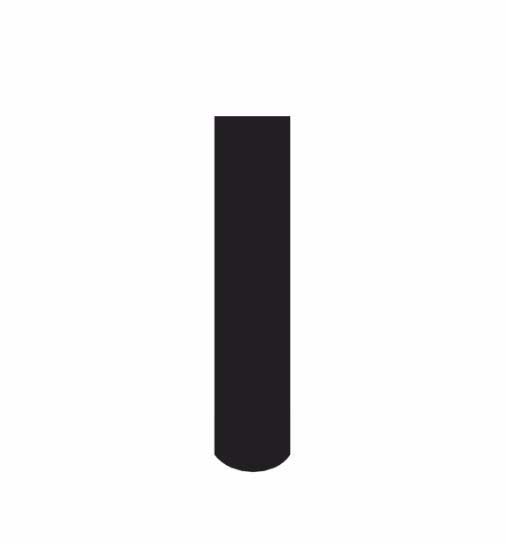
2、快捷键Ctrl+T,鼠标右键点击“变形”,拉出半圆形状,按回车键Enter,确定形状
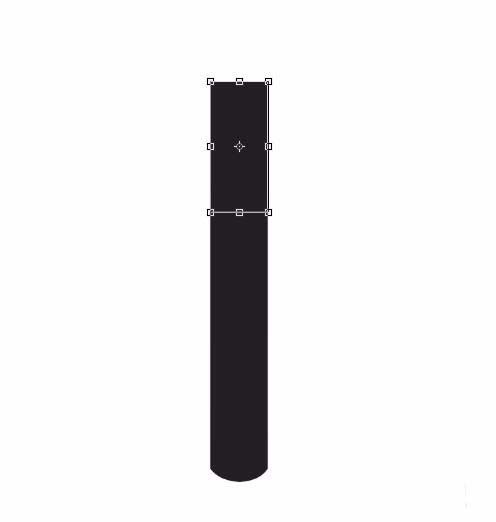
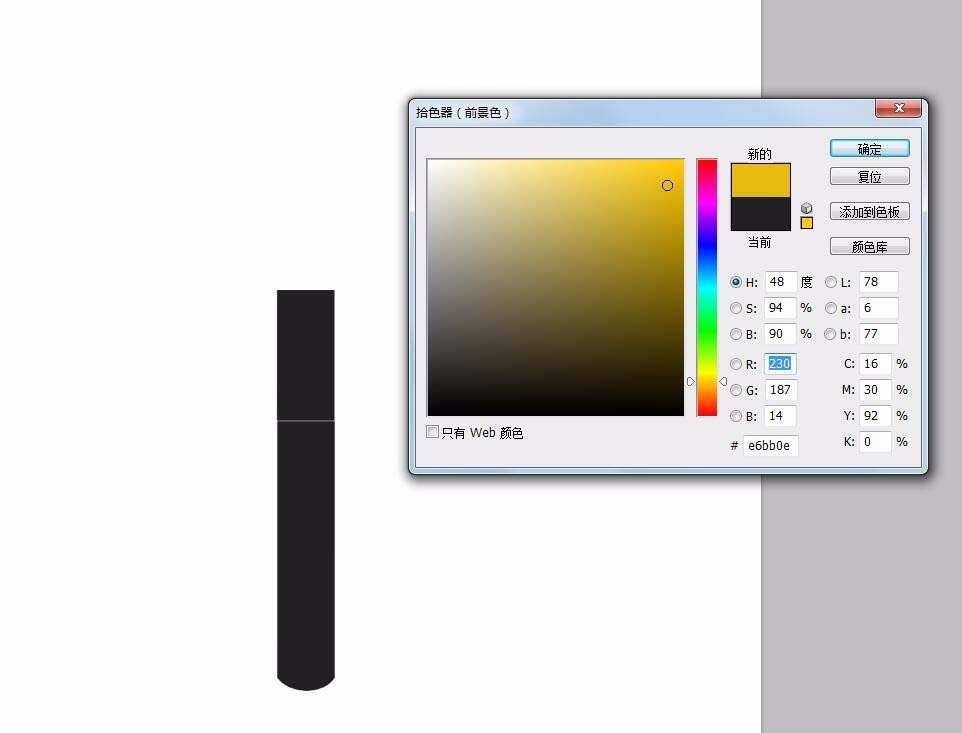
3、显示“形状1”图层,并选择移动工具移动到“形状1副本”图层正上方,快捷键Ctrl+T调整大小,按Ctrl键的同时,点击“形状1副本”图层,前景色选金黄色,快捷键Alt+Delete填充前景色,快捷键Ctrl+D取消选区
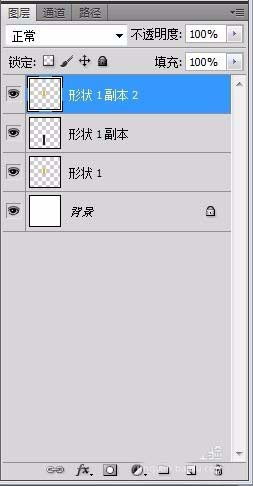
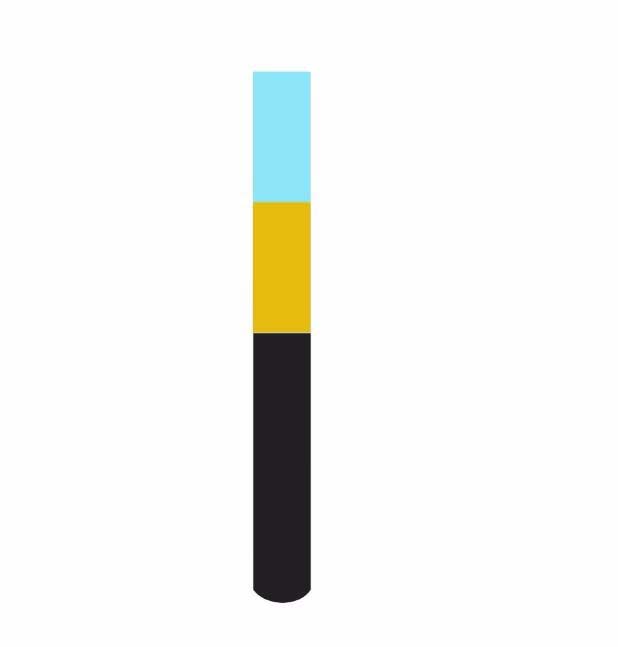
4、“形状1”图层再复制一层(鼠标右键点击“复制图层”)得,“形状1副本2”图 层;拖动到最上层,按照【3】方法,填充蓝色,选择移动工具移动到橙色图正上方,快捷键Ctrl+T,鼠标右键点击“透视”,点击上方一个节点水平向外拉,鼠标右键点击“变形”,拉成半圆弧形状,按回车键Enter,确定形状
上一页12 下一页 阅读全文 |



 发表于 2017-6-8 16:52:22