|
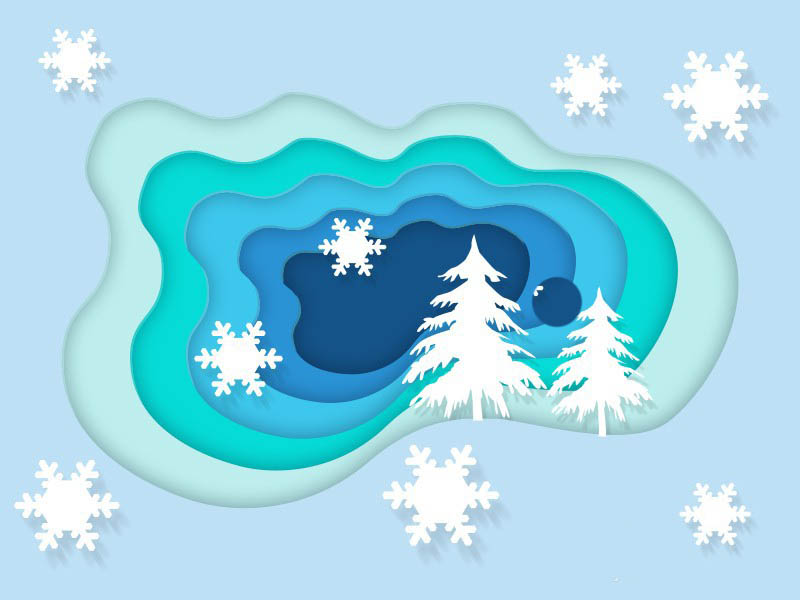
剪纸风也不难哦,通过图层样式的叠加就能达到剪纸风的效果,该怎么设计剪纸风格的海报呢?下面我们就来看看详细的教程。
Adobe Photoshop CC 2019 20.0 简体中文安装版 32/64位 - 类型:图像处理
- 大小:1.73GB
- 语言:简体中文
- 时间:2019-12-04
查看详情 1、新建800x600,72像素空白文档;
2、在背景层上填充一个自己的喜欢的颜色,用钢笔工具绘制一个自己喜欢的形状,双击图层添加斜面和浮雕和内阴影,参数要根据自身的情况调节(可以参考我的参数),点击确定;
3、Ctrl+J复制一层,Ctrl+T向内缩小到合适的位置,再Ctrl+Shift+T多复制几层,找一套喜欢的色卡,每一层填充不同的颜色,选中所有的形状图层打个组,并命名为形状层;
4、选择自定义形状工具,画两棵一大一小的树,填充白色,移动到合适的位置;
5、点击载入其中一棵树的选区,向右下方移动到合适的位置,新建一层,填充一个较深的灰色,执行滤镜—模糊—动感模糊,设置合适的参数,点击确定,利用相同的方法做出另一棵树的阴影;
6、选中两棵树和树的阴影打一个组,命名为树,点击载入最外层的选区,给组添加蒙版,隐藏形状外面的树;
7、选择自定义形状工具,画一片雪花,利用制作树阴影的方法给雪花加上阴影,再复制雪花到其它合适的位置,效果就完成啦;
以上就是ps颜色叠加海报效果的做法,希望大家喜欢,请继续关注琼殿技术社区。
相关推荐:
ps怎么给纸张制作烧焦边缘的效果?
ps怎么设计小清新效果的电脑桌面壁纸?
ps怎么设计立体的剪纸折纸风格的字体? |



 发表于 2020-11-24 08:41:03