|
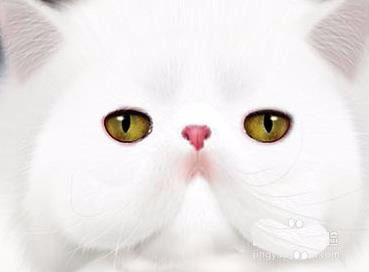
今天我们就来看看画猫咪的方法,绘制的过程很详细,教程难点是毛发部分的绘制,边缘较为模糊的毛发直接用涂抹工具一根根涂出来;一些比较明显的毛发需要用设置好画笔画出来;中间区域的毛发用滤镜来制作。效果预览。
Adobe Photoshop 8.0 中文完整绿色版 - 类型:图像处理
- 大小:150.1MB
- 语言:简体中文
- 时间:2015-11-04
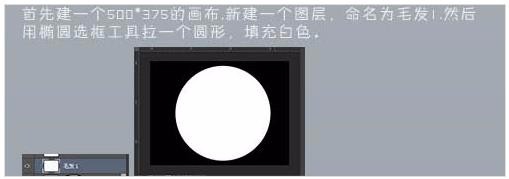
查看详情 1、首先新建一个500 * 375像素的画布,新建一个图层,命名为“毛发1”,然后用椭圆选框工具拉一个圆形,填充白色。
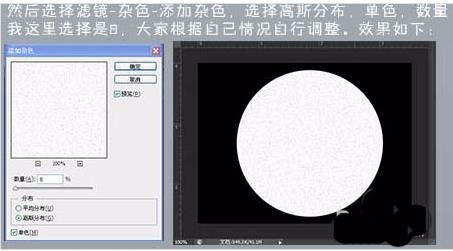
2、选择菜单:滤镜 > 杂色 > 添加杂色,选择高斯分布、单色、数量为8,大家根据自己情况调整
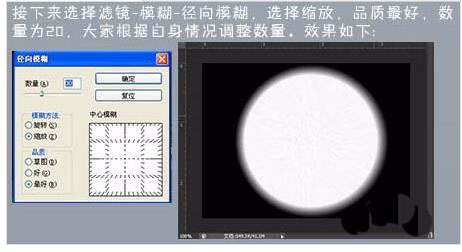
3、接下来执行:滤镜 > 模糊 > 径向模糊,选择缩放、品质最好,数量为20。
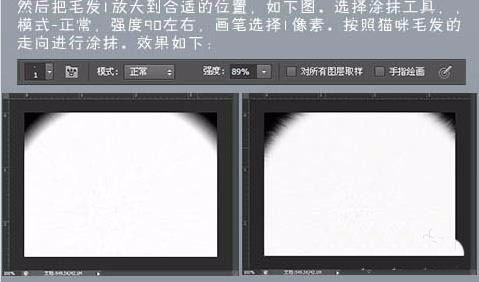
4、把“毛发1”放大到合适的位置,如下图。选择涂抹工具,模式“正常”,强度90左右,画笔选择1像素,按照猫咪毛发的走向进行涂抹,如下图
5、第一层毛发制作完成了,接下来是第二层毛发。新建一个图层命名为“毛发2”,用钢笔工具画出如图形状。第二层毛发制作步骤和第一层一样。
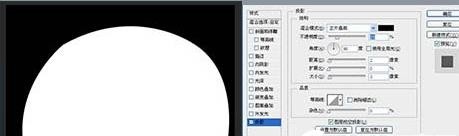
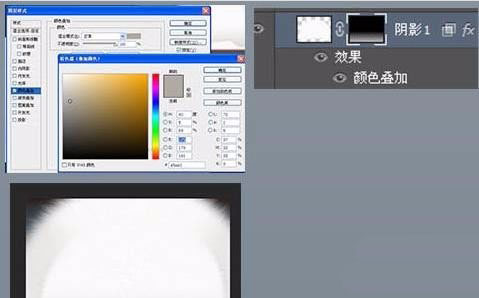
制作完成后为第二层毛发添加投影、正片叠底、不透明度23、距离2、大小3,完成后复制毛发2,重命名为“阴影1”,颜色叠加为:#afaaa1。,不透明度调整为60,添加图层蒙版,选择渐变工具,填充黑白渐变,效果自行调整,效果如下图。
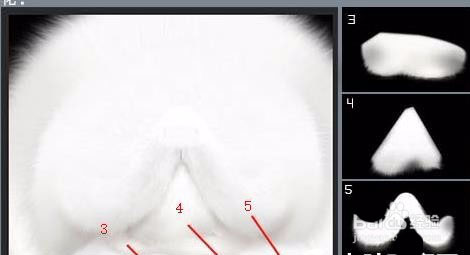
6、根据以上步骤完成“毛发 3、4、5”,注意每部分阴影和透明度的变化
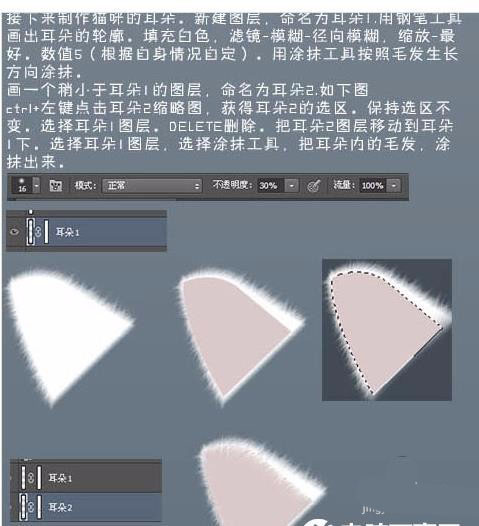
7、接下来制作猫咪的耳朵。
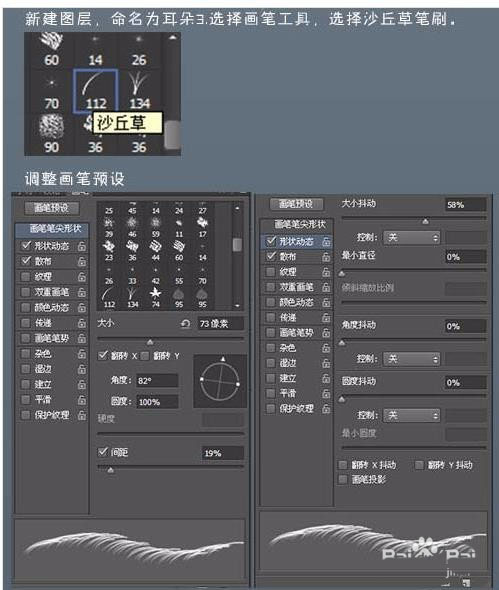
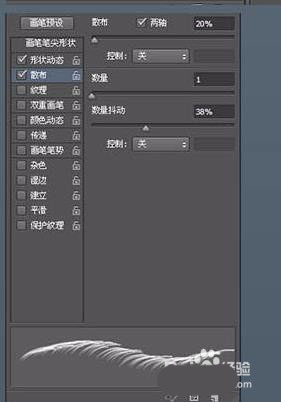
8、新建一个图层,命名为“耳朵3”,选择画笔工具,选择沙丘草笔刷,调出画笔设置面板,如下图所示设置。
上一页12 下一页 阅读全文 |



 发表于 2017-7-12 11:44:29