有时候由于我们不小心操作,导致Win7出现问题该怎么办呢?很多网友可能会选择重装系统或者系统还原来解决,今天小编为大家带来另外一种更个性化的解决方法,那就是借助Win7修复命令来解决Win7系统问题,这种方式可能会帮助你无需系统还原与重装的麻烦。

如何修复Win7系统 Win7修复命令修复系统方法
新系统也有新的优化,相比较要淘汰的windows XP,Windows 7 操作系统也是不少有点,比如系统文件检查器,即时Sfc.exe。它可以用来检测、修复操作系统,只需要自己动动手,就可以修复系统出现的错误,免去了还原系统的不稳定性。
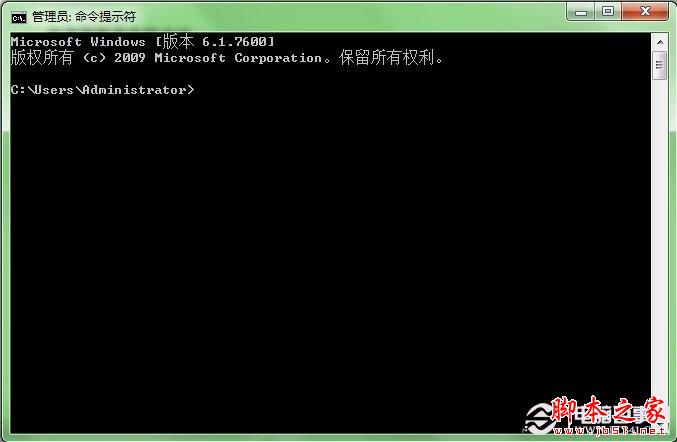
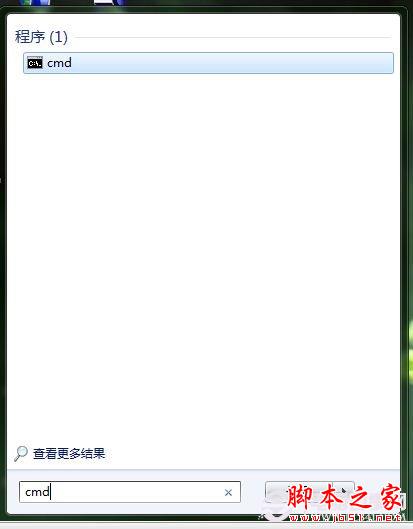
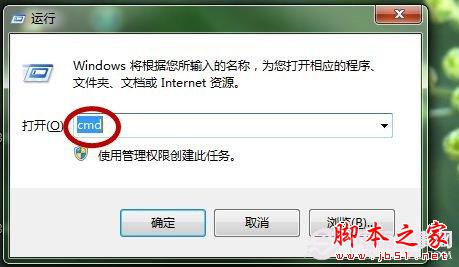
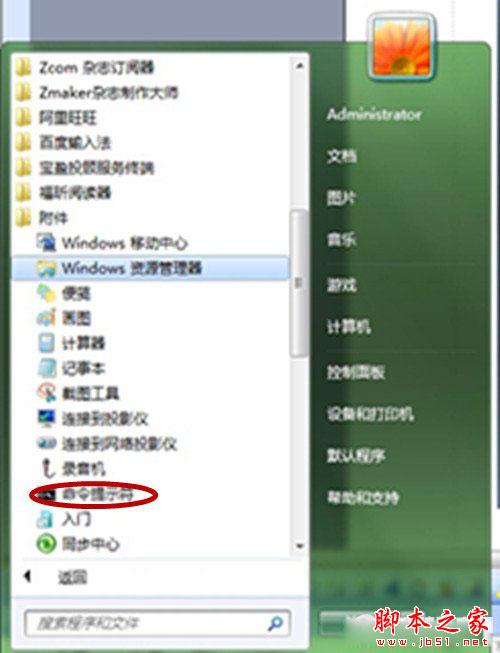
打开命令提示符的三种方法:
方法一:
在开始菜单中的程序搜索框中输入:cmd 也能调出命令提示符程序,点击cmd.exe即可。
方法二:
在"开始"中找到“运行”点击再输入,或者同时按Windows键+R键再进行输入:CMD 确定或回车键打开命令提示符窗口。
方法三:
在“开始”中点击“所有程序”找到“附件”再找到“命令提示符”,也能打开命令提示符窗口。
检查修复命令的方法:
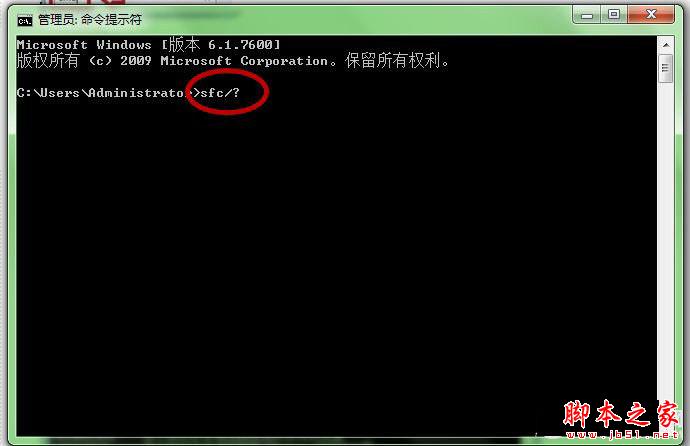
1、用上面的任何一种方法打开命令提示符窗口,输入:SFC/? 如下图,每个电脑显示的路径不一样,不影响效果的。
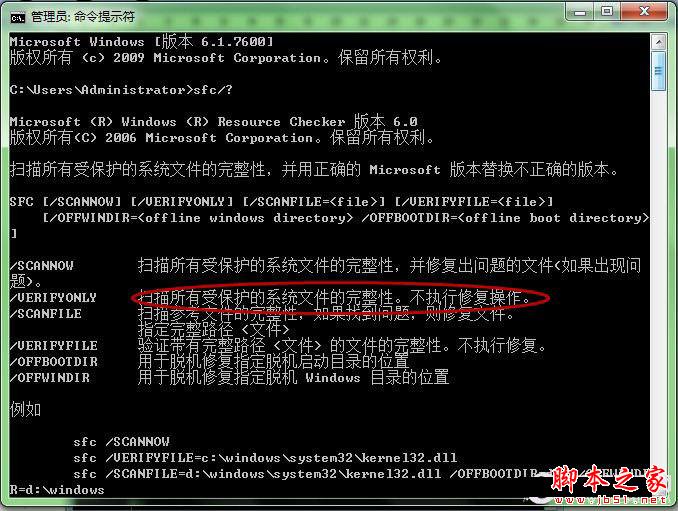
2、输入完后,按下回车键,即可查看到该检查器命令的所有参数。
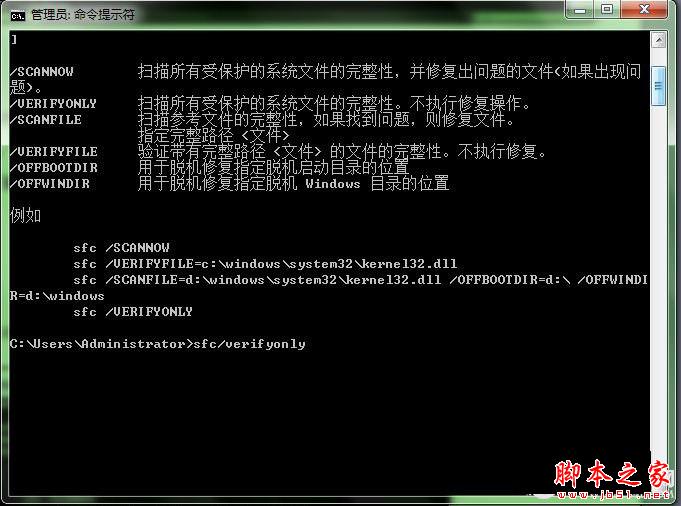
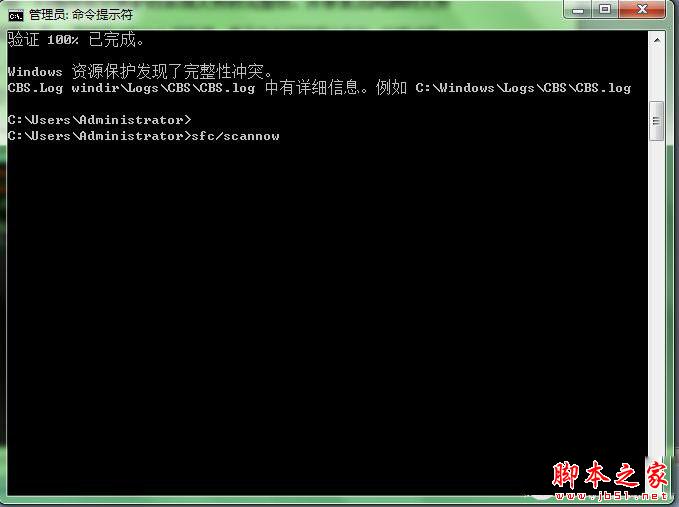
3、按照程序内容中的中英翻译选择相应的操作。我们这里先选择sfc verifyonly 命令,意思为 “扫描所有受保护的系统文件的完整性,不自行修复操作。”注意输入的地方现在改为了窗口的下方有一个光标在闪,再按下(Enter)回车键,表示命令已经确认发出。扫描过程,需要一点时间。
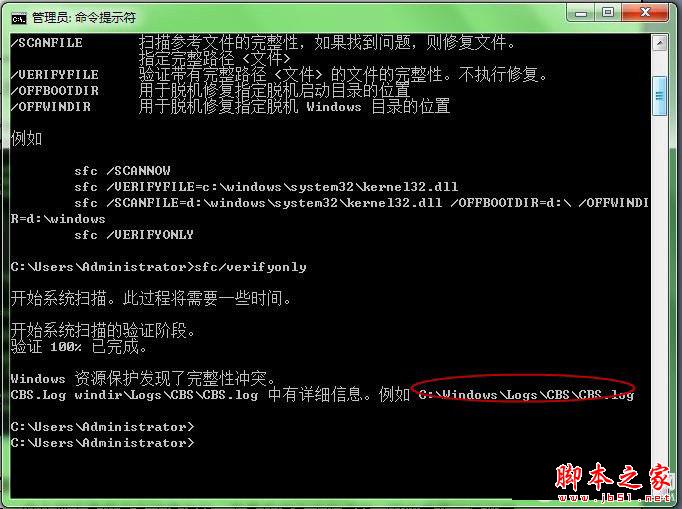
4、扫描完成后,系统会显示发现了完整性冲突,也会给出了出错报告的路径和文件名。
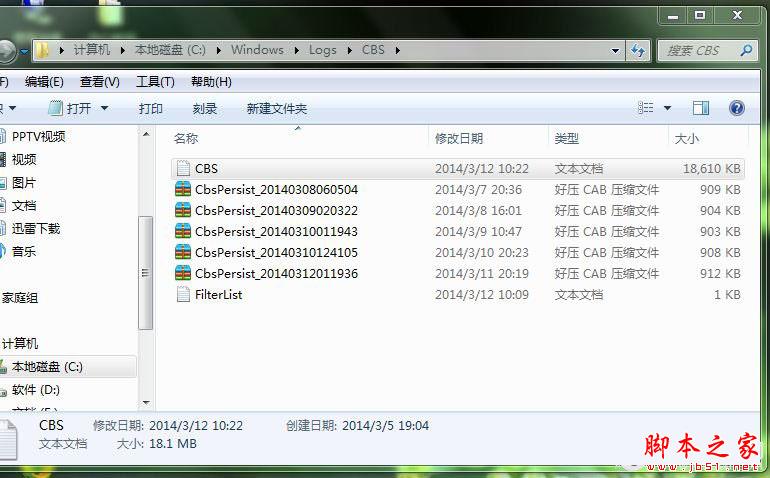
5、我们可以先看看是什么问题,再进行修复,可以找到它相对应的路径,如下图。
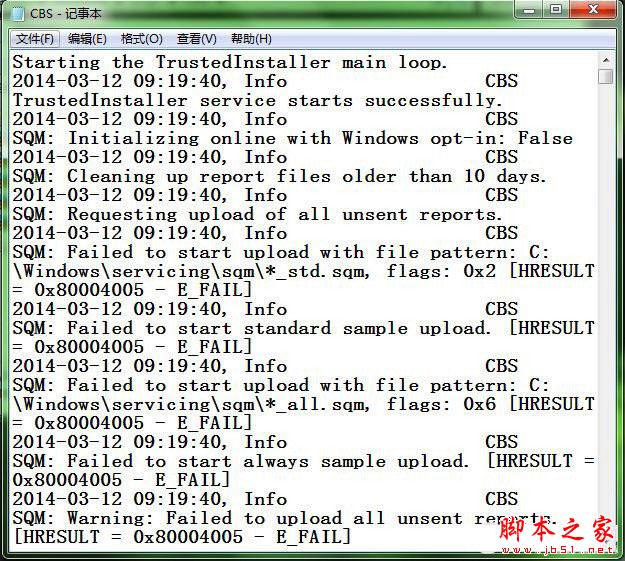
6、打开,CBS文档,需要花费很长时间,也说明记录很多的问题。内容很多,问题很多,你不用太担心,这篇报告是记录Windows7操作系统所有的异常报告,就如电脑报告一样,每天的登记很频繁。找到了问题,我们就可以解决问题了。
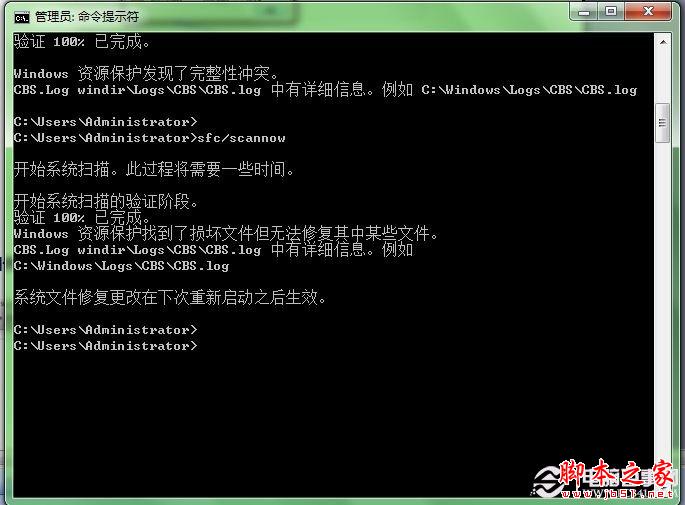
7、我们回到命令提示符系统,根据之前的中英文翻译,我们可以输入“sfc /scannow”,即“扫描所有受保护的系统文件的完整性,并修复出问题的文件(如果出现问题)”。
8、再按下(Enter)回车键,表示命令已经确认发出。 扫描过程,需要一点时间。这个选项也就意味着只是修复系统,不影响其它软件的使用。保持系统的完整性和流畅性,而且还不用重装系统。经过较长时间等待后,验证100%已完成,我们再重启电脑之后,这些修复操作就可以正式生效。
其它注意事项:如果你修复之后会有未激活的提示,需要重新激活。可能你使用的是GHO克隆安装的操作系统,你需要重新激活。激活方法可在百度里进行搜索。 |



 发表于 2014-8-16 19:03:30