9
0
27
技术1级
使用道具 举报
本版积分规则 发表回复 回帖并转播 回帖后跳转到最后一页
相关侵权、举报、投诉及建议等,请发 E-mail:qiongdian@foxmail.com
Powered by Discuz! X5.0 © 2001-2026 Discuz! Team.



 发表于 2014-4-28 11:13:26
 问题步骤记录器开始记录 接下来只要将遇到问题的操作重新演示一遍,问题步骤记录器就可以自动记录我们屏幕上的鼠标操作,并将每个步骤以截图的形式保存到指定文件夹中。
 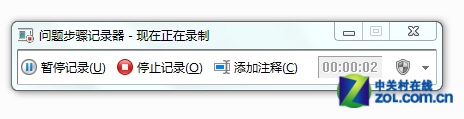 问题步骤记录器正在录制
 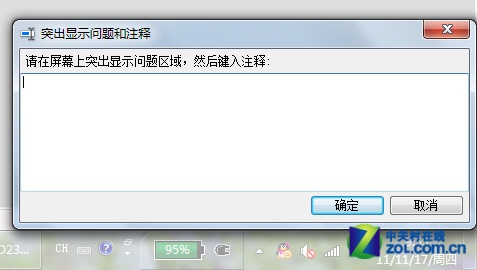 为问题步骤记录添加注释 所有操作都完成后,点击“停止录制”按钮即可停止记录,并自动弹出截屏保存窗口,在此我们可以将录制文件保存为zip压缩包,解压后得到一个扩展名为.mht的MHTML报告文档。
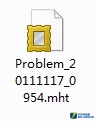 问题步骤记录器生成的报告 双击打开该报告文档,就可以清晰的看到刚才每一步操作过程,包括记录操作时间和用户执行的动作,甚至可以看到在操作过程中按下了键盘的哪些按键。
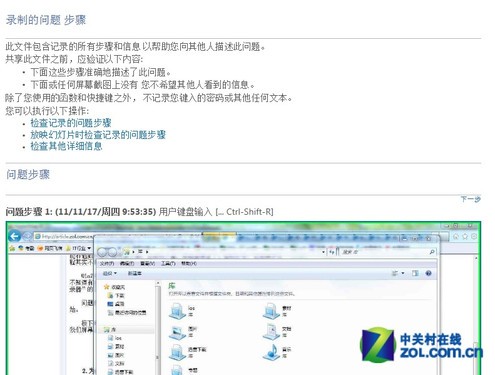 问题步骤记录器报告文档 最后只要将这个报告文档发送给要求助的朋友,对方就可以明确知道该如何帮你解决问题了。