|
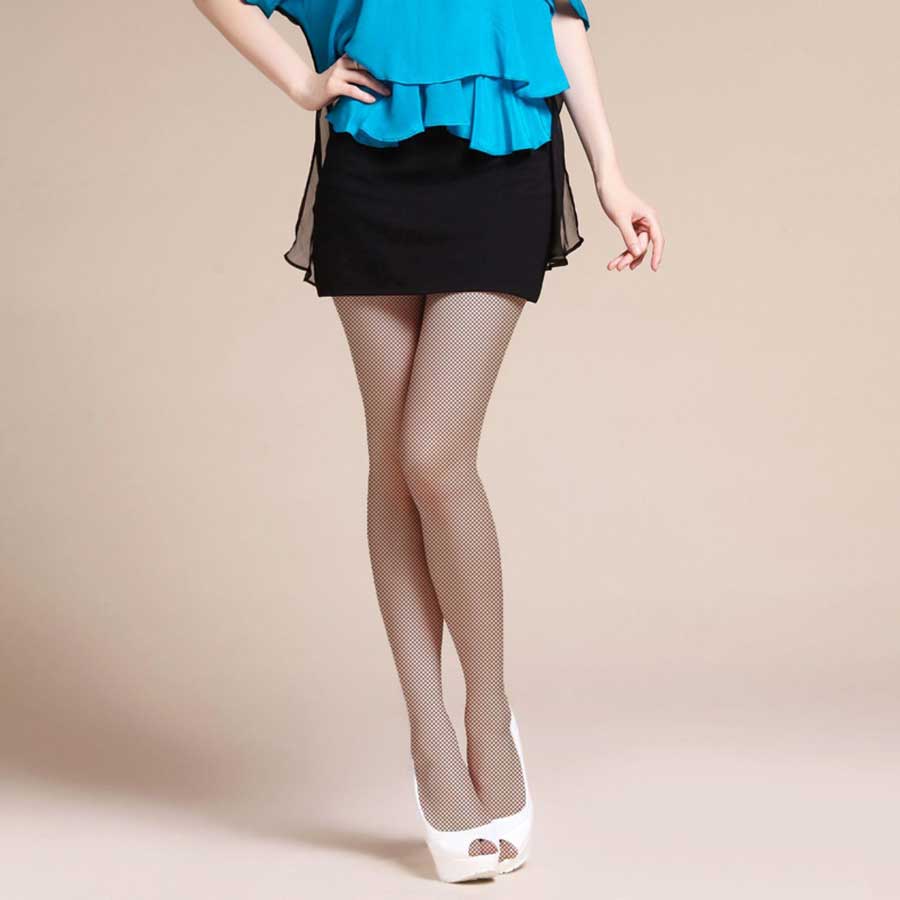
ps是可以制作黑丝袜效果的,该怎么制作逼真的黑丝袜呢?下面我们就来看看给腿部添加黑丝袜的技巧。
Adobe Photoshop 2022 v23.5.3.848 ACR16.0 中文一键安装破解版(附使用教程) X64 - 类型:图像处理
- 大小:2.6GB
- 语言:简体中文
- 时间:2023-07-27
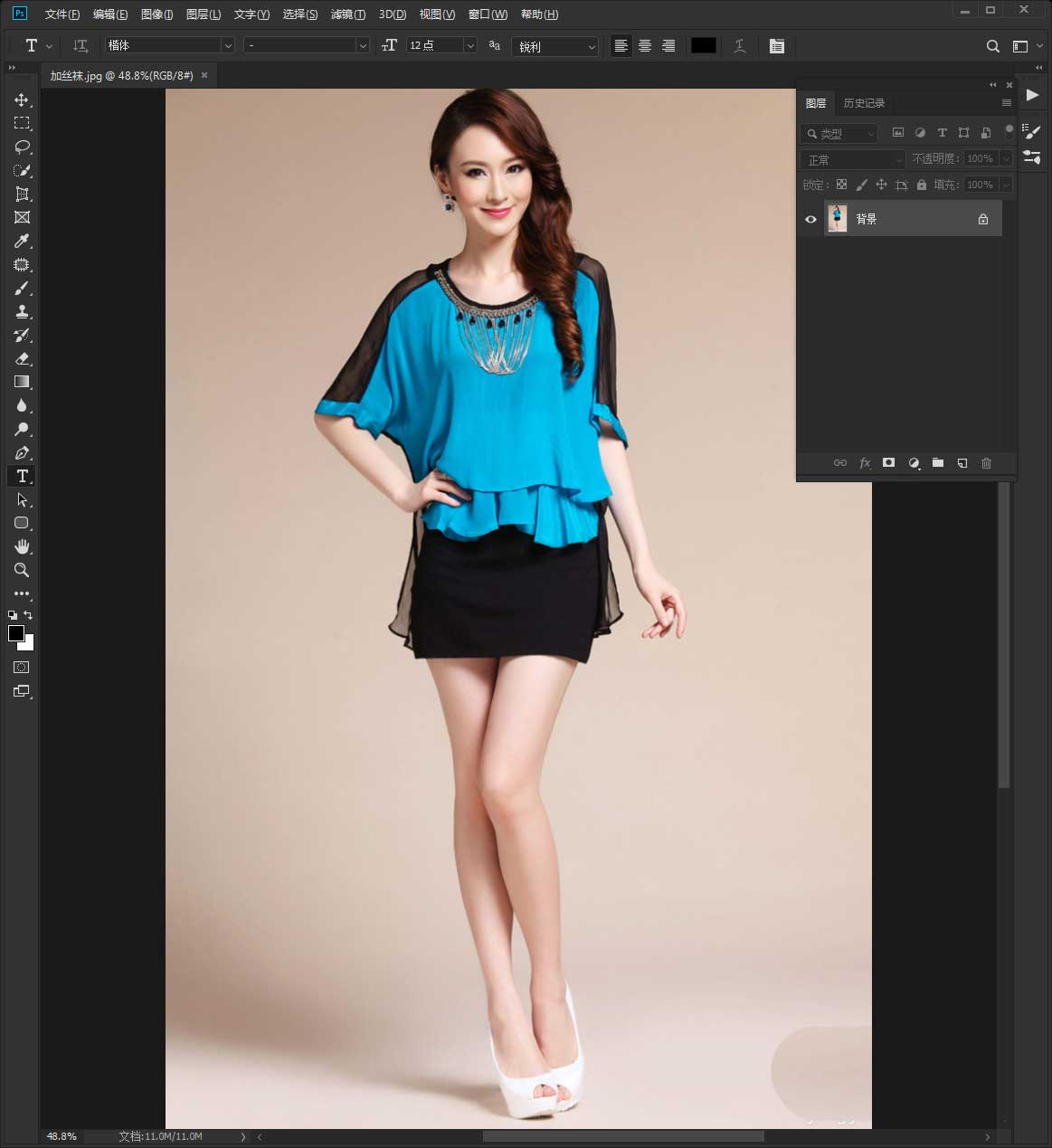
查看详情 用ps打开图片。
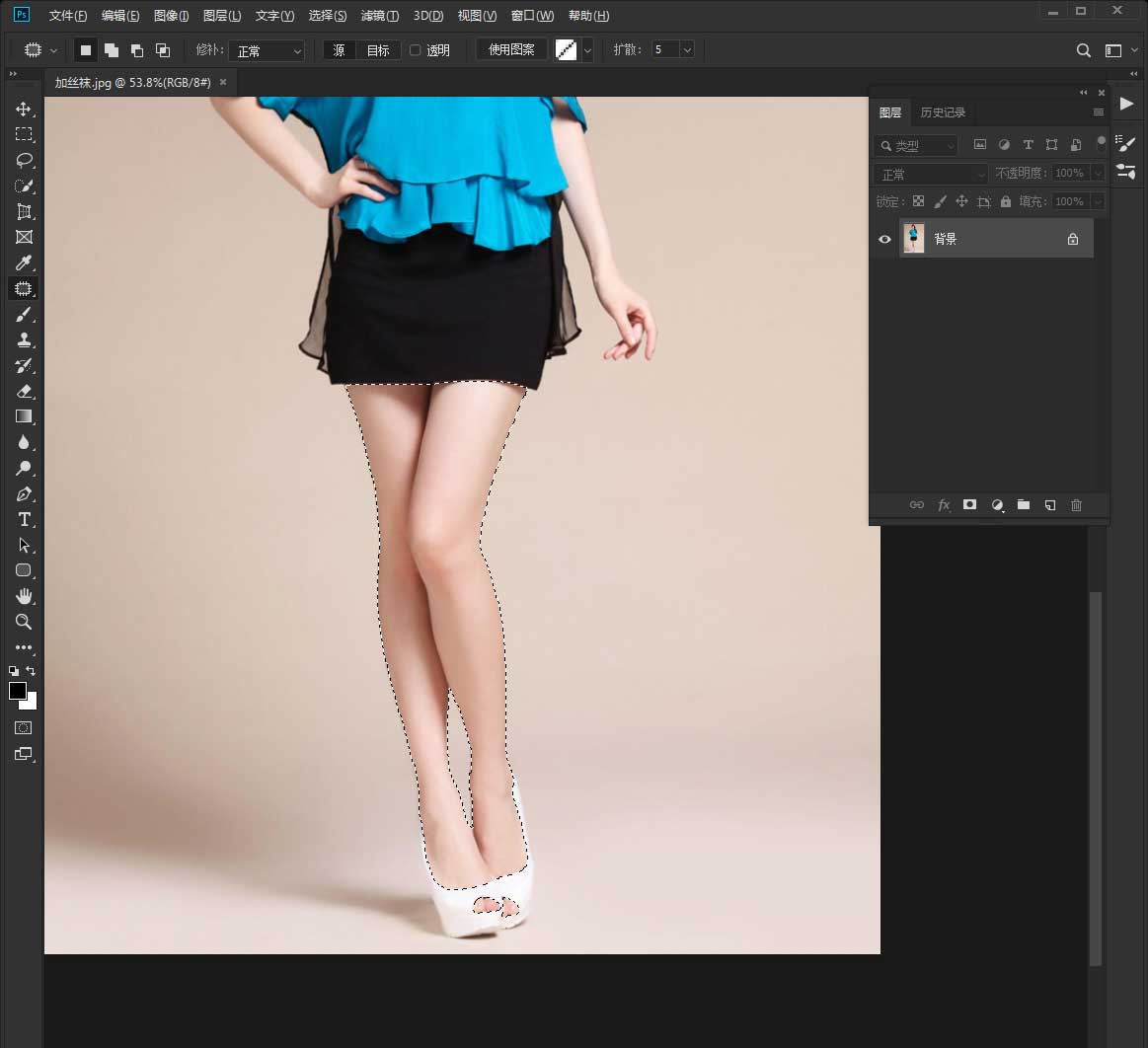
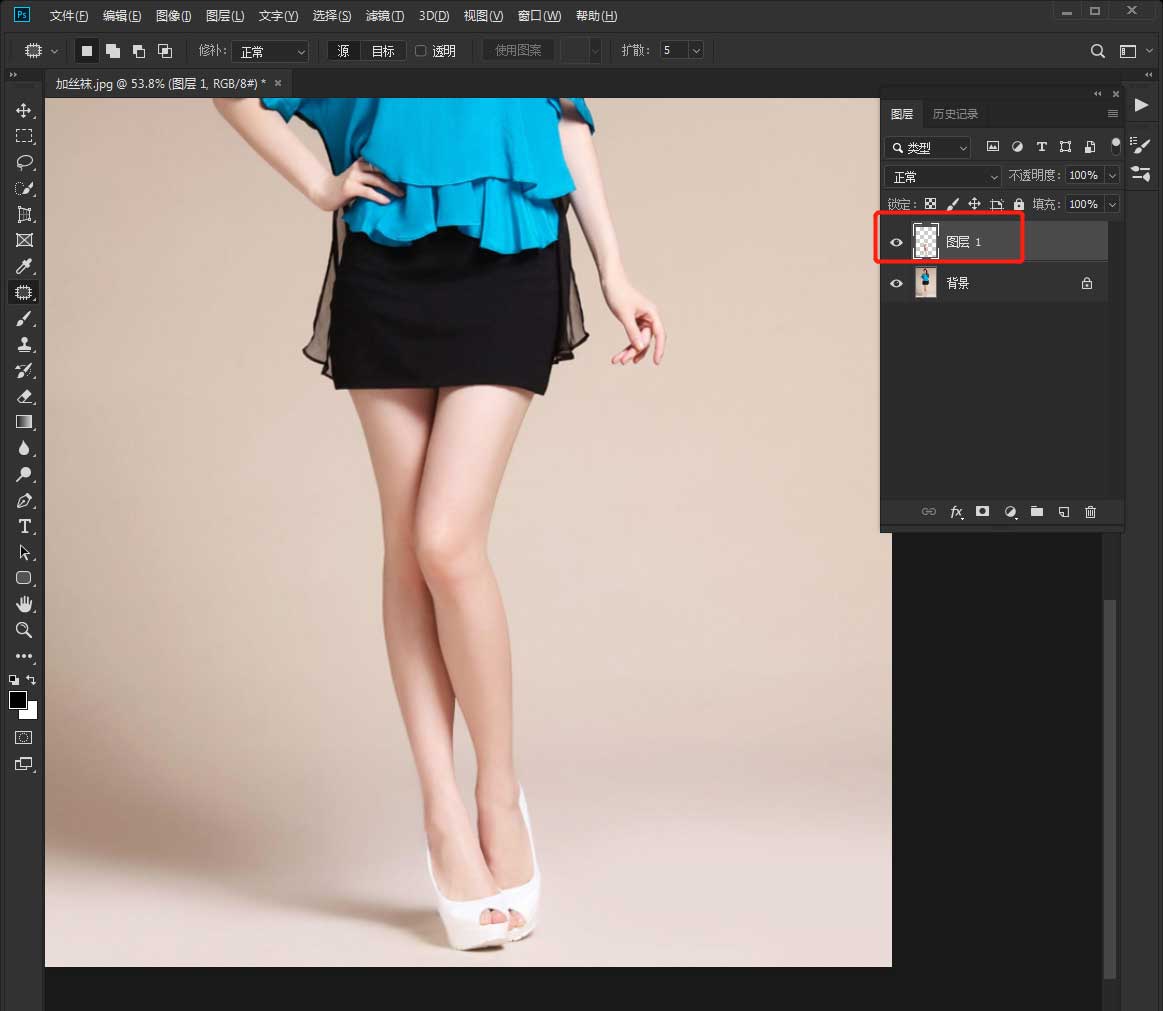
用“钢笔工具(P)”或“快速选择工具(W)”或“魔术棒(W)”选中美腿。
ctrl+J复制出来
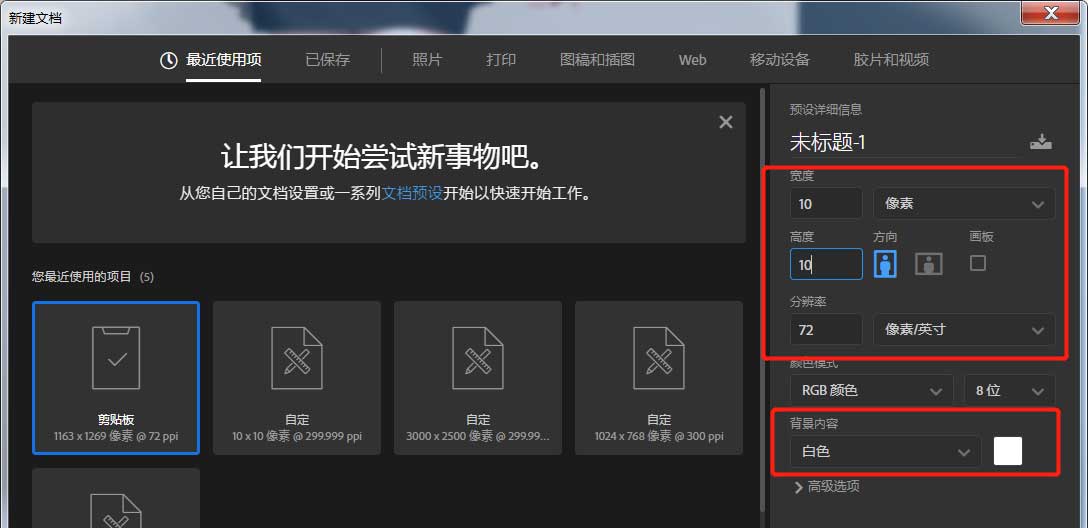
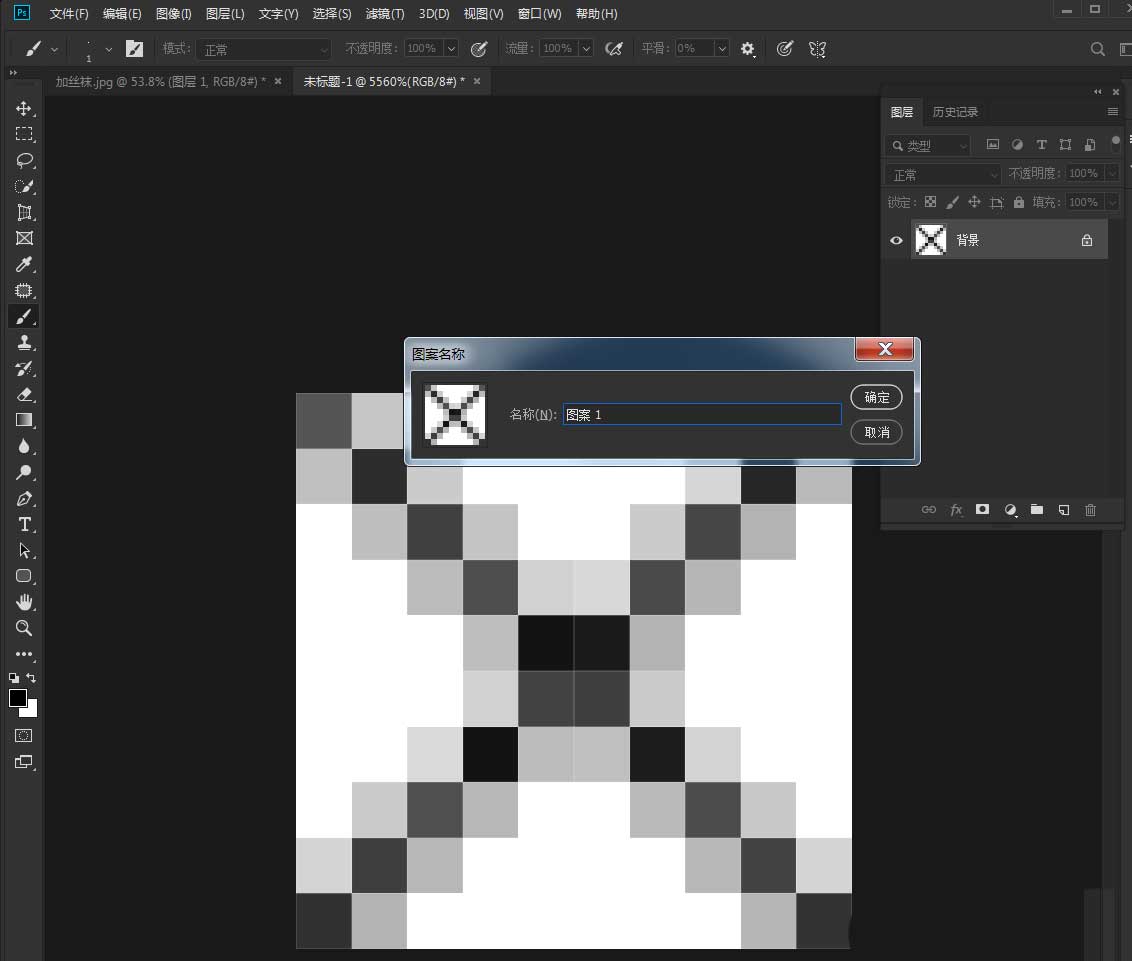
执行文件 — 新建(快捷键ctrl+N),高度宽度10像素,背景为“白色”。
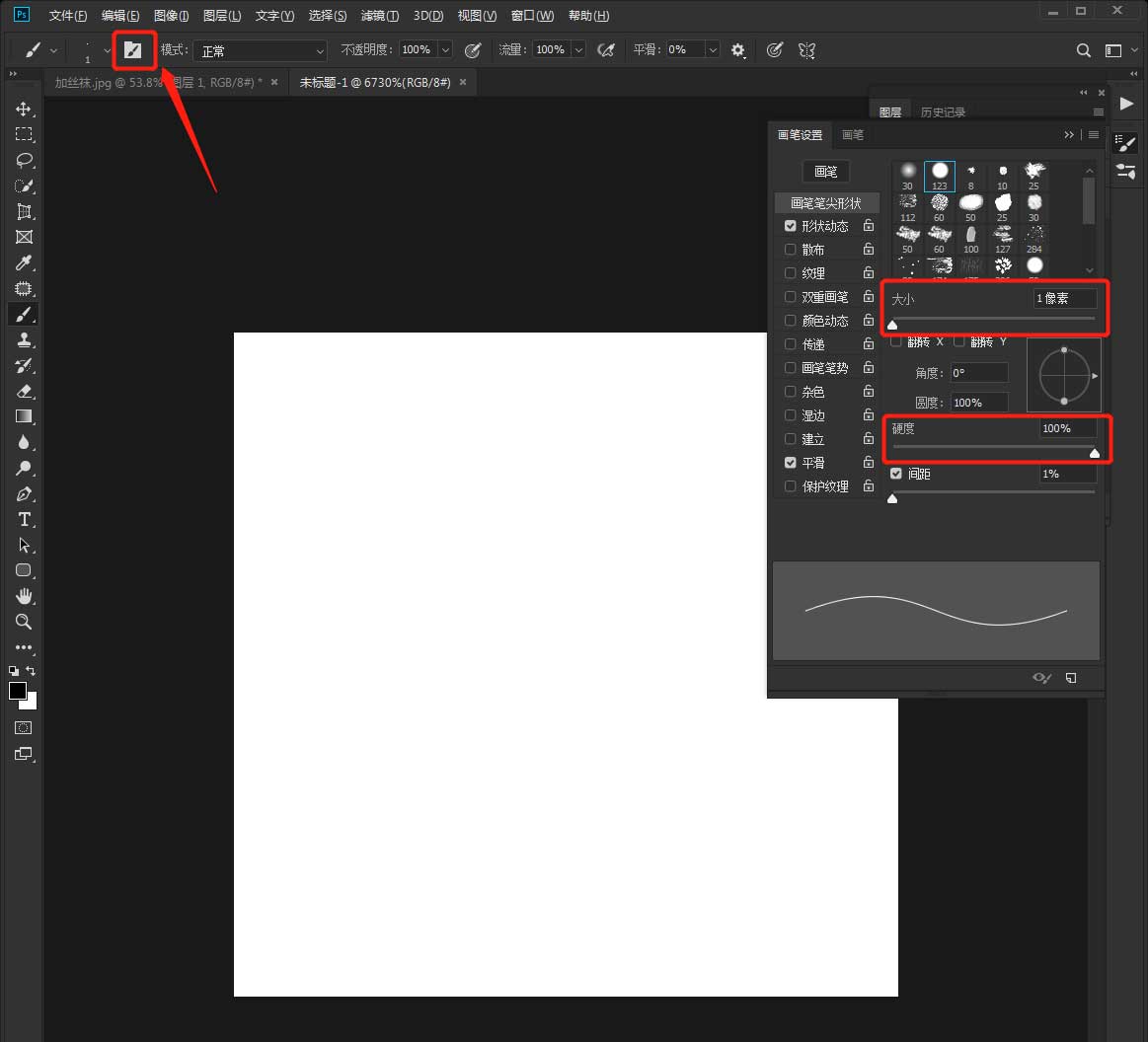
点击画笔工具(B),然后再点击画笔设置,选择一个画笔,画笔大小为“1”,画笔硬度“100%”。
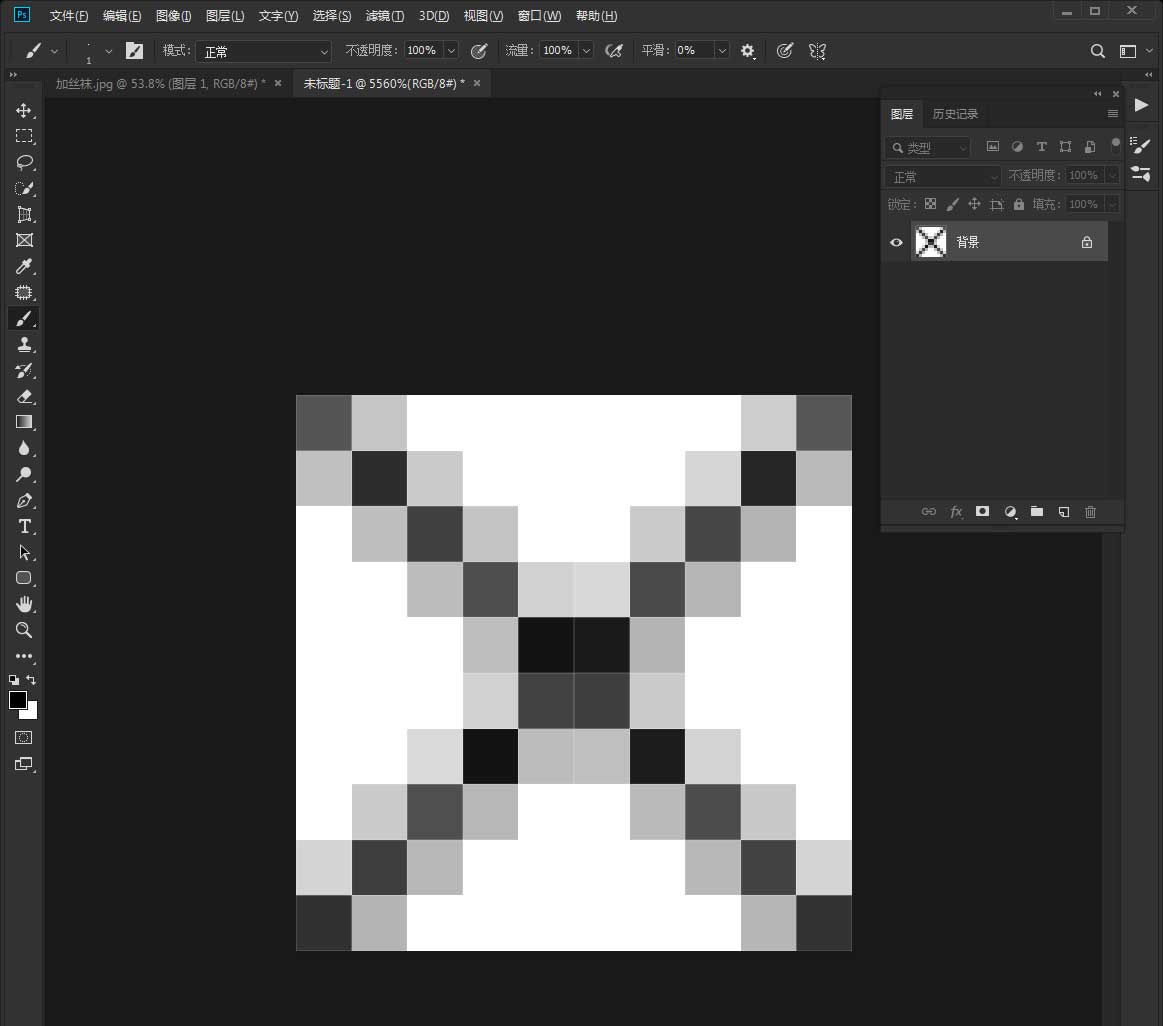
前景为黑色,鼠标左键点一下左上角后按住shift键再点击右下角(对角),左下角跟右上角重复操作一遍,制作“X”。
执行编辑—定义图案 命名后确认。
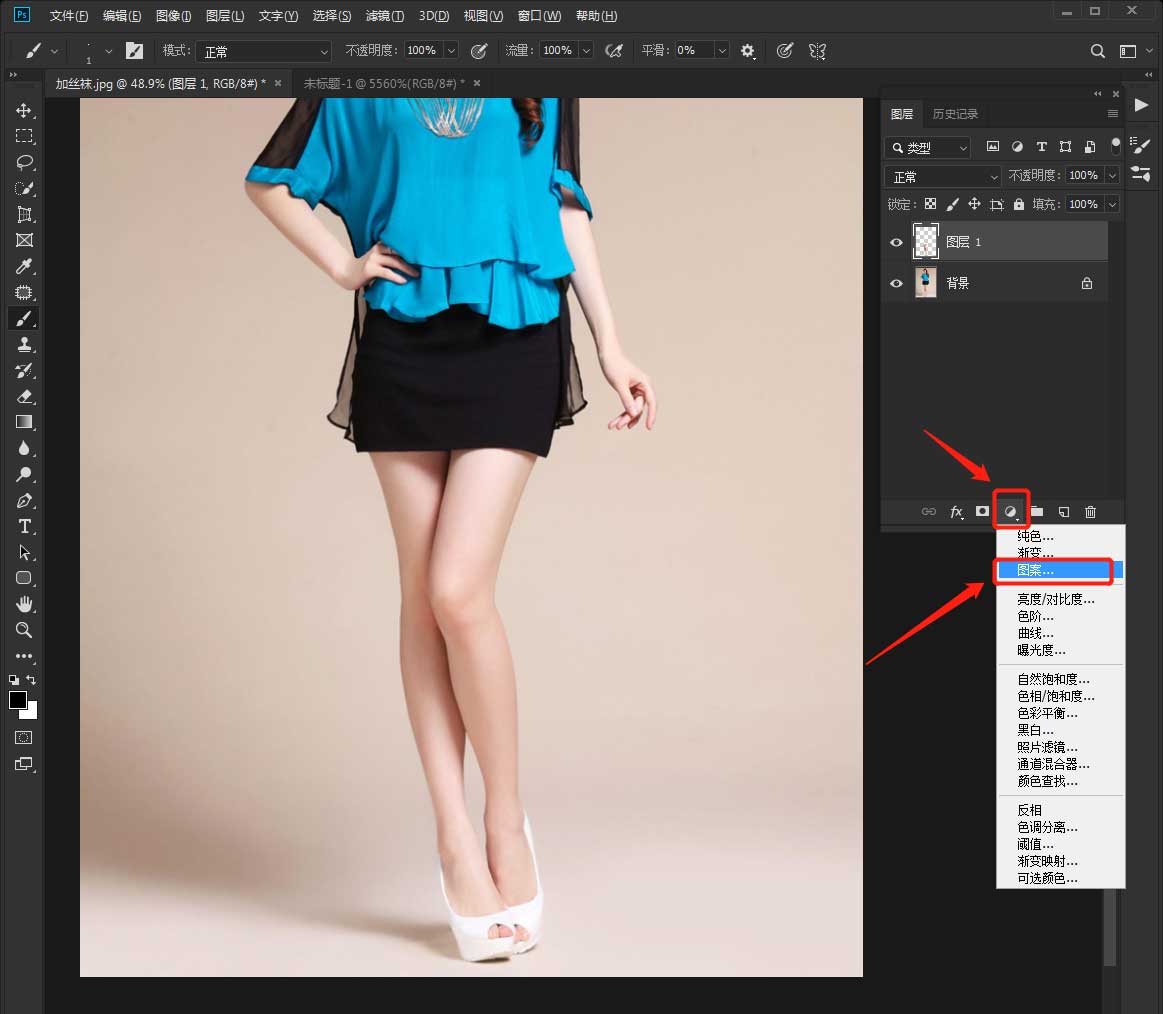
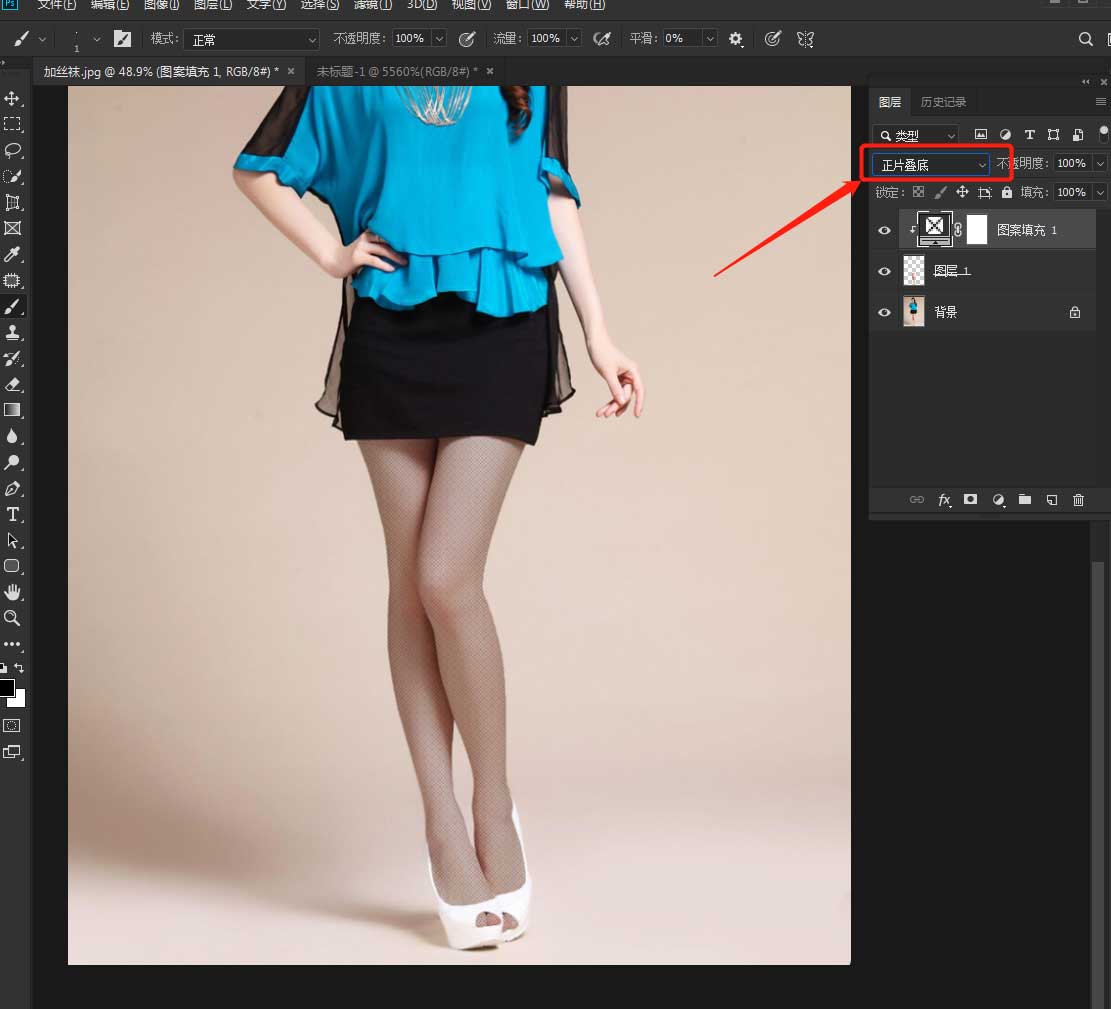
切换到腿的照片,点击图层下方的调整—图案。
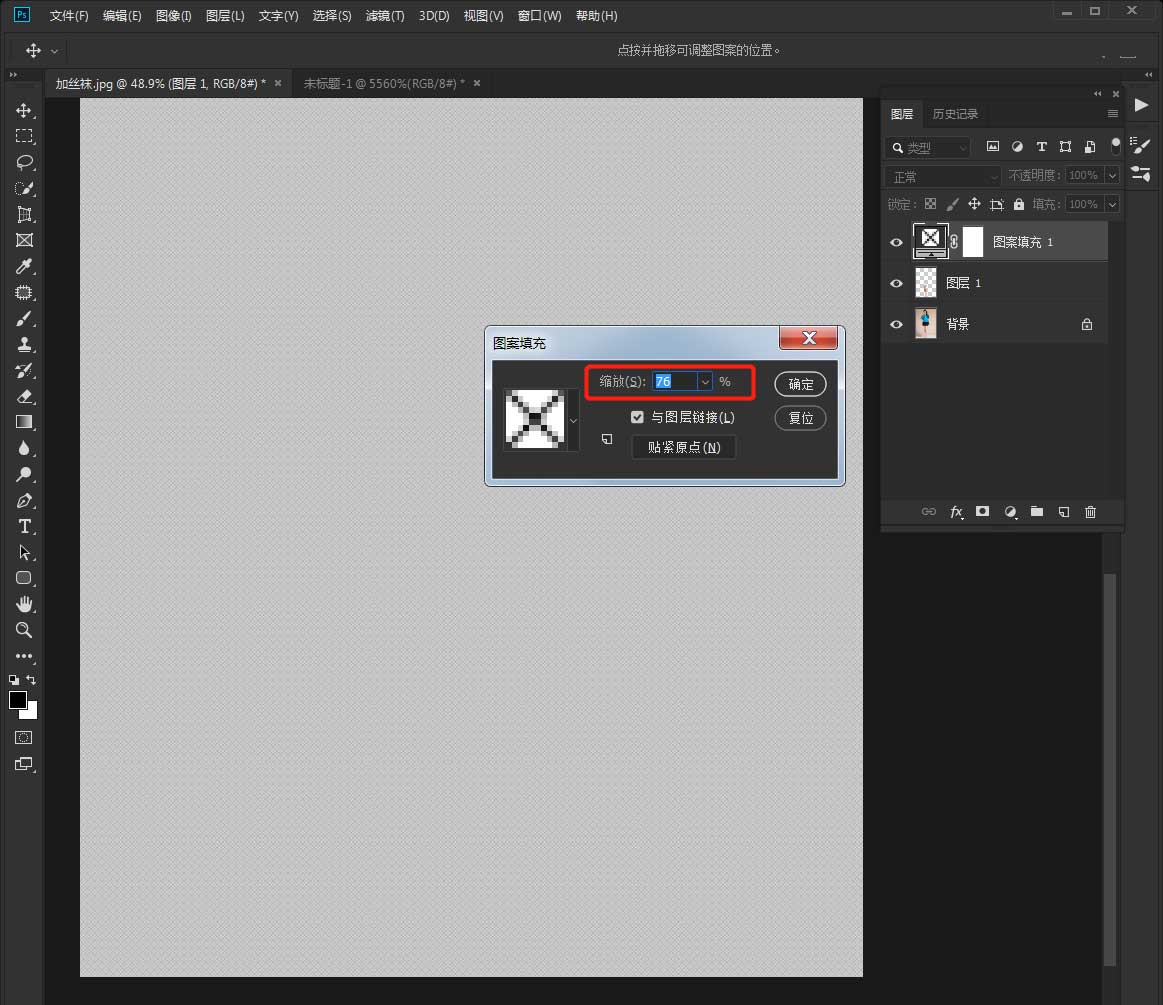
调整图案填充中的“缩放”(数值越小,丝袜的网越小,数值越大,丝袜的网越大)。
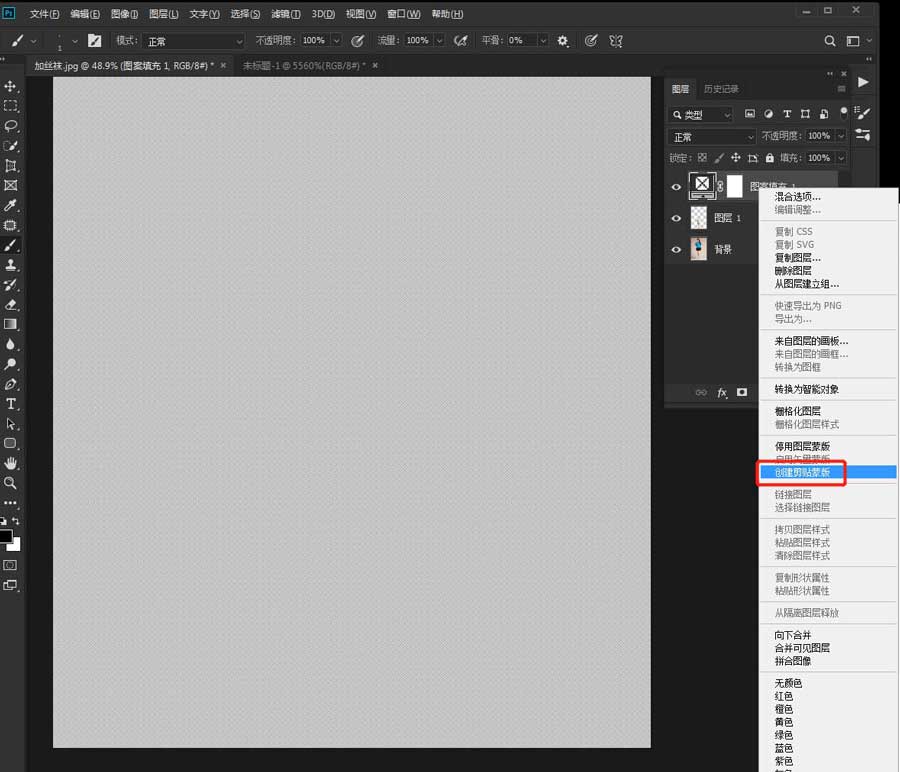
右键图层—创建剪切蒙版(快捷键ctrl+alt+G)。
混合模式改为“正片叠底”,大功告成。
以上就是ps给女孩腿加黑色丝袜效果的技巧,希望大家喜欢,请继续关注琼殿技术社区。
相关推荐:
PS人物腿部怎么制作丝袜诱惑?
ps怎么给照片轻轻松松p出大长腿?
ps把腿变长后怎么避免背景变形? ps拉长腿背景不变形的技巧 |


 发表于 2022-5-5 10:13:37