查看: 14|回复: 0

[photoshop] ps怎么把图片做成乐高? Photoshop乐高马赛克画制作方法

[复制链接]

2

主题

1

回帖

0

积分

积极分子

金币
1
阅读权限
220
精华
0
威望
0
贡献
0
在线时间
0 小时
注册时间
2012-1-18
发表于 2022-5-10 11:05:53 | 显示全部楼层 |阅读模式

Photoshop怎么制作乐高样图片?乐高我们都玩过,就是色块拼图,该怎么将图片制作成乐高的效果呢?下面我们就来看看详细的教程。

Adobe Photoshop 2020 v21.1.0.106 最新绿色免费版

  • 类型:图像处理
  • 大小:885MB
  • 语言:简体中文
  • 时间:2021-06-15
查看详情

ps怎么把图片做成乐高? Photoshop乐高马赛克画制作方法

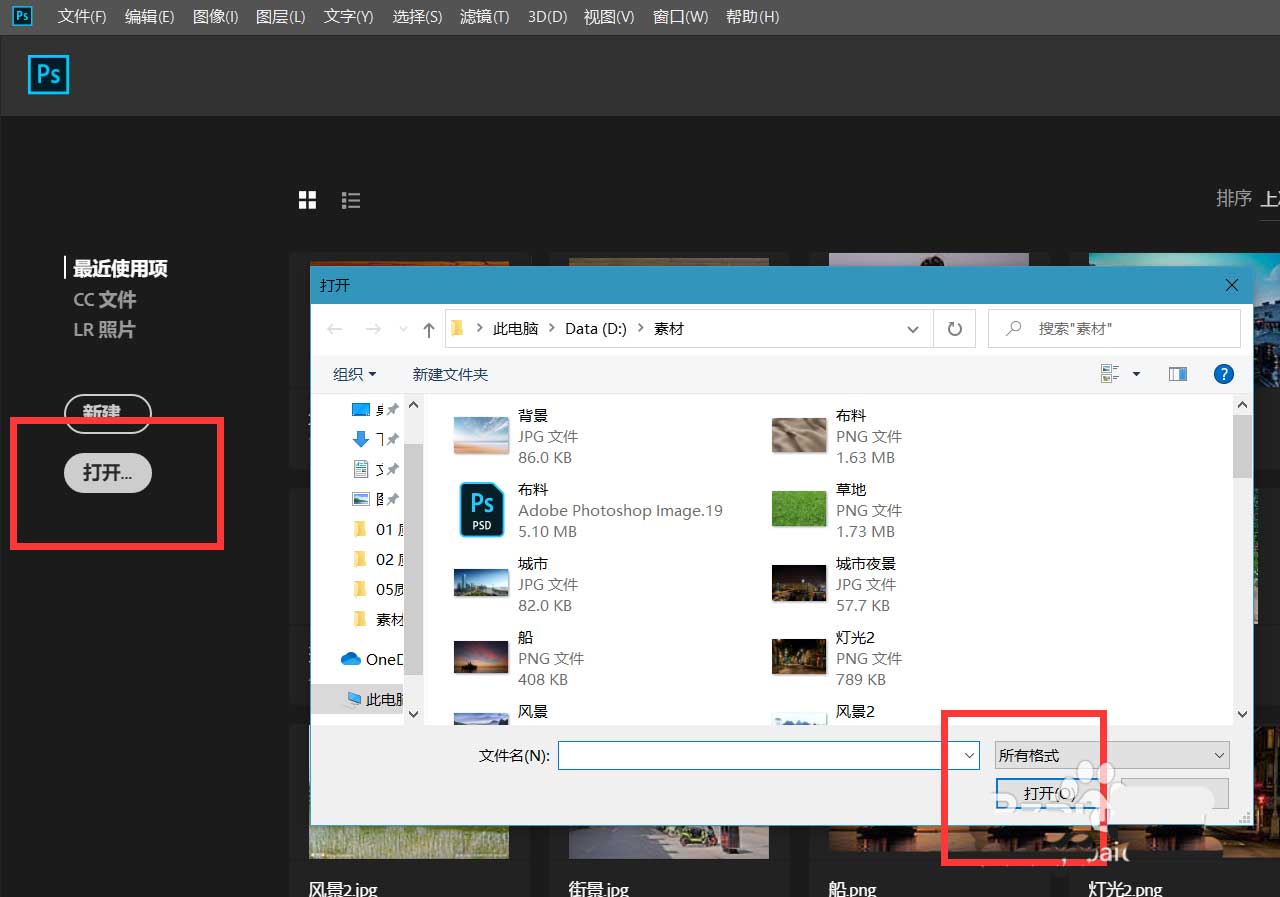
首先,我们打开Photoshop,点击屏幕框选的【打开】,打开需要处理的图片。

ps怎么把图片做成乐高? Photoshop乐高马赛克画制作方法

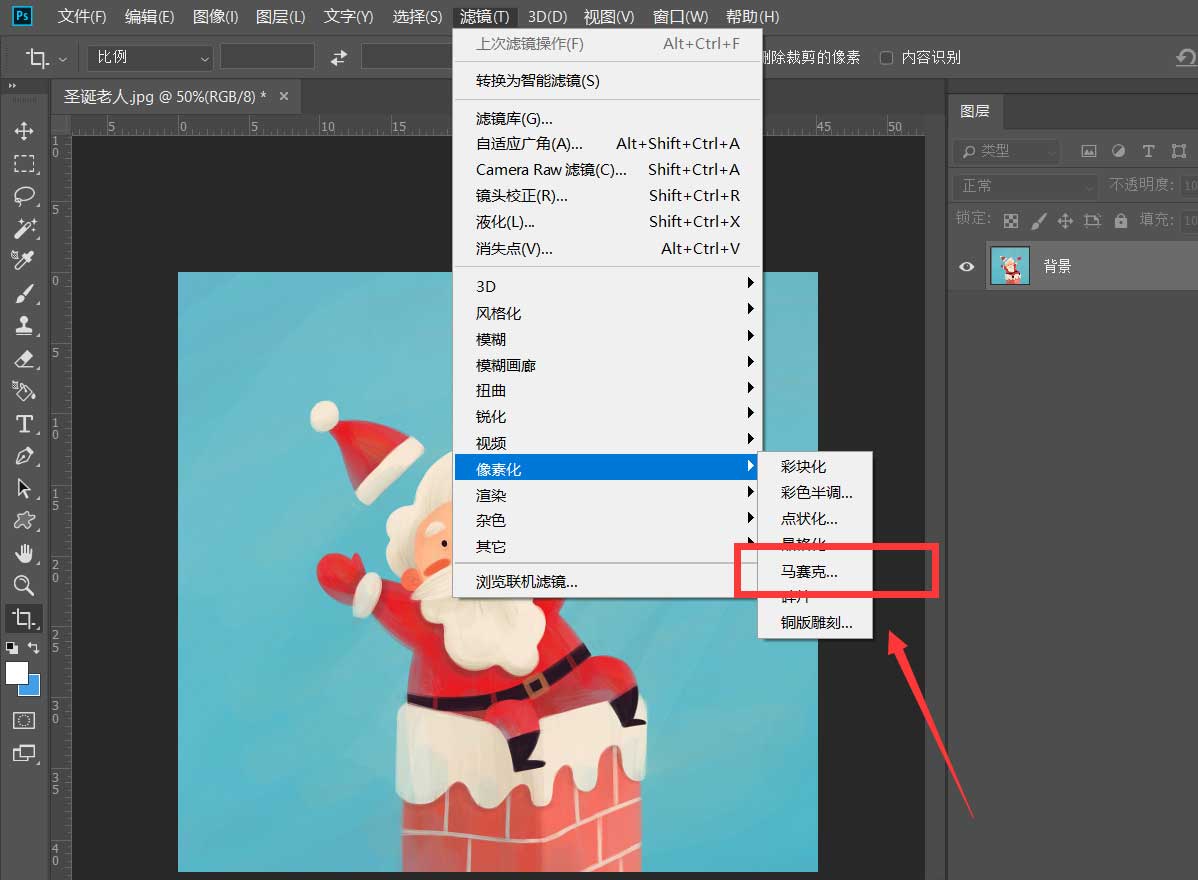
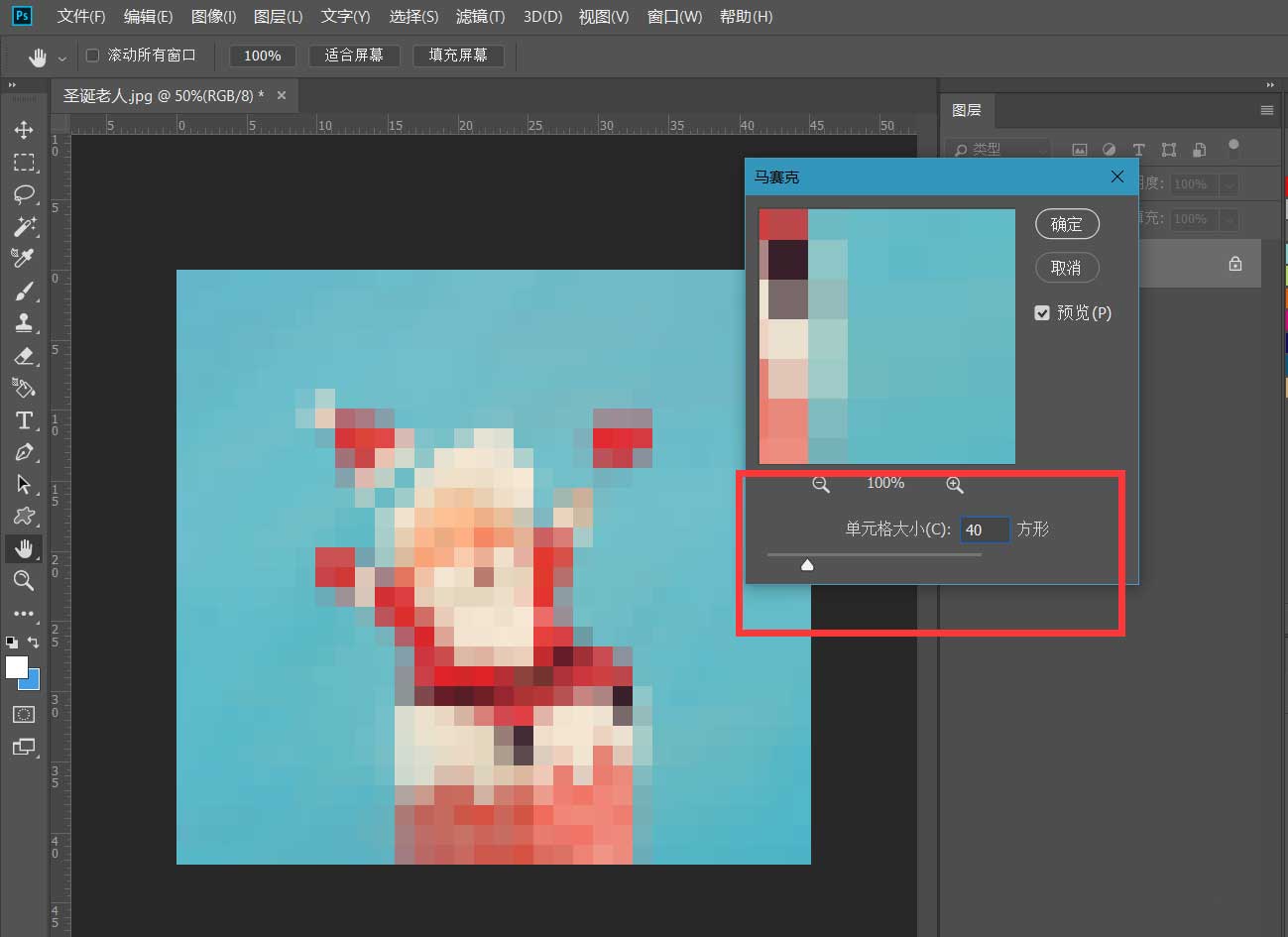
下面,我们点击菜单栏的【滤镜】——【像素化】——【马赛克】,给图片添加40像素的马赛克效果。

ps怎么把图片做成乐高? Photoshop乐高马赛克画制作方法

ps怎么把图片做成乐高? Photoshop乐高马赛克画制作方法

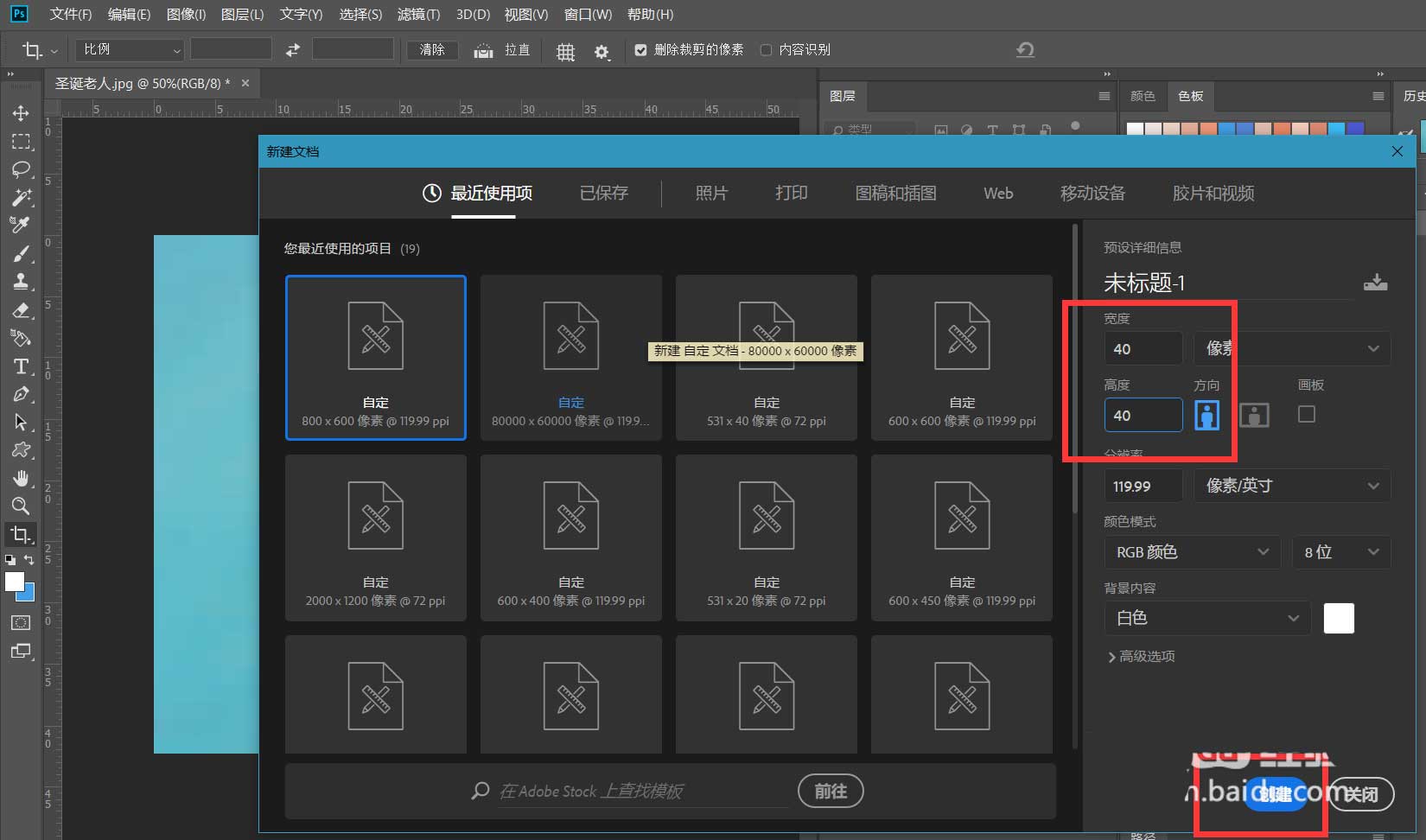
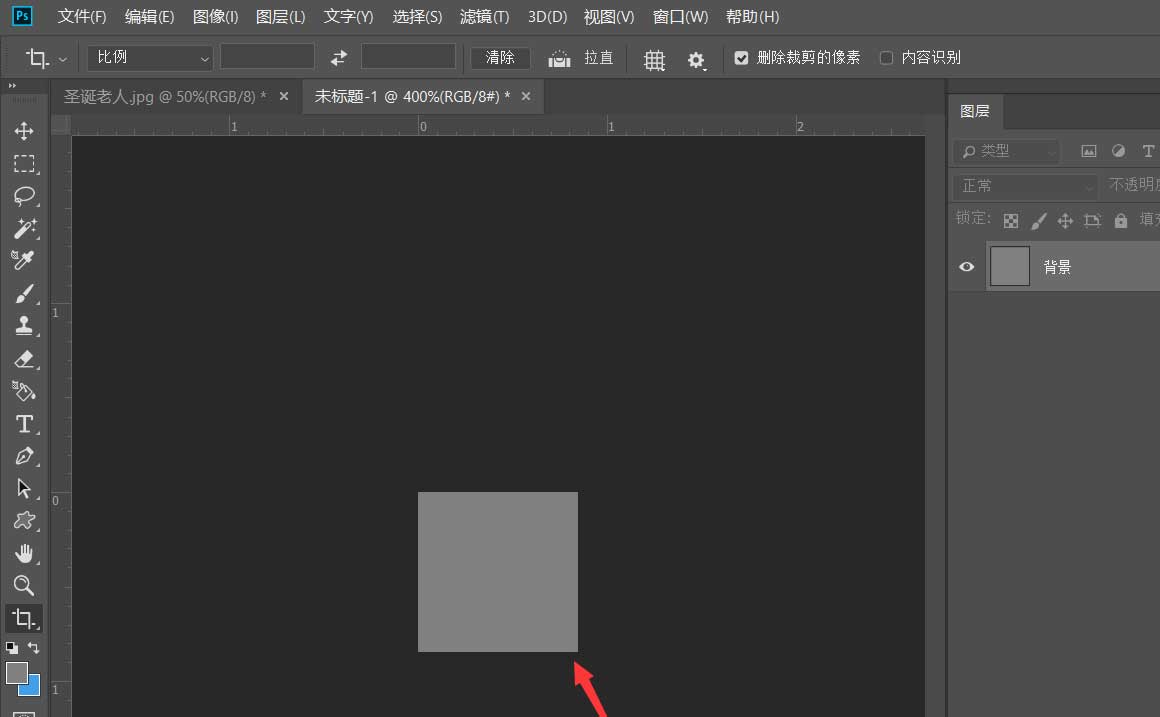
新建一个40*40像素大小的画布,填充为灰色。

ps怎么把图片做成乐高? Photoshop乐高马赛克画制作方法

ps怎么把图片做成乐高? Photoshop乐高马赛克画制作方法

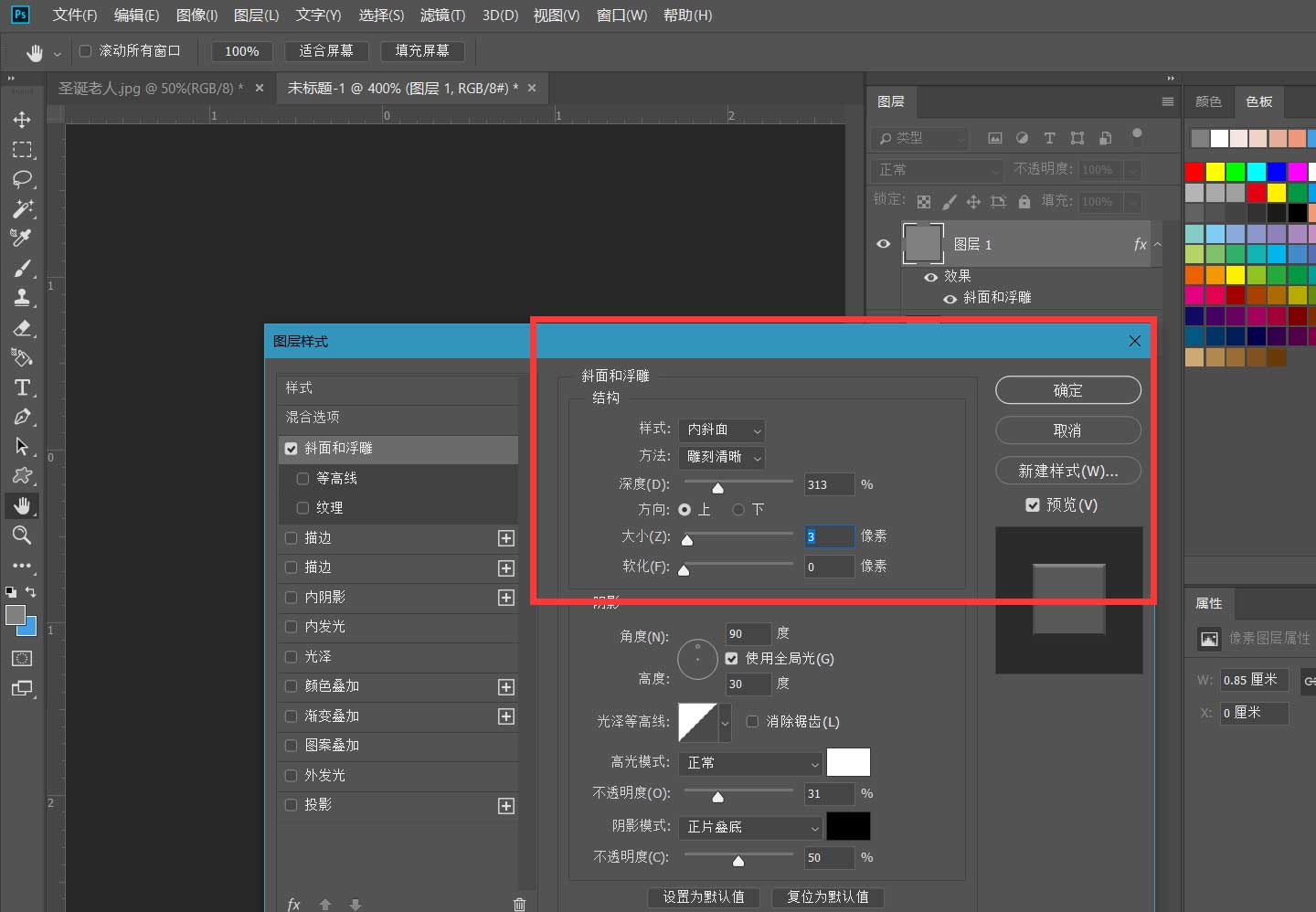
复制背景图层,双击复制的图层,给画布添加斜面浮雕效果,参数可以参考下图。

ps怎么把图片做成乐高? Photoshop乐高马赛克画制作方法

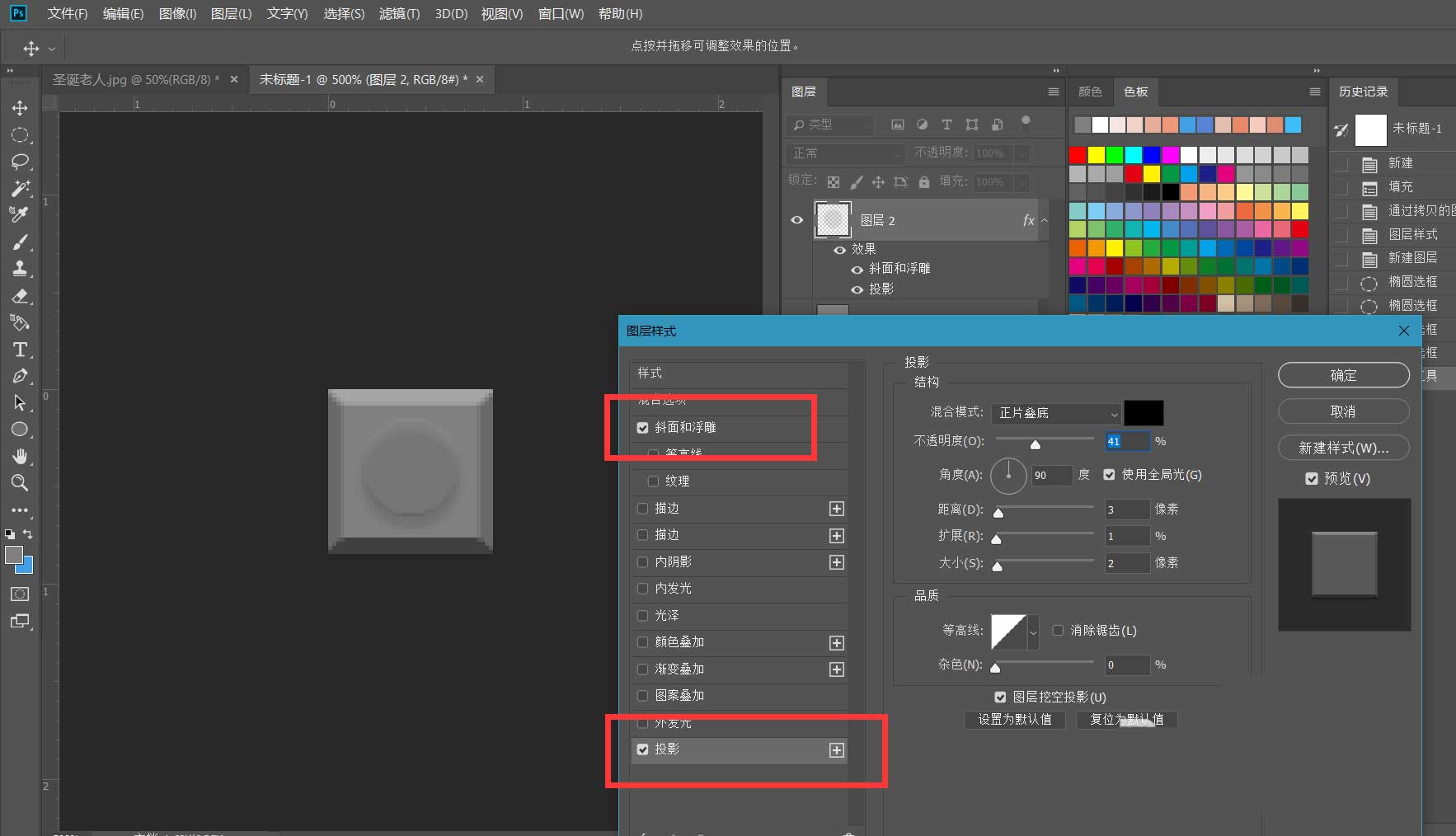
继续新建一个空白图层,在画布上画一个圆形,添加同样的斜面浮雕效果,再添加一点投影效果

ps怎么把图片做成乐高? Photoshop乐高马赛克画制作方法

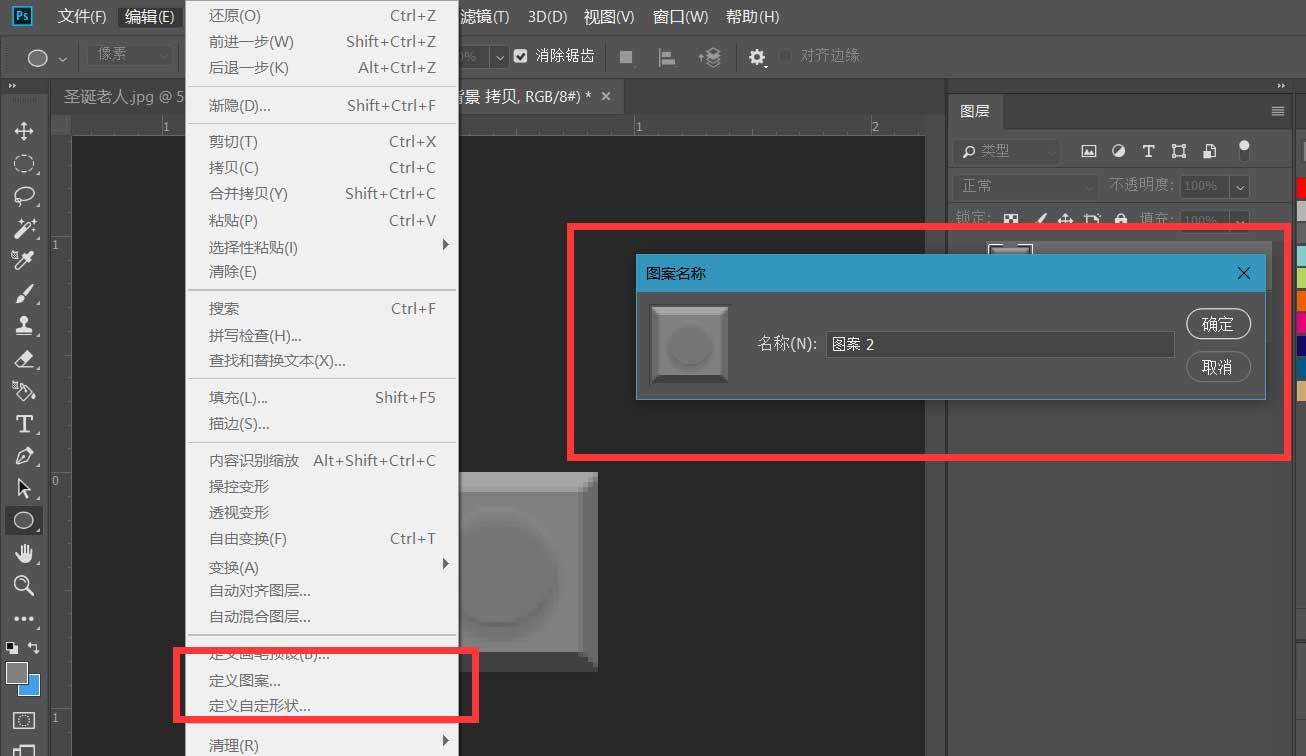
下面,我们合并图层,点击菜单栏的【编辑】——【定义图案】,将画布定义成图案。

ps怎么把图片做成乐高? Photoshop乐高马赛克画制作方法

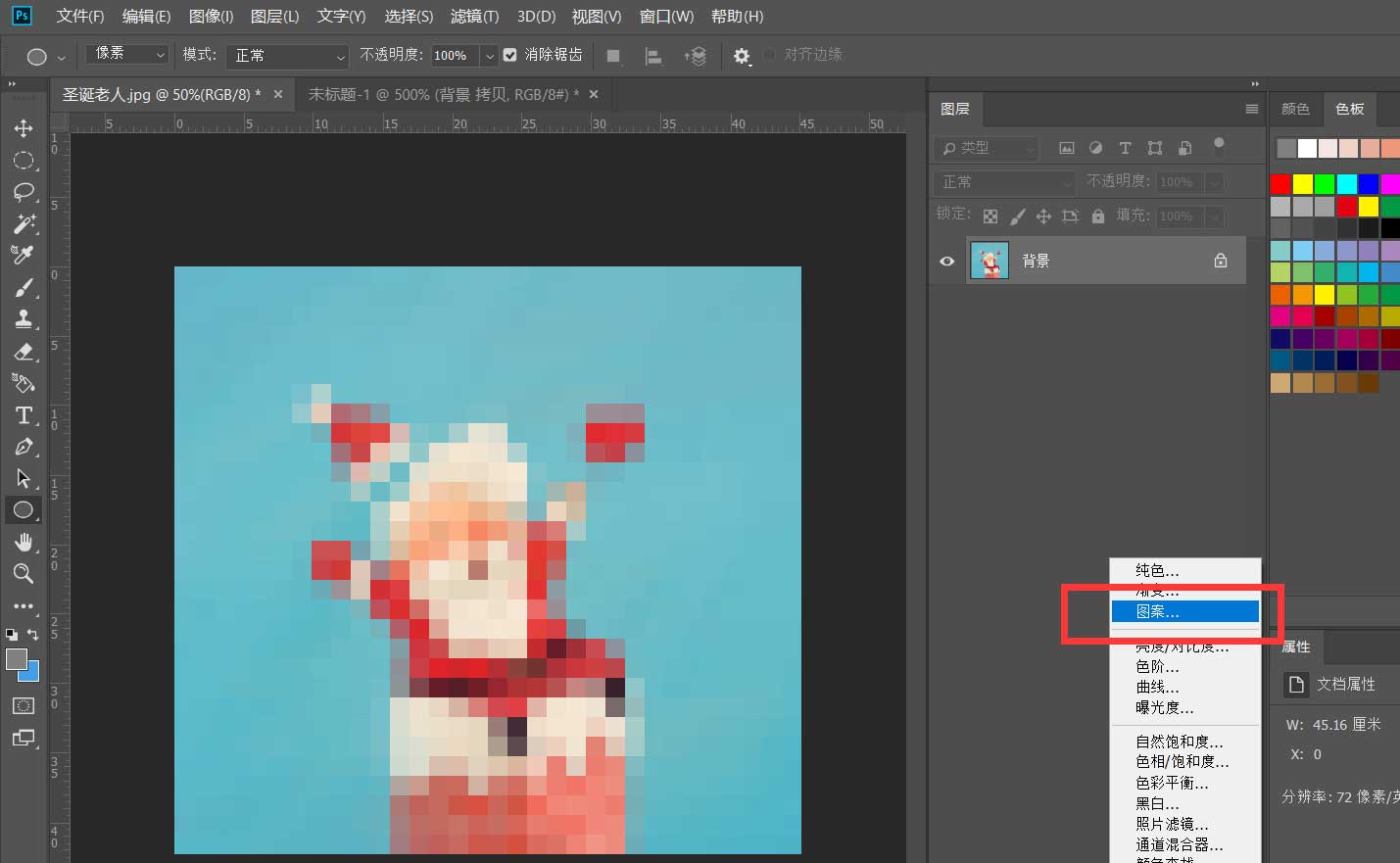
回到图片当中,我们点击图层面板下方图标,找到【图案】选项。

ps怎么把图片做成乐高? Photoshop乐高马赛克画制作方法

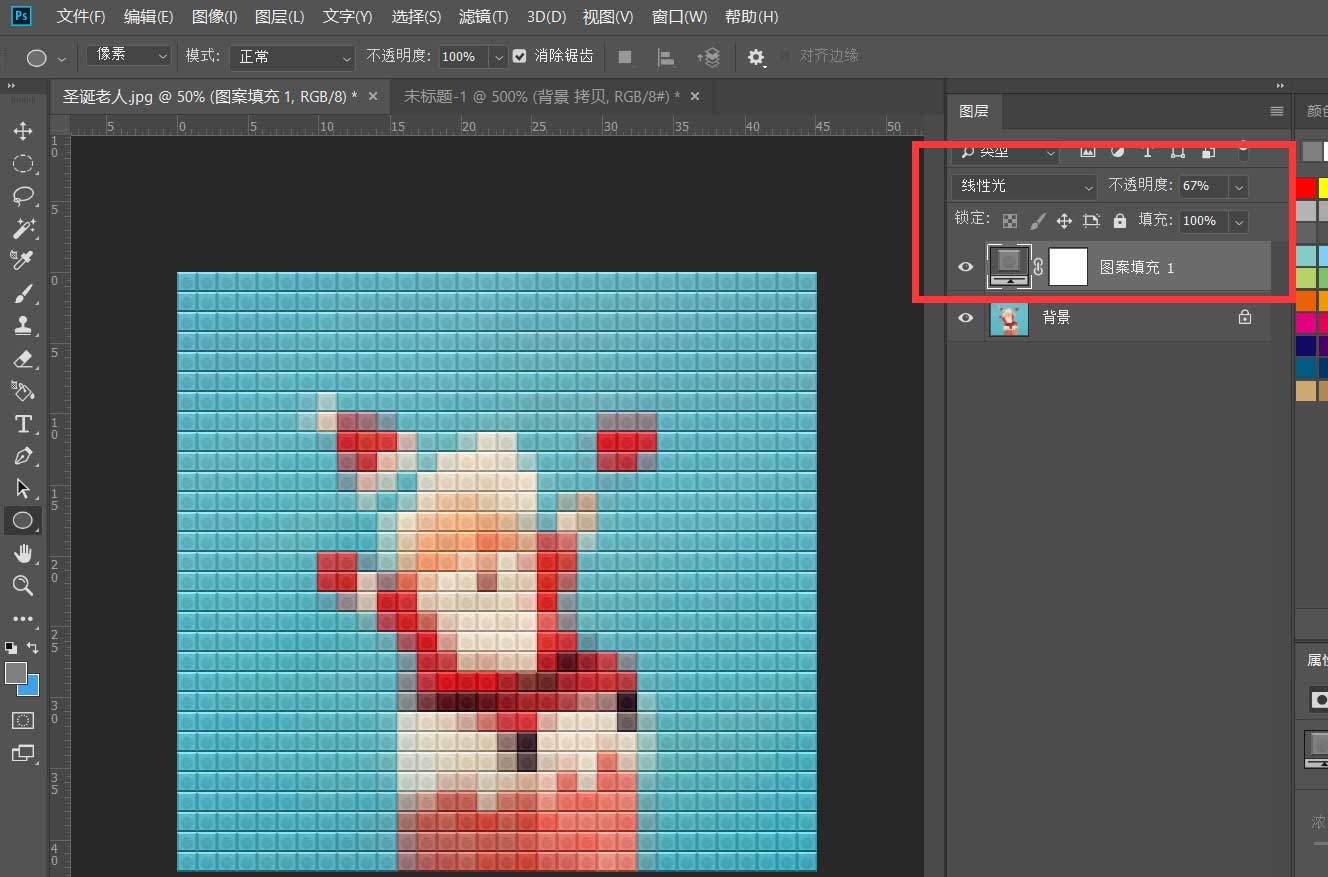
如下图,我们用刚才定义的图案进行填充,图层混合模式为【线性光】,如下图,乐高样图片完成。

ps怎么把图片做成乐高? Photoshop乐高马赛克画制作方法

ps怎么把图片做成乐高? Photoshop乐高马赛克画制作方法

以上就是Photoshop制作乐高样图片的技巧,希望大家喜欢,请继续关注琼殿技术社区。

相关推荐:

ps图片怎么制作成乐高风格像素画效果?

ps人物照片怎么做成成乐高像素拼图?

ps怎么设计马赛克图形? ps制作像素图的教程

回复

使用道具 举报

您需要登录后才可以回帖 登录 | 立即注册

本版积分规则

相关侵权、举报、投诉及建议等,请发 E-mail:qiongdian@foxmail.com

Powered by Discuz! X5.0 © 2001-2026 Discuz! Team.

在本版发帖返回顶部