7
0
21
技术1级
使用道具 举报
本版积分规则 发表回复 回帖并转播 回帖后跳转到最后一页
相关侵权、举报、投诉及建议等,请发 E-mail:qiongdian@foxmail.com
Powered by Discuz! X5.0 © 2001-2026 Discuz! Team.



 发表于 2014-2-22 19:30:36
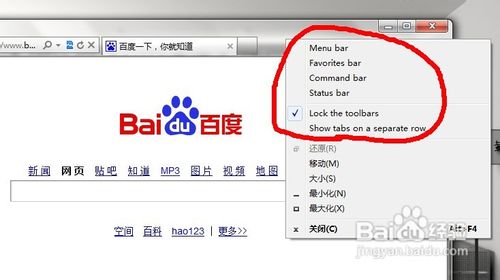 具体步骤
具体步骤 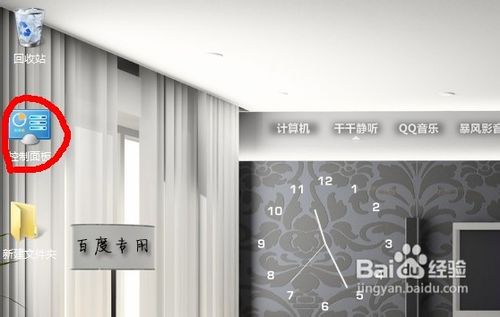
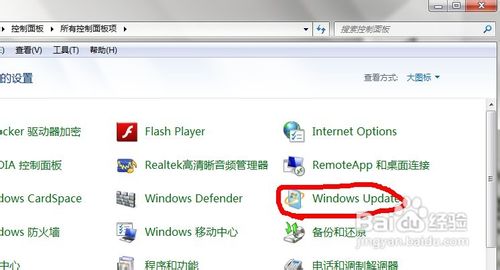
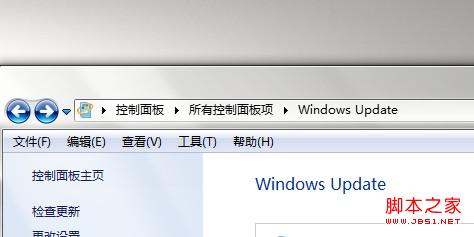 2点击左边的检查更新,等待一会儿,就会显示出你的电脑可以更新的东西了。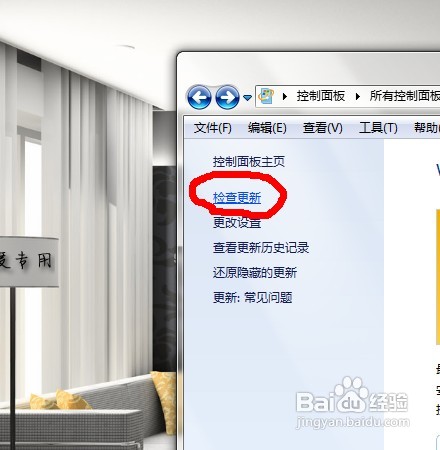
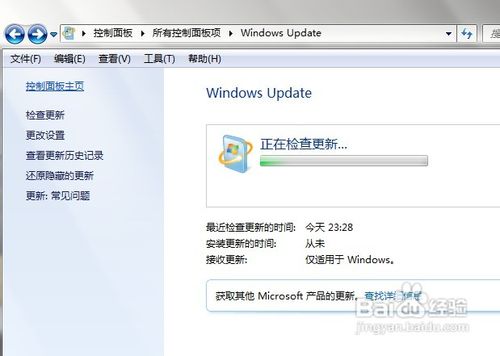
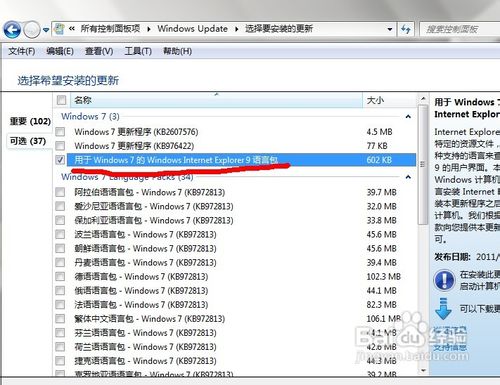
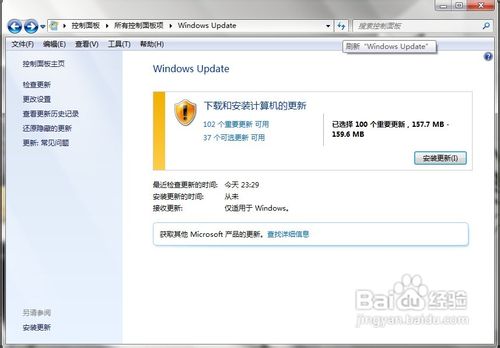 3点击可选更新,找到“用于Windows7的Windows Internet Explorer 9 语言包”,在前面的方格处打上勾,点击下面的确认。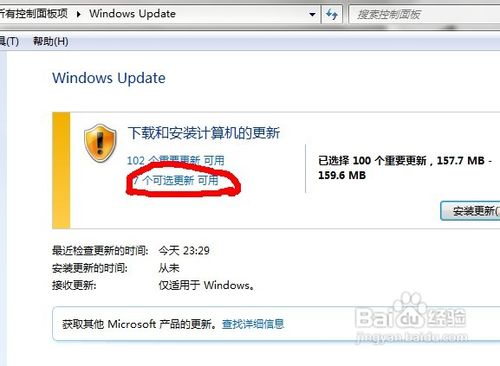
 4点击安装更新【当然,也可以在步骤三处把其他可选的和重要的更新都勾上,全部更新】,它就会自动下载更新。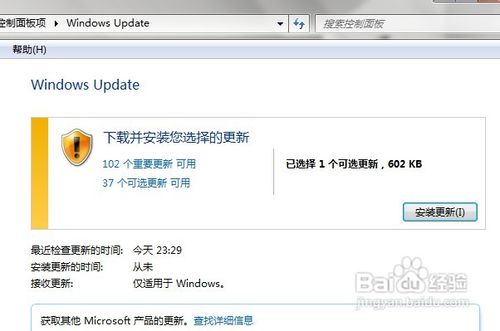
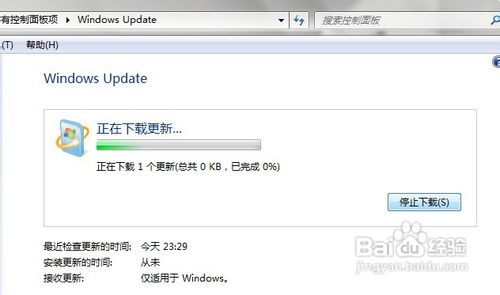
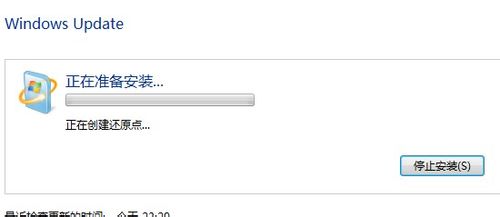
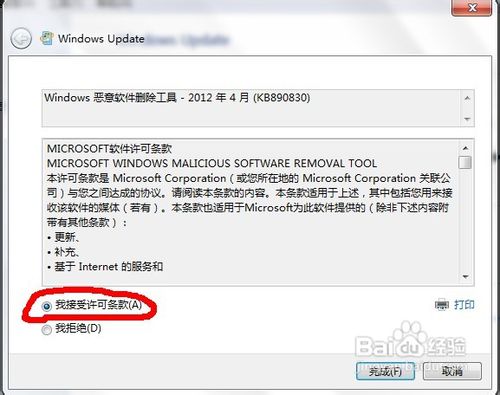
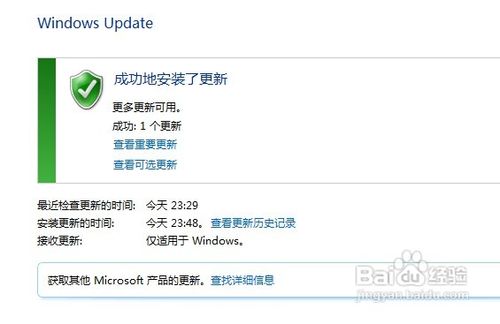 5假如要更新全部的话,在点击安装更新时候,要点击上“我接受许可条款”,才能点击完成。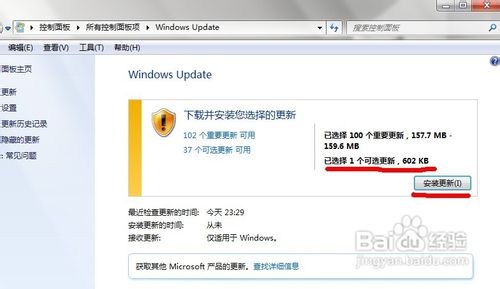
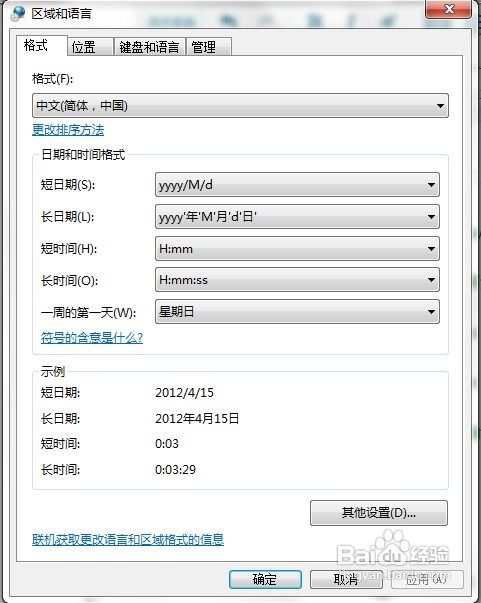
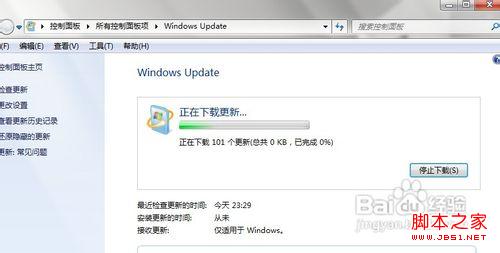 6再次打开控制面板,找到“区域和语言”【单击打开】设置一下为“中文(简体,中国)”,重启一下电脑就OK了。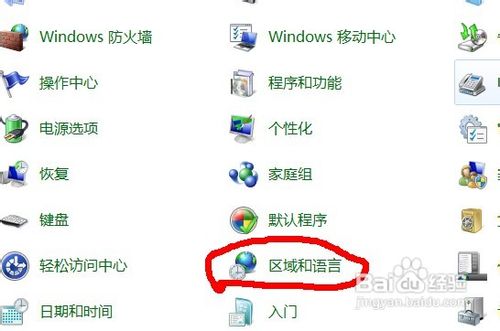
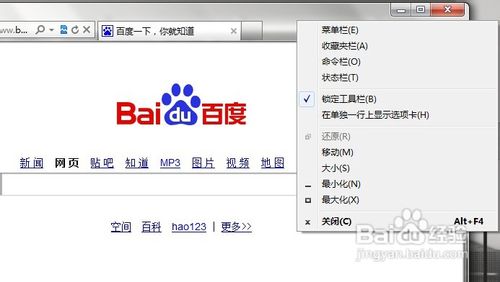
 7重启后,就可以变成中文显示的了。
 注意事项
注意事项