查看: 96|回复: 0

[photoshop] Photoshop 绘制透明玻璃效果的网页按钮

[复制链接]

1

主题

0

回帖

0

积分

积极分子

金币
0
阅读权限
220
精华
0
威望
0
贡献
0
在线时间
0 小时
注册时间
2010-10-16
发表于 2010-1-25 16:35:47 | 显示全部楼层 |阅读模式
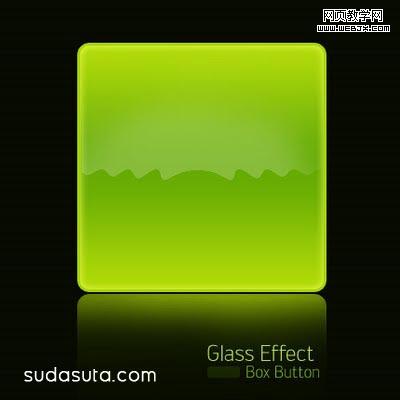
这就是我们最终的结果。好了,让我们开始吧。在photoshop中新建文档,尺寸为430×430,白色背景。
Glassy Button


STEP-01
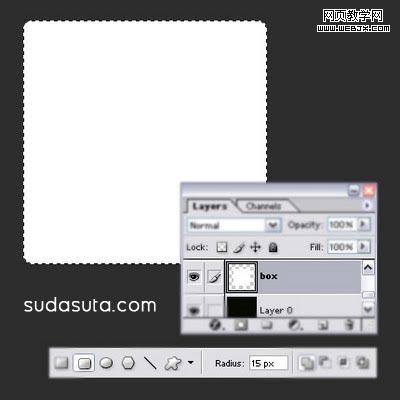
新建图层,命名为 “box”。用圆角矩形工具 (U)创建一个圆角矩形。点击ctrl+回车创建选区,填充为白色。
Create a Rounded Corner Box

STEP-02
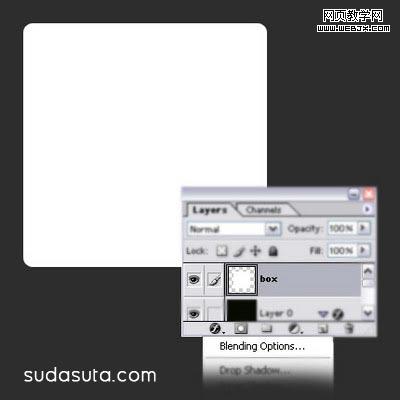
给这个形状创建图层属性-渐变叠加,内发光和描边。
Add Blending Options

STEP-03
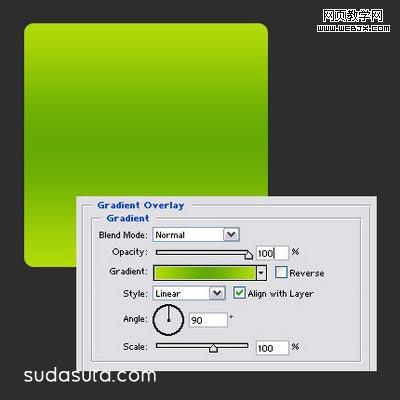
给这个形状创建渐变叠加。渐变颜色为-左边(#B1DB08) 中间(#66AB04) 右边(#B1DB08).
Apply Gradient Overlay

STEP-04
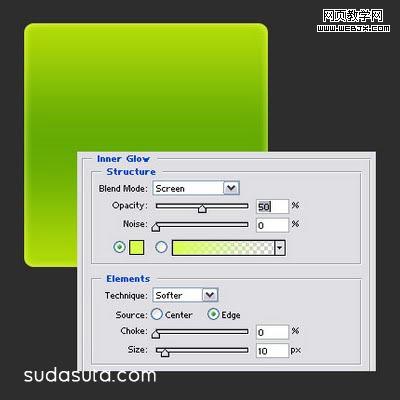
添加内发光,设置颜色为(#D9FF4E).
Add Inner Glow


STEP-05
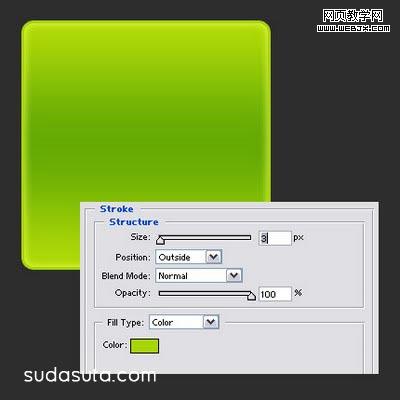
添加描边-设置边的颜色为(#A8D508).
Add Stroke Style

STEP-06
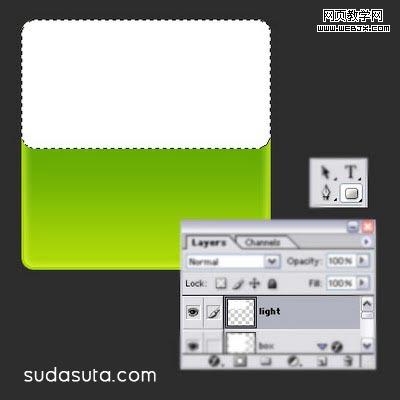
创建一个新的图层,命名为 “light”。创建一个圆角矩形选区。填充为白色。
Make a Rounded Rectangle Again

STEP-07
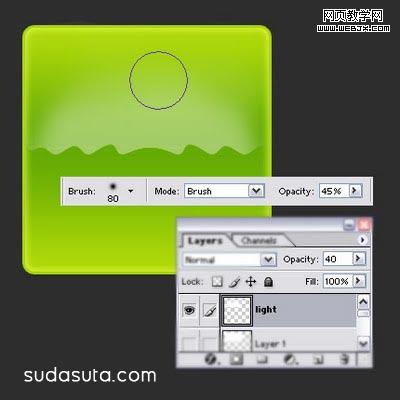
设置扭曲滤镜(滤镜“>扭曲>锯齿)。按照下面的参数进行设置。
Apply zigzag Filter

STEP-08
设置图层透明度为40%。用橡皮工具(E)擦除边缘。最后你将会得到我们想要的结果。
Final Result

You can Create something like this!

好了,这就是我们最终的结果。很容易吧。
回复

使用道具 举报

您需要登录后才可以回帖 登录 | 立即注册

本版积分规则

相关侵权、举报、投诉及建议等,请发 E-mail:qiongdian@foxmail.com

Powered by Discuz! X5.0 © 2001-2026 Discuz! Team.

在本版发帖返回顶部