查看: 81|回复: 0

[photoshop] Photoshop制作的一个质感网页导航按钮

[复制链接]

2

主题

0

回帖

0

积分

积极分子

金币
0
阅读权限
220
精华
0
威望
0
贡献
0
在线时间
0 小时
注册时间
2010-9-19
发表于 2010-6-15 00:46:06 | 显示全部楼层 |阅读模式
让我们一起来看看这个教程吧
  
Photoshop绘制一个质感网页导航按钮_jb51.net


  Step 1
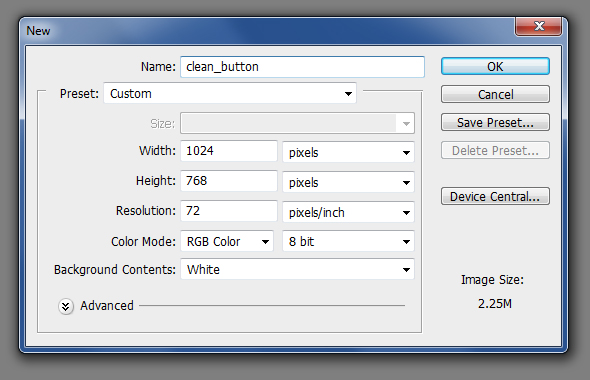
  我们将首先在Photoshop创建一个新文档。 让我们有1024 × 768px
  
Photoshop绘制一个质感网页导航按钮_jb51.net


  Step 2
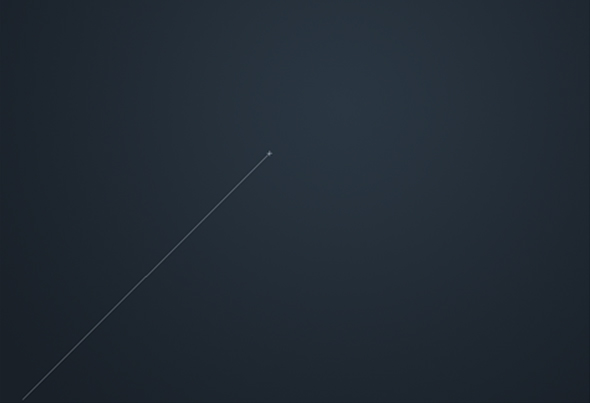
  为了填补你的背景,选择渐变工具(G)的渐变编辑器打开了,并输入您的颜色值按下面的图像
  
Photoshop绘制一个质感网页导航按钮_jb51.net


Photoshop绘制一个质感网页导航按钮_jb51.net


  Step 3
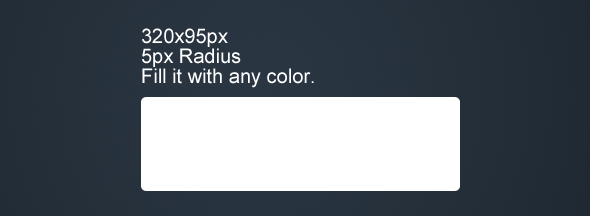
  让我们创造了我们的按钮的机构。 使用圆角矩形工具(U),现在只是创造了约320 × 95px,对5px半径和填充任何颜色(它的矩形,因为我们将添加一个渐变叠加)。
  
Photoshop绘制一个质感网页导航按钮_jb51.net


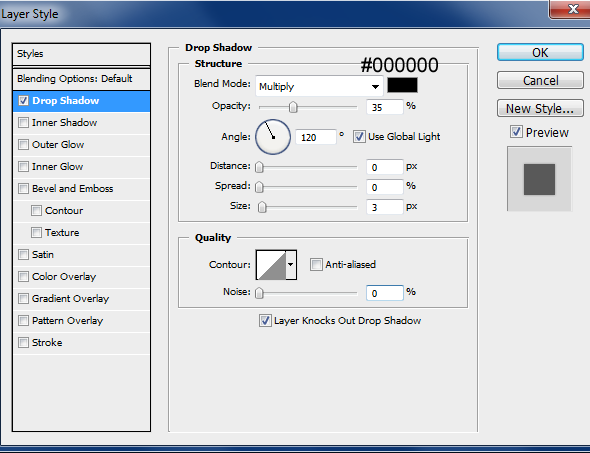
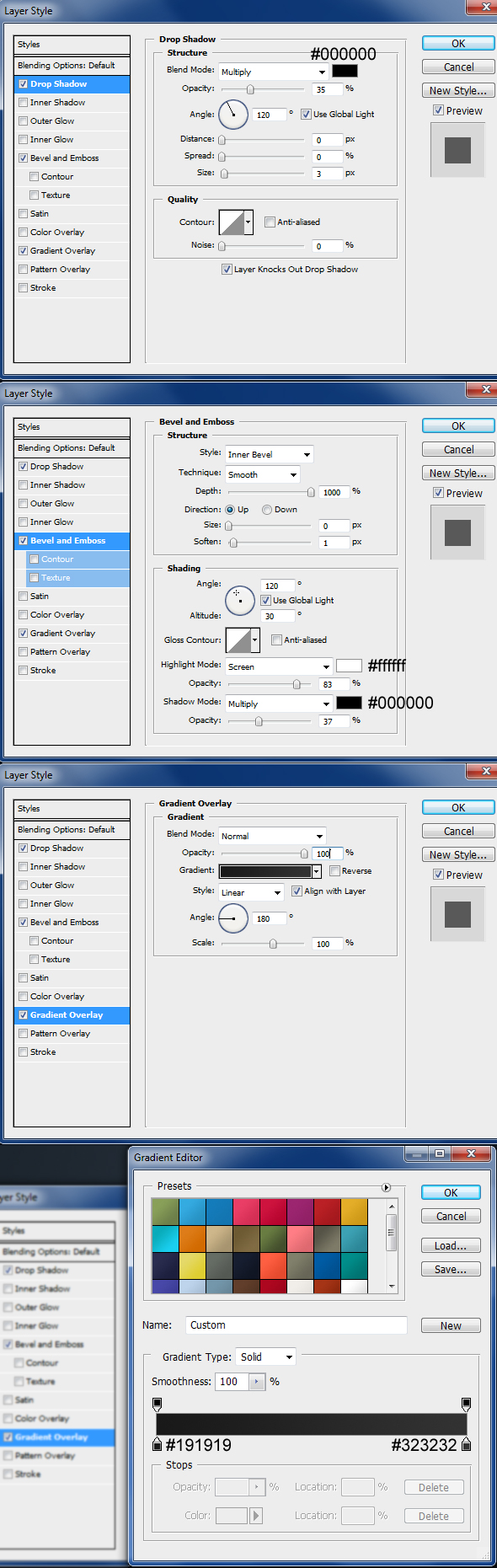
  我们将加强它如何给予它一些图层样式外观。 首先,套用阴影。
  
Photoshop绘制一个质感网页导航按钮_jb51.net


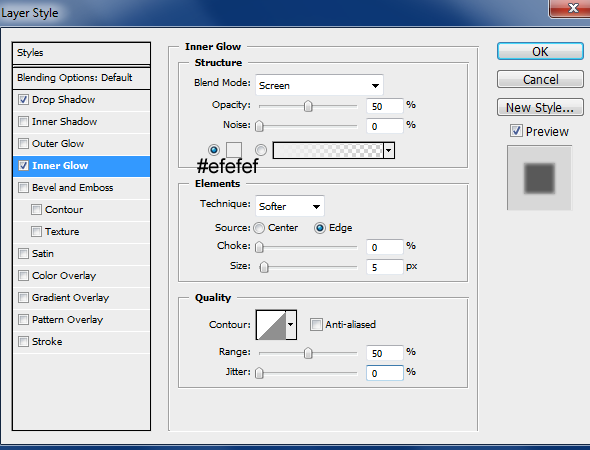
  内发光效果…
  
Photoshop绘制一个质感网页导航按钮_jb51.net


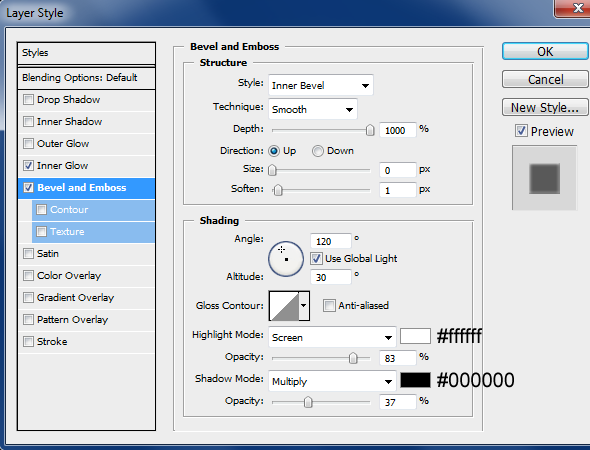
  斜面和浮雕…
  
Photoshop绘制一个质感网页导航按钮_jb51.net


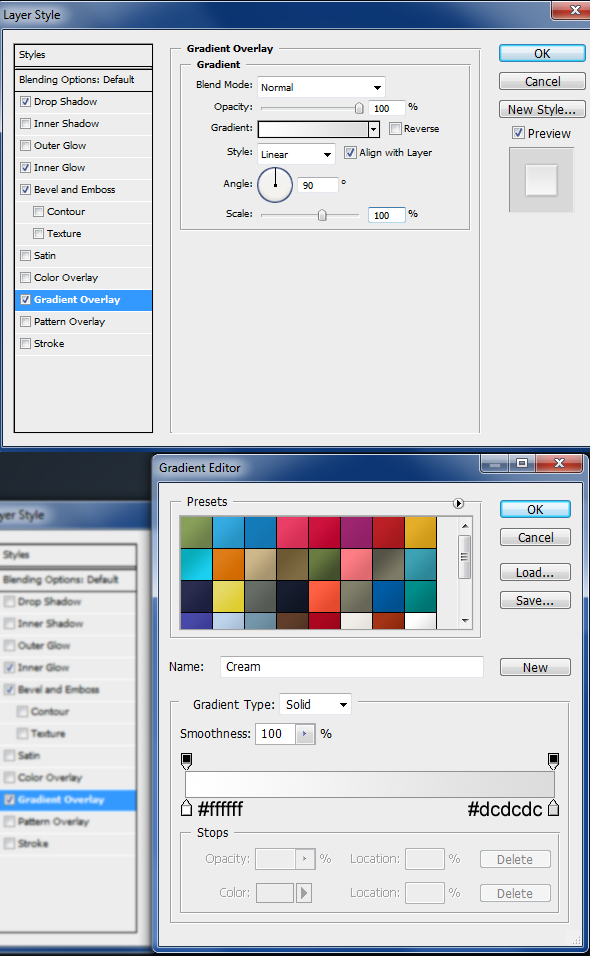
  最后,一个渐变叠加
  
Photoshop绘制一个质感网页导航按钮_jb51.net


  Step 4
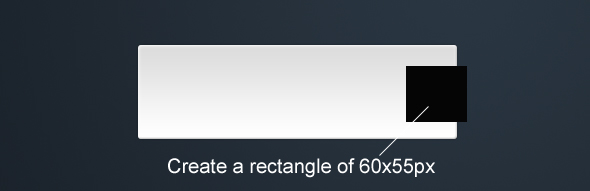
  现在,让我们继续创造箭头机构。 我们将首先创建一个约60 × 55px的矩形使用矩形工具(U)。
  
Photoshop绘制一个质感网页导航按钮_jb51.net


  继续下去,并给它一些图层样式。 下面的图片以供参考使用
  
Photoshop绘制一个质感网页导航按钮_jb51.net


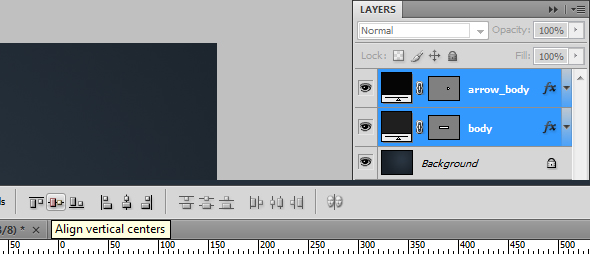
  为了确保它的垂直和对齐,选择这两个层次,其中包含按钮和箭头机构(概括地讲,我们只有两个层迄今)和对齐单击控制条垂直中心
  
Photoshop绘制一个质感网页导航按钮_jb51.net


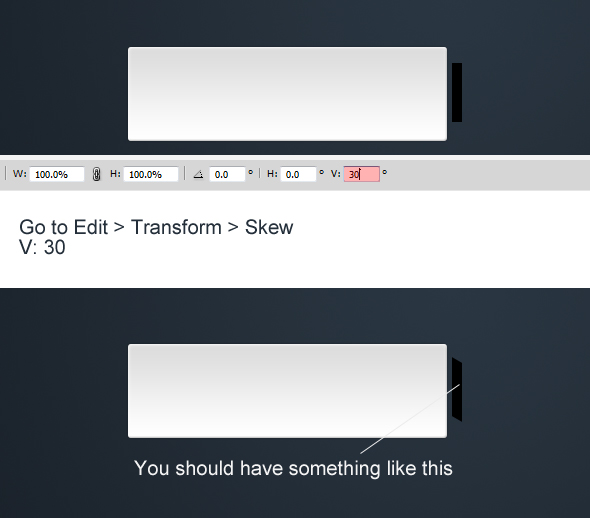
  创建一个小的矩形,如在下面的图片1()。然后转到“编辑>变换>斜交>V:30
  
Photoshop绘制一个质感网页导航按钮_jb51.net


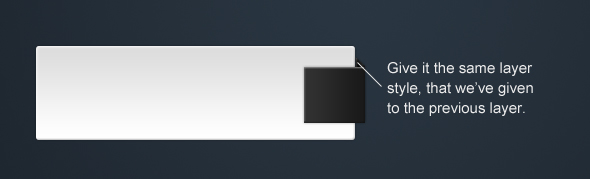
  给它同样的图层样式
  
Photoshop绘制一个质感网页导航按钮_jb51.net

上一页12 下一页 阅读全文
回复

使用道具 举报

您需要登录后才可以回帖 登录 | 立即注册

本版积分规则

相关侵权、举报、投诉及建议等,请发 E-mail:qiongdian@foxmail.com

Powered by Discuz! X5.0 © 2001-2026 Discuz! Team.

在本版发帖返回顶部