查看: 16|回复: 0

[photoshop] photoshop黄色共享文件夹图标的制作教程

[复制链接]

2

主题

0

回帖

0

积分

积极分子

金币
0
阅读权限
220
精华
0
威望
0
贡献
0
在线时间
0 小时
注册时间
2012-6-28
发表于 2011-7-12 08:41:06 | 显示全部楼层 |阅读模式
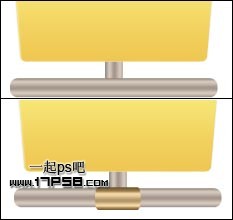
先看效果图

共享文件夹图标 ps教程

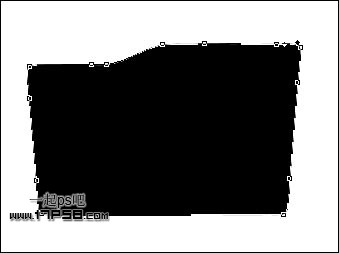
新建文档1280x1024像素,背景白色,建新层,用钢笔画出下图形状,填充黑色。

共享文件夹图标 ps教程

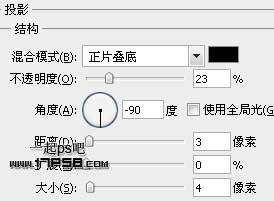
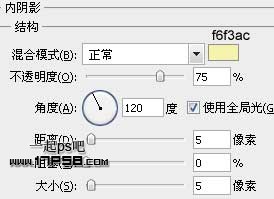
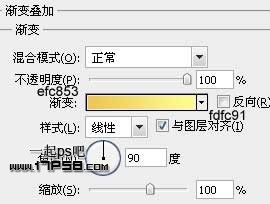
添加图层样式。

共享文件夹图标 ps教程

共享文件夹图标 ps教程

共享文件夹图标 ps教程

效果如下。

共享文件夹图标 ps教程

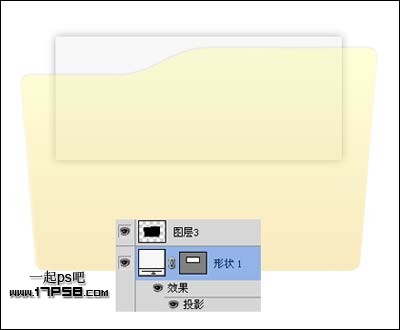
底部建新层,前景色f7f7f7画一个矩形形状,为了让大家看清楚位置,我把上一步(图层3)不透明度降低了一些,为形状1添加投影样式,设置很简单,这里不截图了。

共享文件夹图标 ps教程

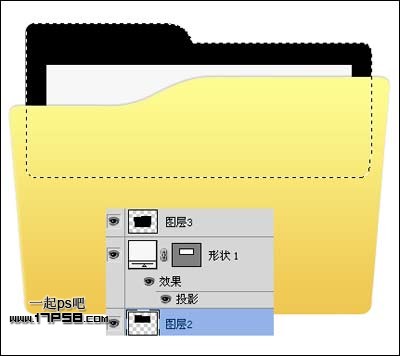
底部新建图层2,用钢笔做如下选区,填充黑色。

共享文件夹图标 ps教程

添加图层样式。

共享文件夹图标 ps教程

共享文件夹图标 ps教程

效果如下。

共享文件夹图标 ps教程

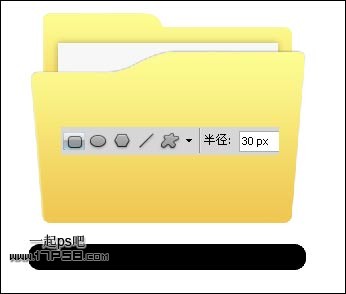
下面为文件夹添加个底座。建新层,在下图位置画一个黑色圆角矩形。

共享文件夹图标 ps教程

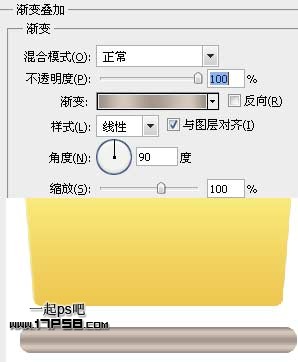
添加图层样式,颜色和渐变方式可以自己鼓捣,不一定要按照我的截图设置。

共享文件夹图标 ps教程

同样方法完成其它2个零件的组装。

共享文件夹图标 ps教程

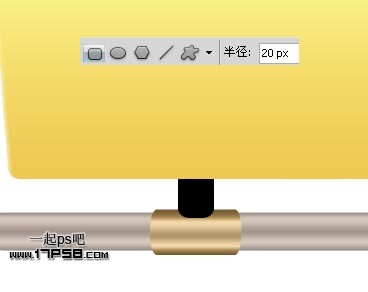
建新层,画一个半径20像素的黑色圆角矩形。

共享文件夹图标 ps教程

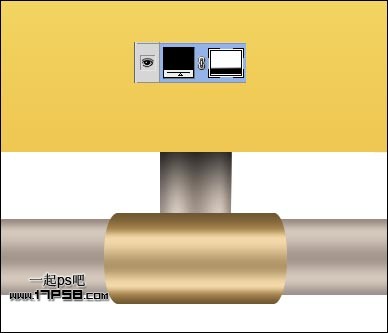
添加蒙版,黑白直线渐变,效果如下。

共享文件夹图标 ps教程

最后添加一个阴影,最终效果如下。

共享文件夹图标 ps教程

回复

使用道具 举报

您需要登录后才可以回帖 登录 | 立即注册

本版积分规则

相关侵权、举报、投诉及建议等,请发 E-mail:qiongdian@foxmail.com

Powered by Discuz! X5.0 © 2001-2026 Discuz! Team.

在本版发帖返回顶部