查看: 58|回复: 0

[photoshop] Photoshop使用图形渐变及图层样式制作精致大气的绿色按钮

[复制链接]

1

主题

0

回帖

0

积分

积极分子

金币
0
阅读权限
220
精华
0
威望
0
贡献
0
在线时间
0 小时
注册时间
2008-10-4
发表于 2012-11-13 10:25:08 | 显示全部楼层 |阅读模式
最终效果


1、新建大小自定的文档,背景填充青色。先用钢笔建立路径,如下图。


2、创建渐变调整图层,渐变颜色位置随意,如下图。


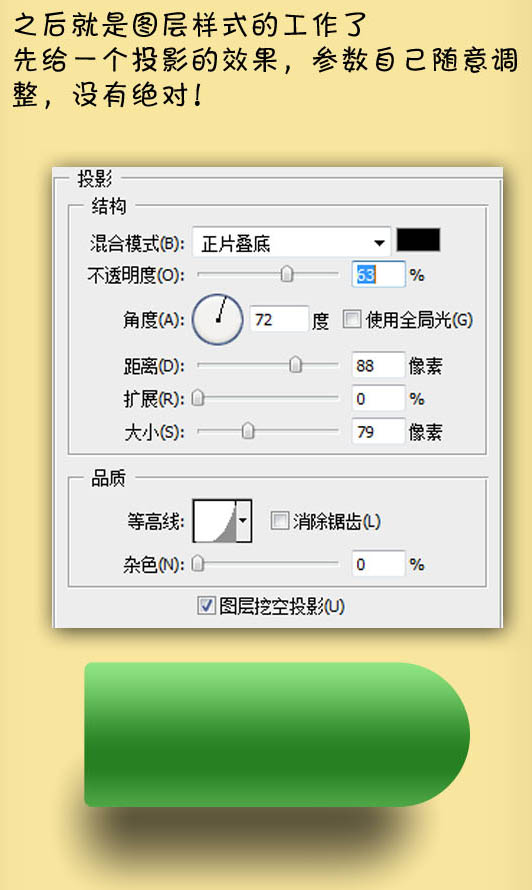
3、给当前图层添加图层样式,选择投影,效果如下图。


4、设置内阴影,这里省去了文字下方的投影部分,以内阴影代替(注意曲线与数据的变换),数据一定要调试之后再确定。


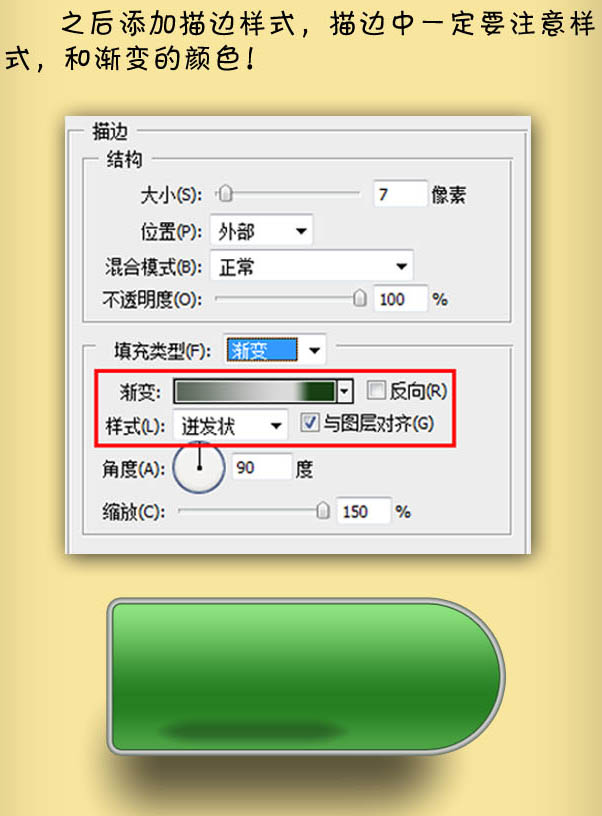
5、设置描边样式,描边中一定要主要渐变颜色。


6、设置光泽:随意调整数据,直到自己满意为止。


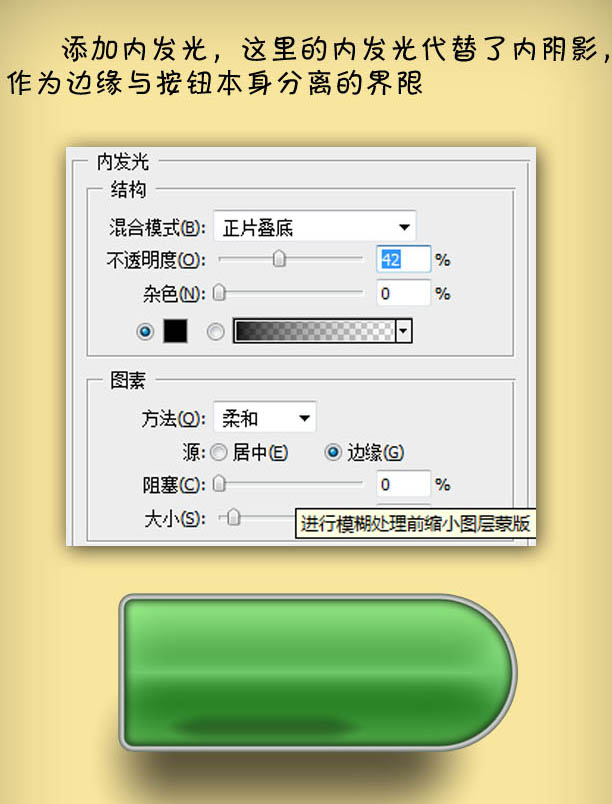
7、设置内发光:这里的内发光代替了内阴影,作为边缘与按钮本身分离的界限。


8、添加图案叠加,这里需要注意先预设好图案,这种条纹状的图案比较出效果,制作业相当简单。


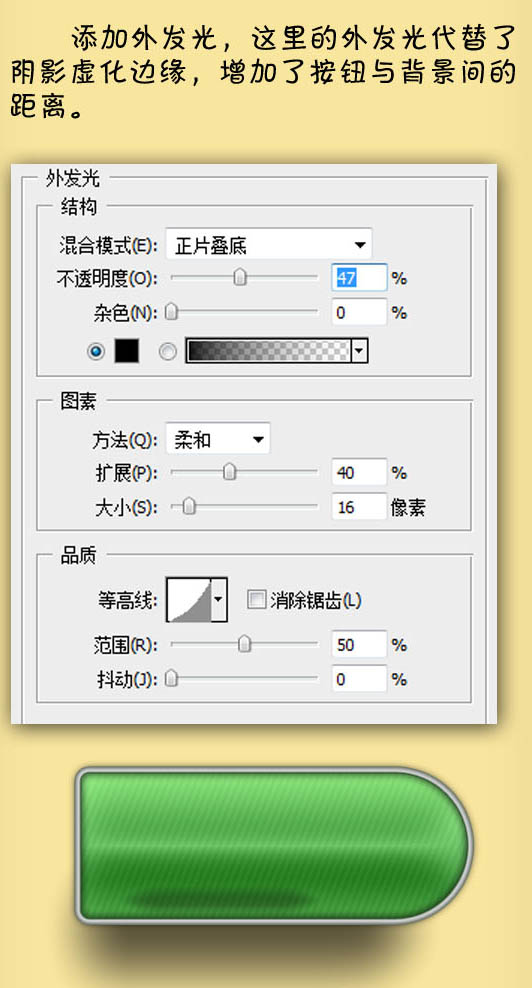
9、添加外发光,参数设置如下图。


上一页12 下一页 阅读全文
回复

使用道具 举报

您需要登录后才可以回帖 登录 | 立即注册

本版积分规则

相关侵权、举报、投诉及建议等,请发 E-mail:qiongdian@foxmail.com

Powered by Discuz! X5.0 © 2001-2026 Discuz! Team.

在本版发帖返回顶部