|
今天带大家学习PS里“变化”“色调均化”“自然饱和度”“色相/饱和度”“黑白”和“色调分离”命令的用法以及“匹配颜色”“替换颜色”“通道混合器”和“颜色查找”命令的使用方法的用法。
Adobe Photoshop 2024 v25.13 m.2766 Beta Adobe Firefly 中文直装版+神经滤镜 - 类型:图像处理
- 大小:3.3GB
- 语言:简体中文
- 时间:2024-09-23
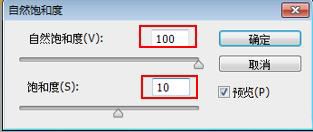
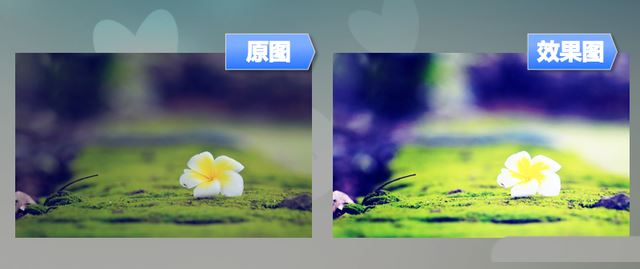
查看详情 1、自然饱和度:利用“自然饱和度”命令可以将图像的色彩调整到自然的鲜艳状态。
1-1、使用方法:选择“图像”>“调整”>“自然饱和度”菜单项,打开“自然饱和度”对话框,左右拖动“自然饱和度”或“饱和度”滑块,即可调整图像饱和度。
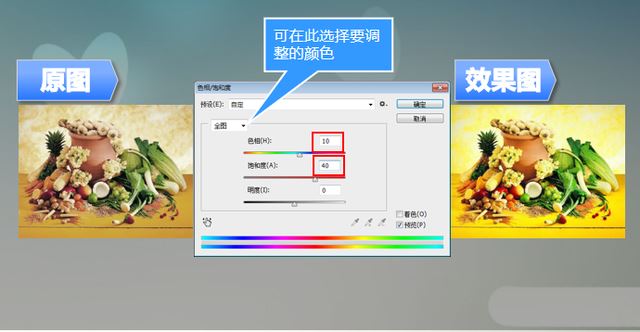
2、色相/饱和度:利用“色相/饱和度”命令可以调整图像整体颜色或单个颜色成分的“色相”“饱和度”和“明度”,从而改变图像的颜色,或为黑白图片上色等。
2-2、使用方法:选择“图像”>“调整”>“色相/饱和度”菜单项,或者按【Ctrl+U】组合键,打开“色相/饱和度”对话框,左右拖动“色相”“饱和度”和“明度”滑块,即可调整图像色彩。
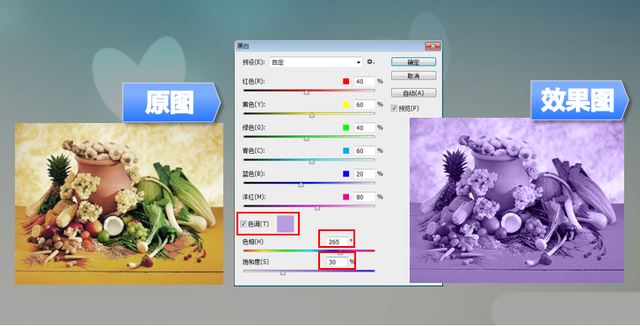
3、黑白:利用“黑白”命令可以将彩色 图像转换为黑白图像,并可调整黑白图像的色相和饱和度,以及单个颜色成分的亮度等。
3-1、使用方法:选择“图像”>“调整”>“黑白”菜单项,打开“黑白”对话框,此时图像已经变为黑白效果,勾选“色调”复选框,然后拖动相应滑块调整各颜色成分的亮度即可。
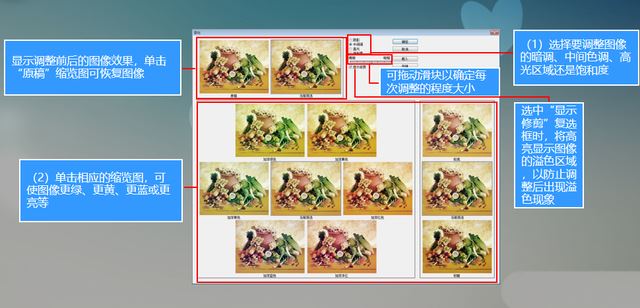
4、变化:“变化”命令可直观地调整图像或选区的色彩平衡、对比度和饱和度,使用比较方便,但要注意该命令不能用于索引模式。打开要调整的图像,选择“图像”>“调整”>“变化”菜单项,打开“变化”对话框,利用该对话框调整图像色彩和色调的操作。
5、色调均化:利用“色调均化”命令可以重新分布像素的亮度值,将图像中最亮的像素转换为白色,最暗的像素转换为黑色,中间的值分布在整个灰度范围中,使它们更均匀地呈现所有范围的亮度级别(0~255)。该命令还可以增加那些颜色相近的像素间的对比度。
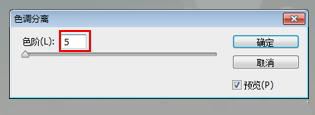
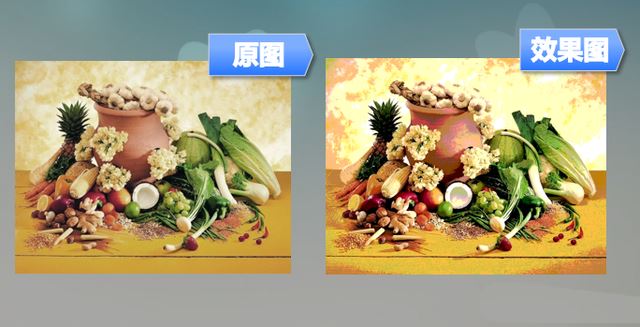
6、色调分离:利用“色调分离”命令可重新分布图像中像素的亮度值。执行该命令时,可通过设置色阶值来决定图像变化的剧烈程度,其值越小,图像变化越剧烈;反之越轻微。
上一页12 下一页 阅读全文 |



 发表于 2024-12-23 09:54:17