|
原图和效果图:
使用Photoshop抠图的方法有多种,如:蒙版抠图,抽出滤镜抠图,外挂滤镜抠图,通道抠图等等。但这些抠图
方法操作起来都有各自的难度,初学者往往难以掌握。
今天,编者为广大Photoshop抠图的初学者介绍一种操作简单,效果理想的抠图方法—“背景橡皮擦工具”
抠图法。
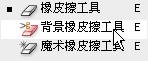
“背景橡皮擦工具”是Photoshop橡皮擦工具的一种,用户只要右键单击工具箱中的“橡皮擦工具”,在弹
出的菜单中即可找到“背景橡皮擦工具”,如图所示。
下面介绍使用方法。
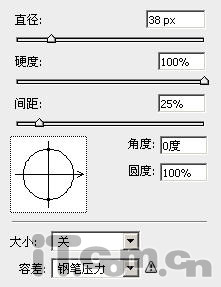
1、“背景橡皮擦工具”与“橡皮擦工具”不同,其画笔是一个中心带一个十字准星圆形。中心的十字准
星,用于涂抹时颜色取样。在属性栏中可以设置画笔大小,如图所示。
2、容差值设置与魔棒工具的容差值作用类似,决定取样颜色与清除颜色的相近程度
高容差值效果
低容差值效果
3、在“背景橡皮擦工具”的属性栏中分别有:取样连续 、取样一次 ,取样背景色板 三个按钮。
取样连续:选择取样连续涂抹图片时,准星就会随画笔移动不断沿着移动轨迹进行颜色取样,取样所有的
颜色就会被橡皮擦清除,如图所示。
取样一次:选择取样一次涂抹图片时,单击按下左键就对准星所在的位置取样一次,只要不放开左键,涂抹
时只会清除取样所得的一种颜色。
取样背景色板:些时,准星就没有作用了,涂抹时只会清除工具箱中“背景色”的内容。
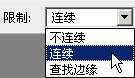
4、限制模式:
“不连续”抹除出现在画笔下任何位置的样本颜色;
“连续”抹除包含样本颜色并且相互连接的区域;
“查找边缘”抹除包含样本颜色的连接区域,同时更好地保留形状边缘的锐化程度。
其实这三种的限制并不明显,建议使用“不连续”选项。
5、“保护前景色”选项,顾名思义用于清除背景时保护前景色不被清除。 |



 发表于 2010-1-7 15:17:59