查看: 87|回复: 0

[photoshop] Photoshop抠图实例 巧妙扣取透明图形

[复制链接]

1

主题

0

回帖

0

积分

积极分子

金币
0
阅读权限
220
精华
0
威望
0
贡献
0
在线时间
0 小时
注册时间
2008-1-5
发表于 2010-1-25 16:27:20 | 显示全部楼层 |阅读模式
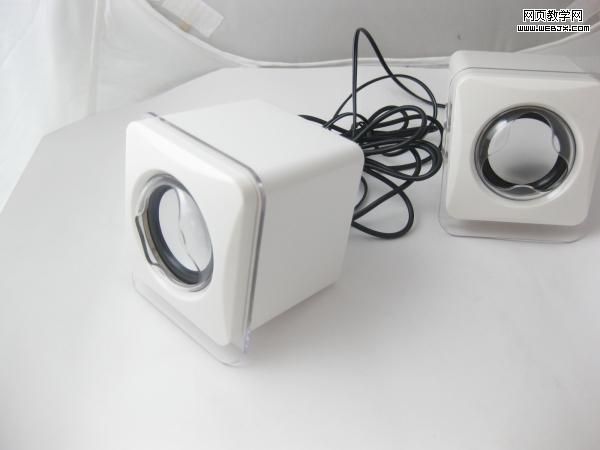
原图
Photoshop抠图实例 巧妙扣取透明图形

处理后
Photoshop抠图实例 巧妙扣取透明图形


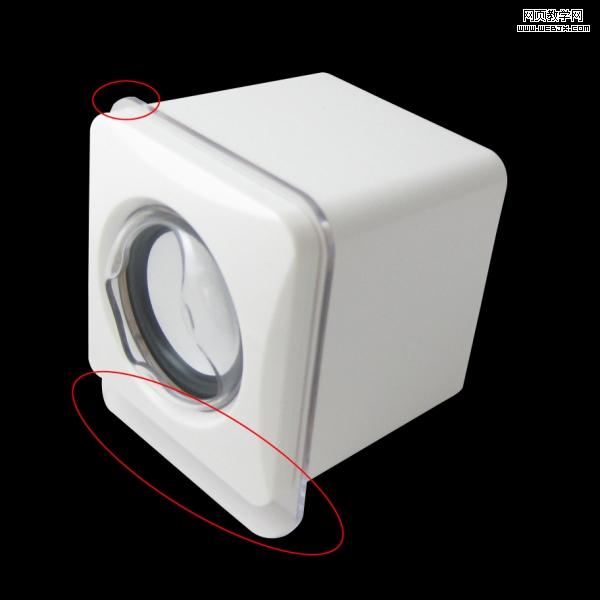
1.用钢笔抠出需要的部分,得到图层1(为了方便观察新建一个黑色图层2)这时发现有2块需要透明处理的地方(红圈所示)
Photoshop抠图实例 巧妙扣取透明图形

2.先扣上面一处(注意扣的时候,挨着主体的那一边稍微往里面去一点,如图红线为小喇叭边实际所在位置)
Photoshop抠图实例 巧妙扣取透明图形


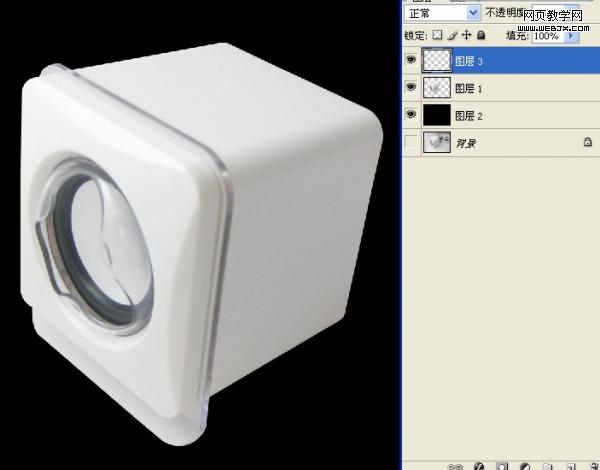
3.CTRL+Enter创建选区,CTRL+J复制选区内容,得到图层3;按住CTRL并用鼠标左键点击图层3,得到新的选区;然后选择菜单选择-修改-收缩,收缩2个像素,按CTRL+SHIFT+I反选,然后DELETE删除;然后用橡皮擦除掉图层3上面深色的边;再按CTRL并用鼠标左键点击图层3,得到选区后收缩一个像素,选中小喇叭所在图层1,按DELETE删除。
Photoshop抠图实例 巧妙扣取透明图形

4.然后调节图层3的不透明度,如图(根据实际情况调节,某些背景可直接将其删除)
Photoshop抠图实例 巧妙扣取透明图形


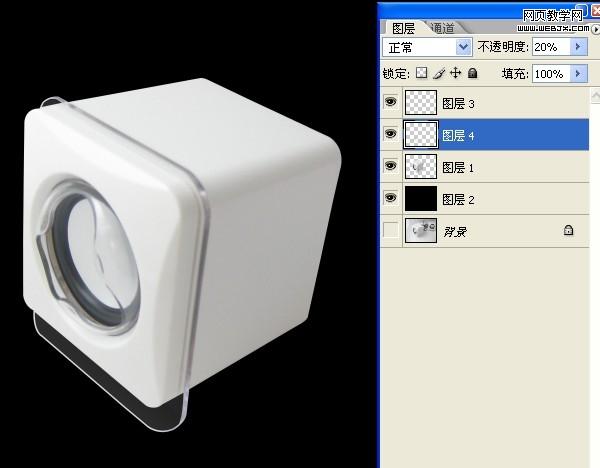
5.按照上面的方法处理下面那一处,得到图层4,并调节其不透明度
Photoshop抠图实例 巧妙扣取透明图形

6.换上自己喜欢的背景
回复

使用道具 举报

您需要登录后才可以回帖 登录 | 立即注册

本版积分规则

相关侵权、举报、投诉及建议等,请发 E-mail:qiongdian@foxmail.com

Powered by Discuz! X5.0 © 2001-2026 Discuz! Team.

在本版发帖返回顶部