查看: 63|回复: 0

[photoshop] photoshop抠图教程 利用钢笔及橡皮工具抠出穿婚纱的新娘

[复制链接]

2

主题

0

回帖

0

积分

积极分子

金币
0
阅读权限
220
精华
0
威望
0
贡献
0
在线时间
0 小时
注册时间
2010-7-9
发表于 2010-4-8 22:45:55 | 显示全部楼层 |阅读模式
原图
photoshop抠图教程 利用钢笔及橡皮工具抠出穿婚纱的新娘

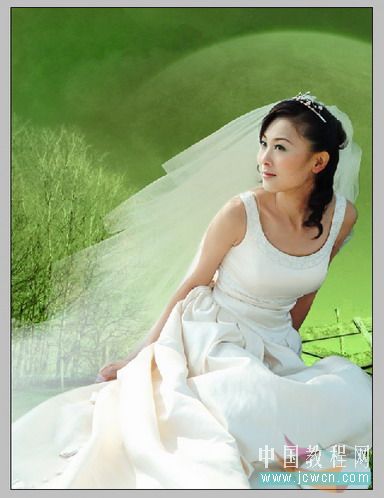
最终效果
photoshop抠图教程 利用钢笔及橡皮工具抠出穿婚纱的新娘

 1、首先打开素材图片。
photoshop抠图教程 利用钢笔及橡皮工具抠出穿婚纱的新娘

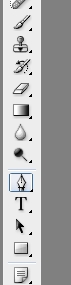
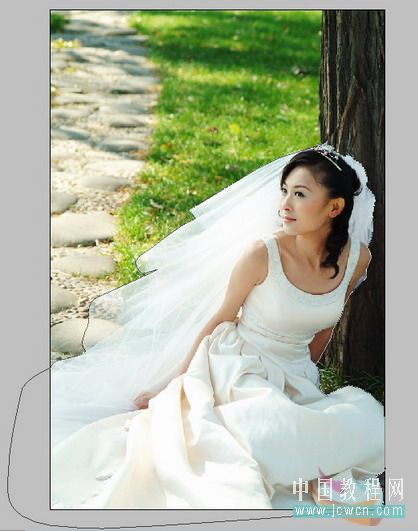
2、选中工具栏的钢笔路径工具,去抠选图中的人物。
photoshop抠图教程 利用钢笔及橡皮工具抠出穿婚纱的新娘

3、成为闭和的路径后,载入选区。
photoshop抠图教程 利用钢笔及橡皮工具抠出穿婚纱的新娘

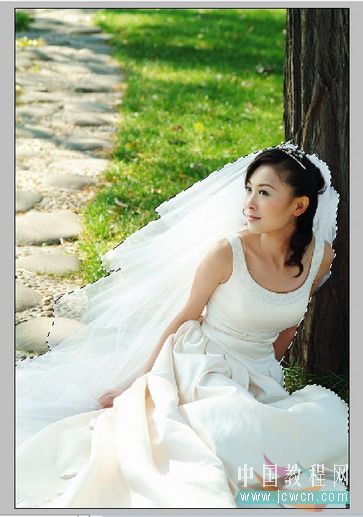
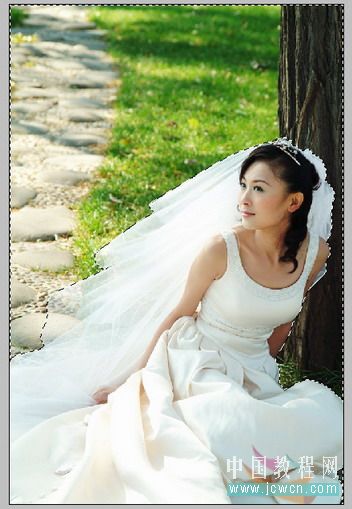
 4、载入选区的效果如下图。
photoshop抠图教程 利用钢笔及橡皮工具抠出穿婚纱的新娘

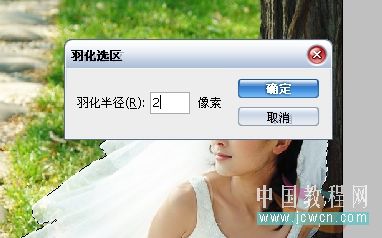
5、设置羽化,相关值如下,然后点击确定。
photoshop抠图教程 利用钢笔及橡皮工具抠出穿婚纱的新娘

6、反选选区,选中我们要删除的背景部分。
photoshop抠图教程 利用钢笔及橡皮工具抠出穿婚纱的新娘

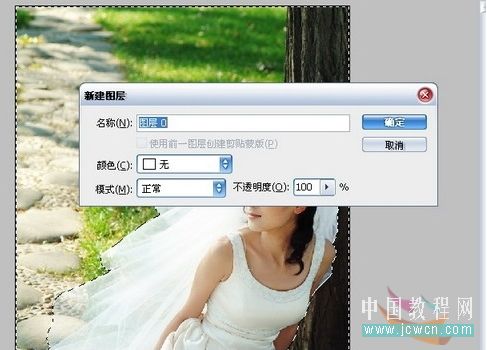
 7、打开图层控制面板,左键双击背景层解锁。
photoshop抠图教程 利用钢笔及橡皮工具抠出穿婚纱的新娘

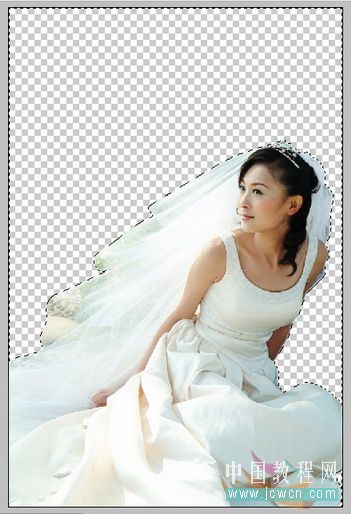
8、删除图片中的背景部分。
photoshop抠图教程 利用钢笔及橡皮工具抠出穿婚纱的新娘

上一页12 下一页 阅读全文
回复

使用道具 举报

您需要登录后才可以回帖 登录 | 立即注册

本版积分规则

相关侵权、举报、投诉及建议等,请发 E-mail:qiongdian@foxmail.com

Powered by Discuz! X5.0 © 2001-2026 Discuz! Team.

在本版发帖返回顶部