|
Photoshop怎么制作花朵光束效果?做好的光束可以围城一个圆圈做成一个花朵的图形,该怎么操作呢?下面我们就来看看详细的教程。
Adobe Photoshop 2020 v21.1.0.106 最新绿色免费版 - 类型:图像处理
- 大小:885MB
- 语言:简体中文
- 时间:2021-06-15
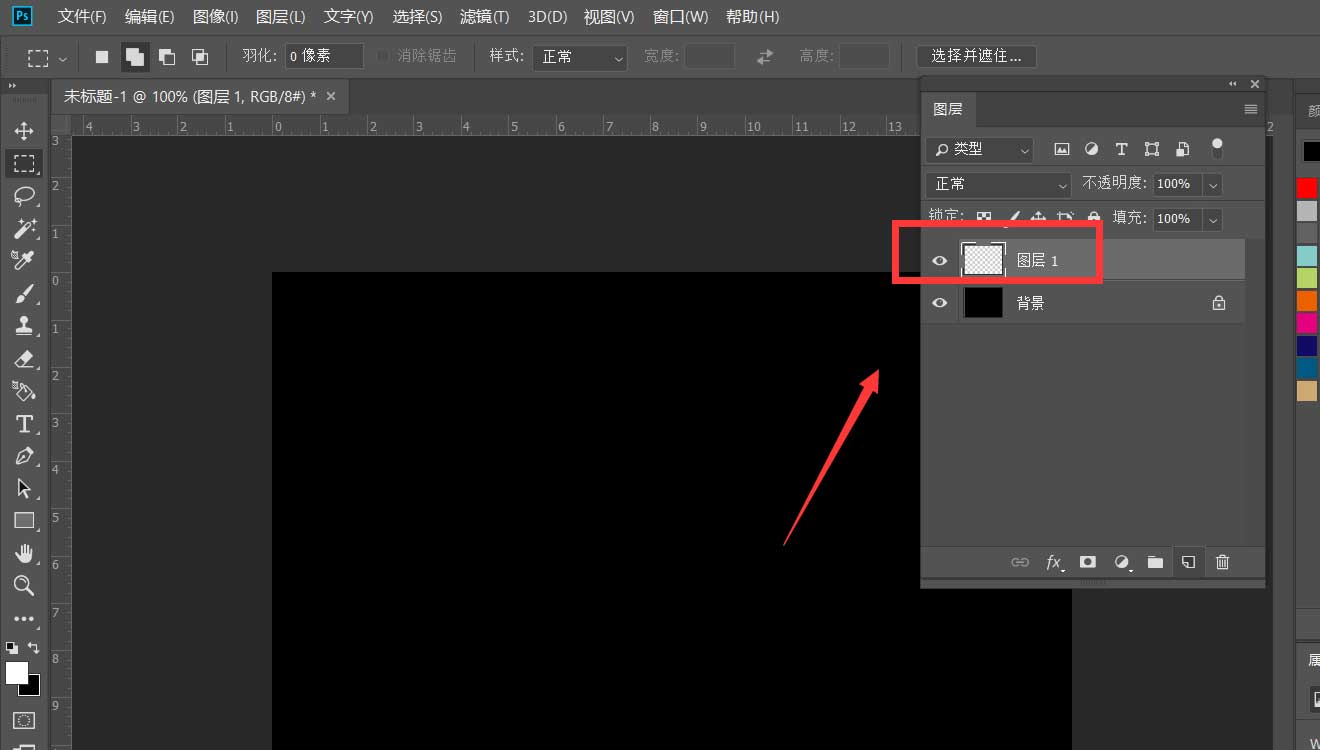
查看详情 首先,我们打开Photoshop,点击屏幕框选的【创建】,新建空白画布。
下面,我们设置背景颜色为黑色,按快捷键ctrl+delete键填充背景。
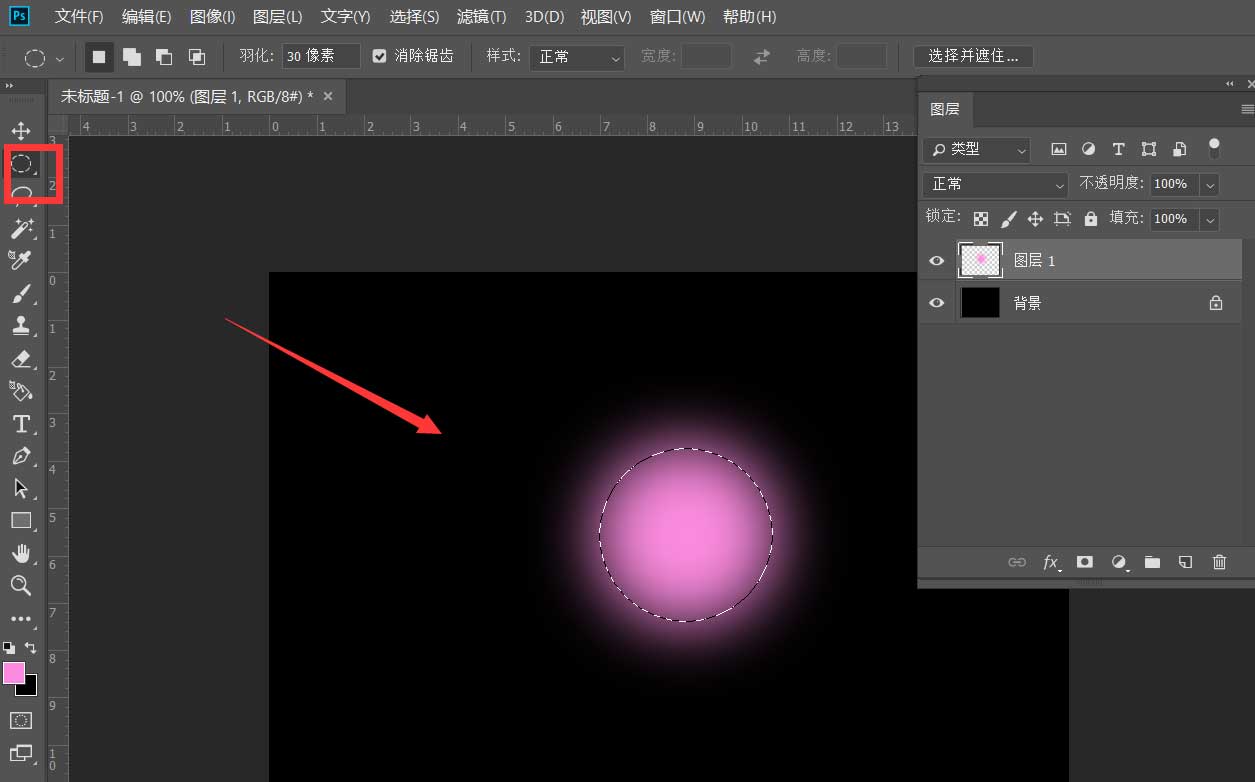
新建图层,用椭圆选框工具在画布上画一个圆形,填充自己喜欢的颜色。
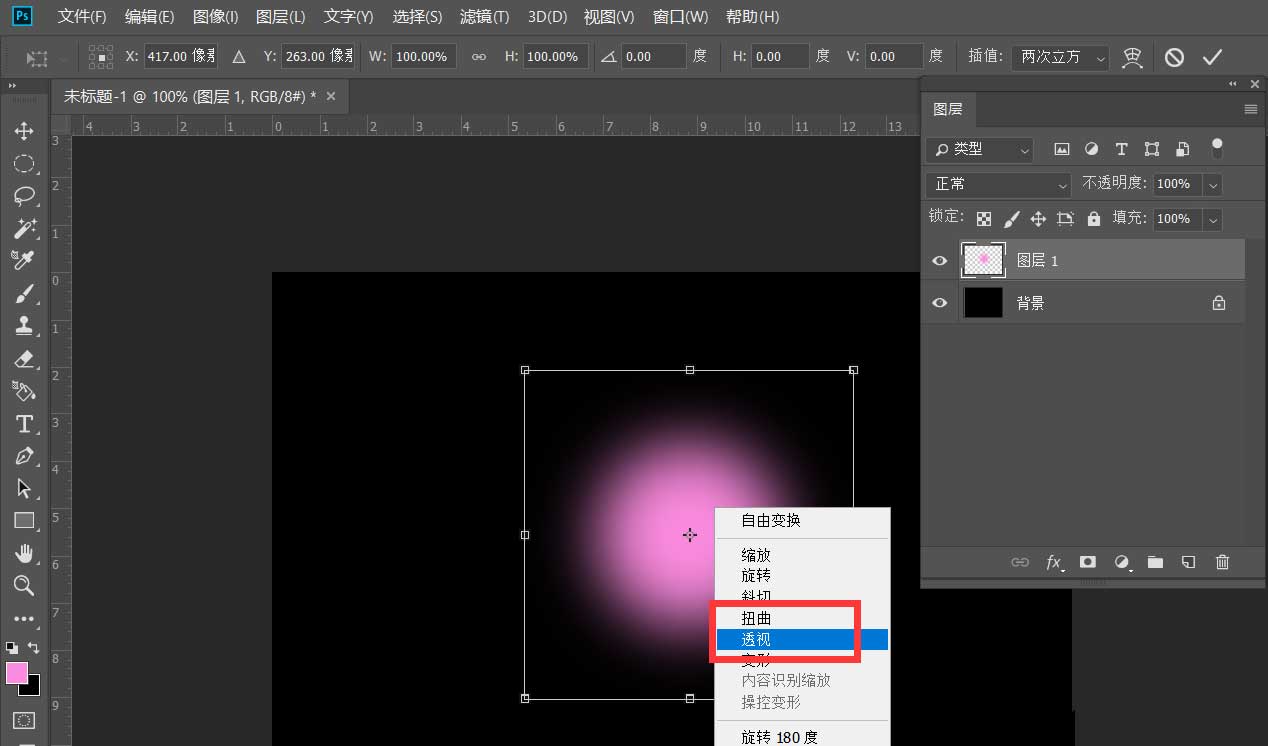
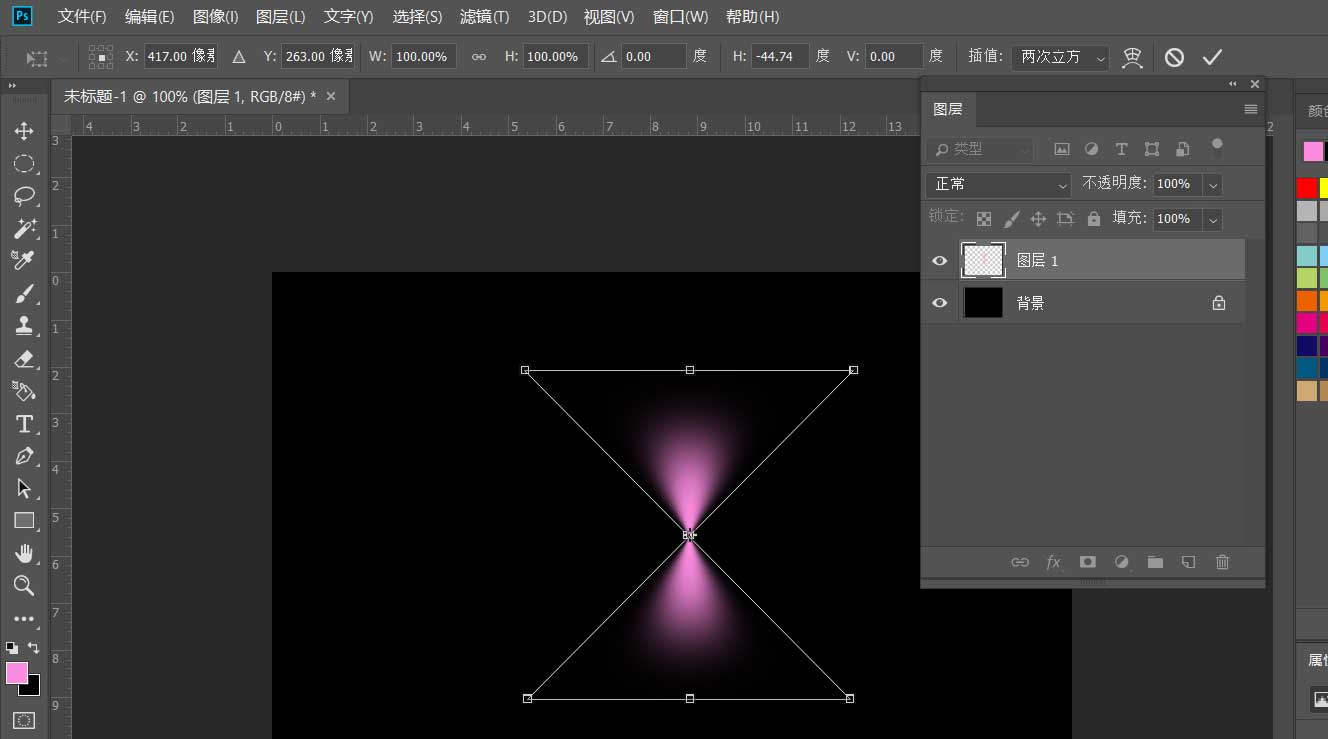
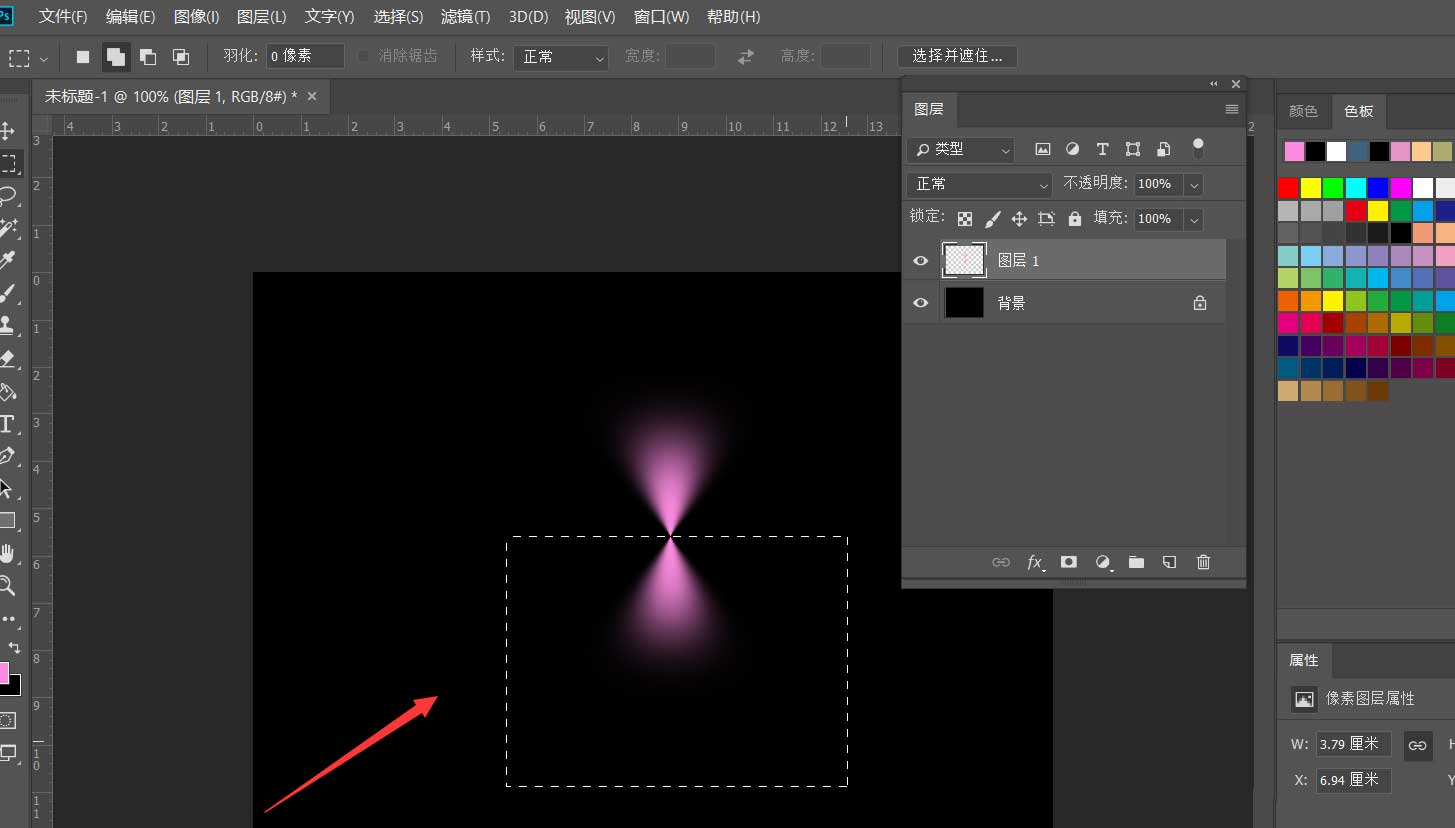
按ctrl+t自由变换图形,右击选择【透视】。
将选框右下角拉动到左下角,如下图。
用矩形选框工具框选图形的下半部分,按delete键删除。
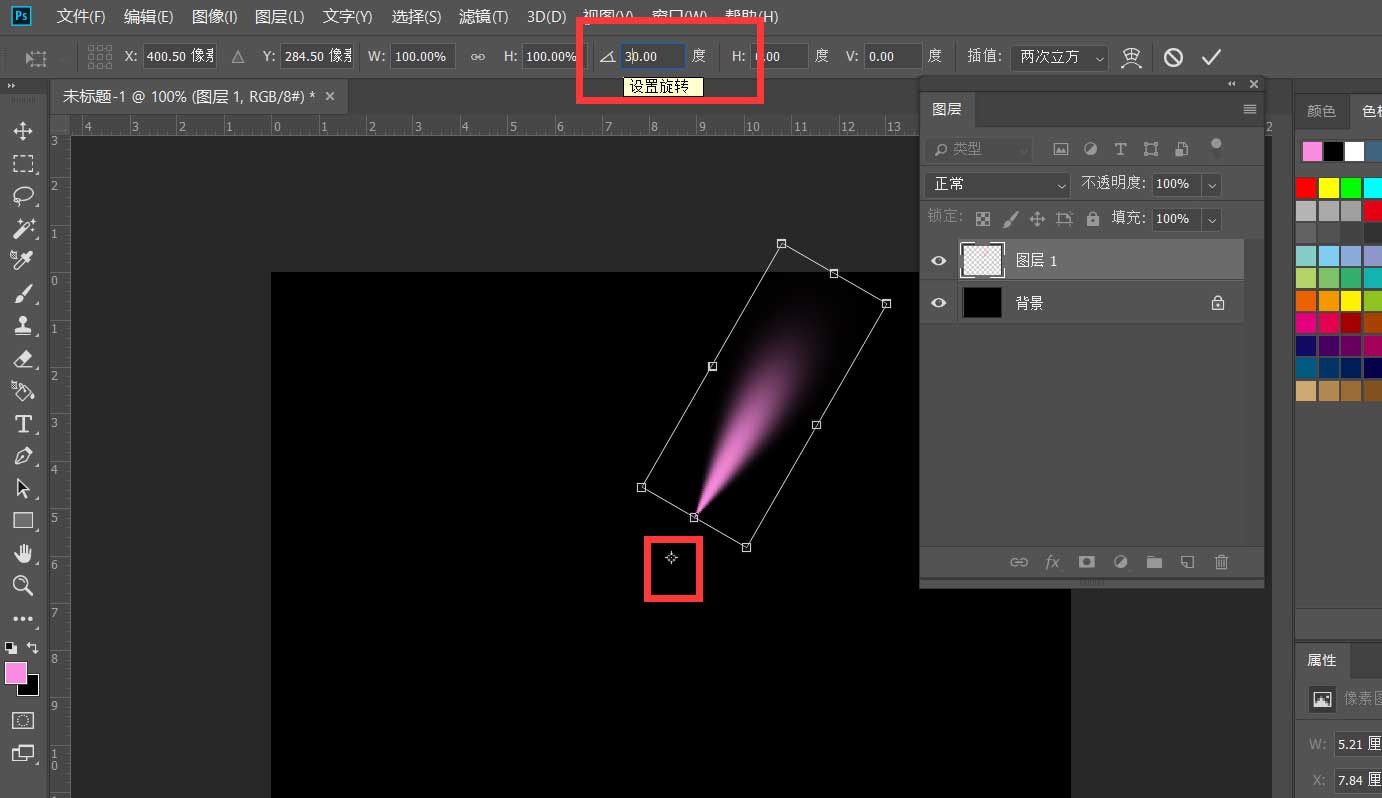
按ctrl+t键调节形状,然后将中心点拖动到正下方,图形旋转30度。
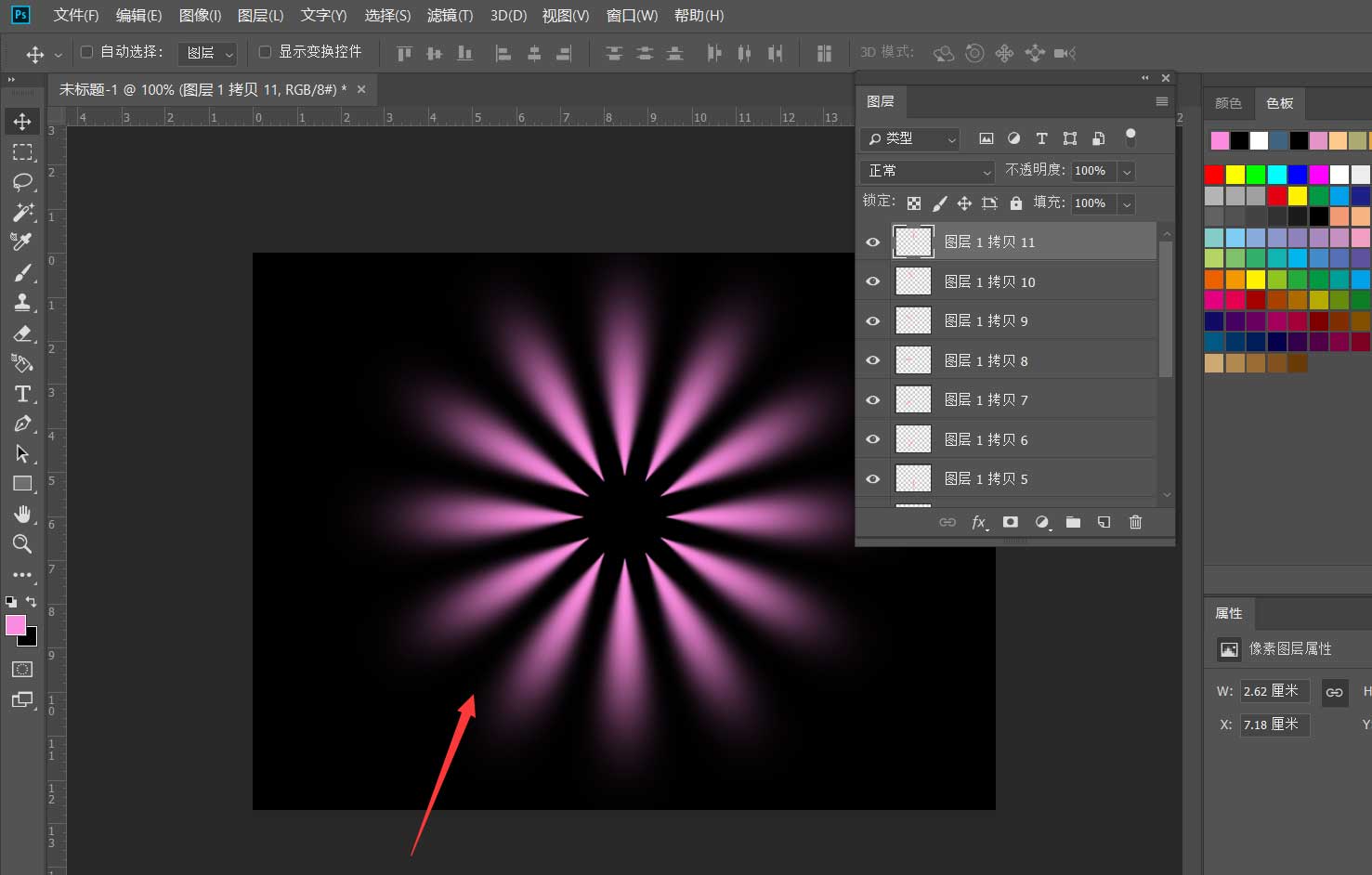
按CTRL+shift+alt+t重复上一步骤到新图层,如下图所示,一个花朵光束效果就完成了。
以上就是ps制作花朵光束效果,希望大家喜欢,请继续关注琼殿技术社区。
相关推荐:
ps怎么制作放射光束效果?
ps怎么设计圆环放射性的光束效果?
PS怎么画逼真的向上照的光束? 用ps制作光束的技巧 |



 发表于 2022-5-10 10:51:48