|
Photoshop怎么制作彩色涂抹文字效果?想要设计涂鸦字体,我们一般会用到涂抹工具来实现,下面我们就详细介绍一下。
Adobe Photoshop 2020 v21.2.12.215 ACR14.0 中文版+安装教程 - 类型:图像处理
- 大小:1.93GB
- 语言:简体中文
- 时间:2022-05-13
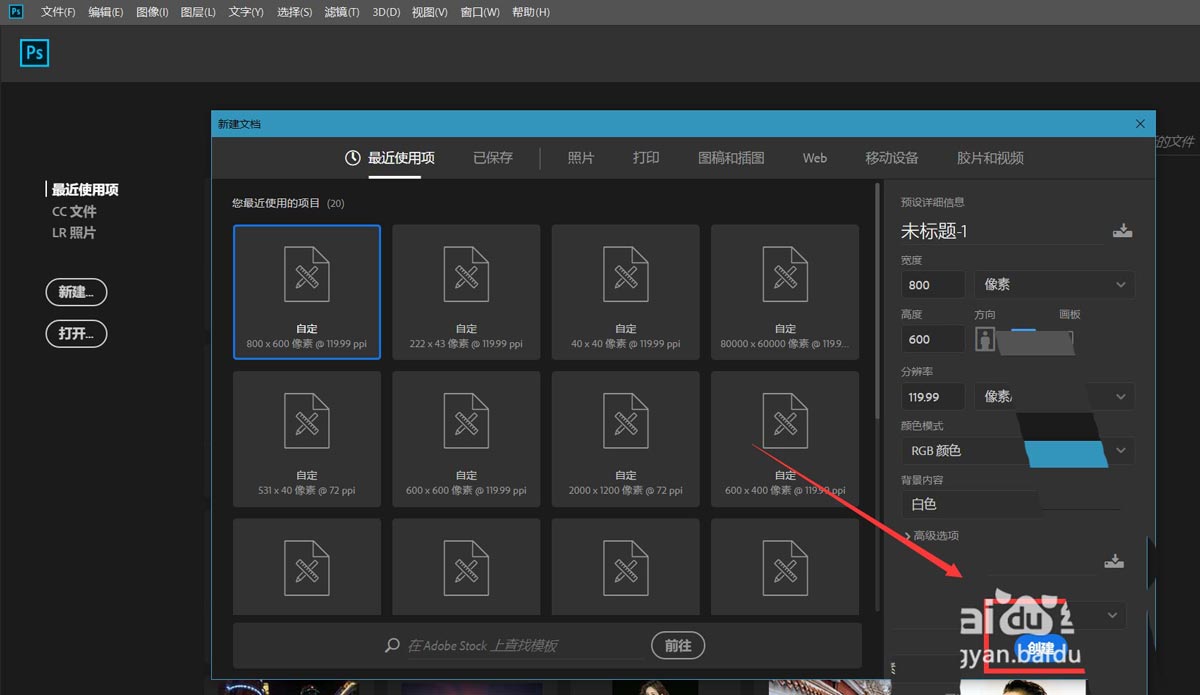
查看详情 首先,我们打开Photoshop,点击屏幕框选的【创建】,新建空白画布。
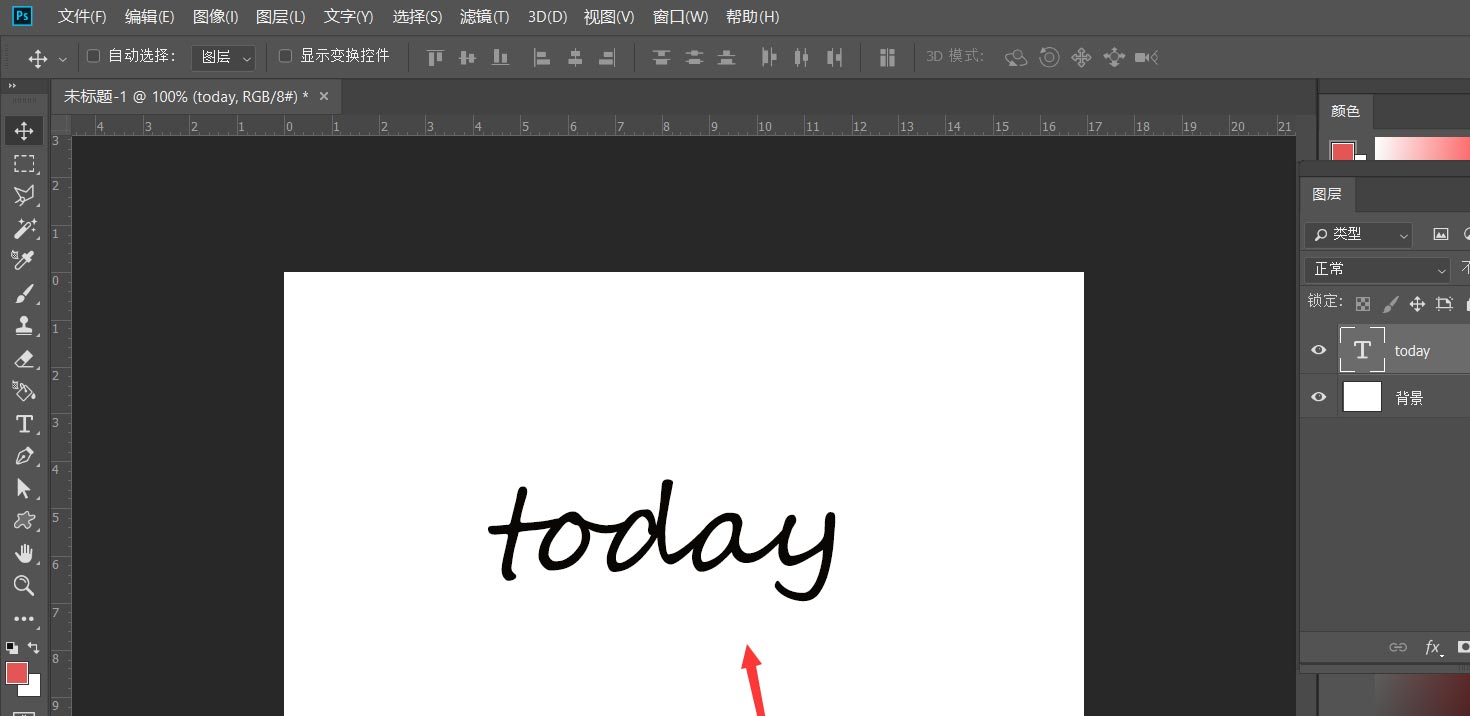
下面,我们选择文字工具,在画布上输入文字,并调整好字体、字号、颜色等属性。
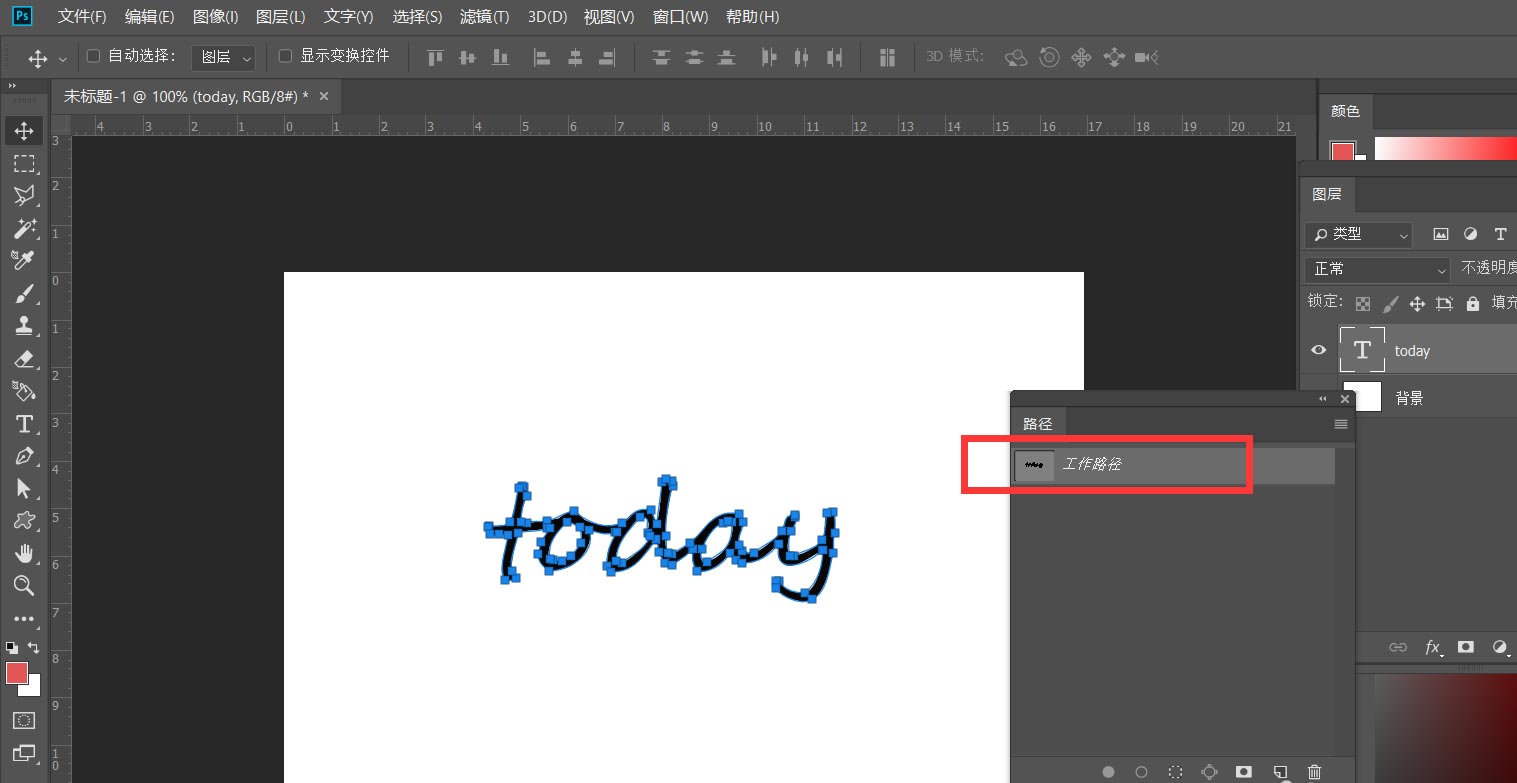
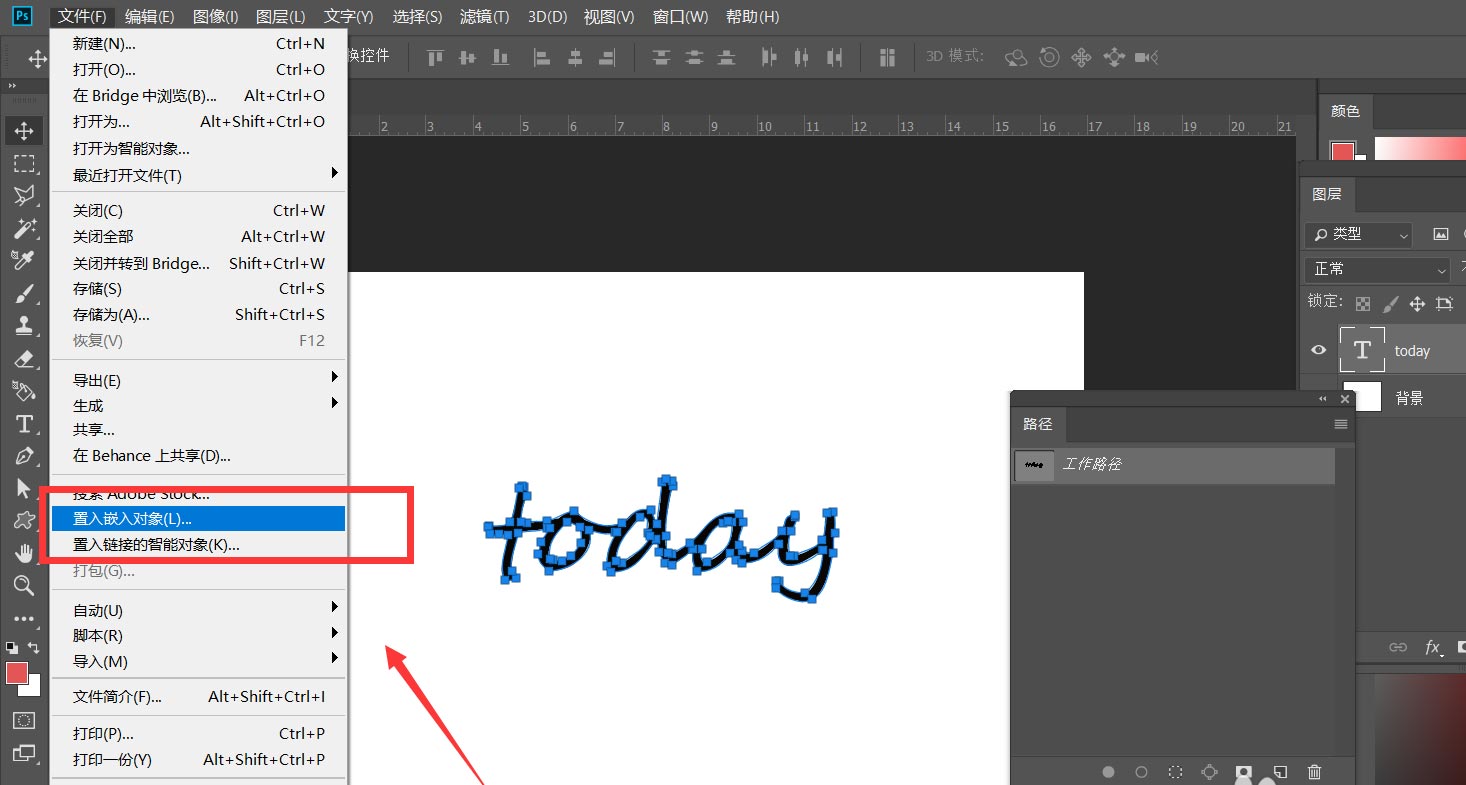
下面,我们按住ctrl键点击文字图层缩略图,载入文字选区,打开路径面板,将选区转化为路径。
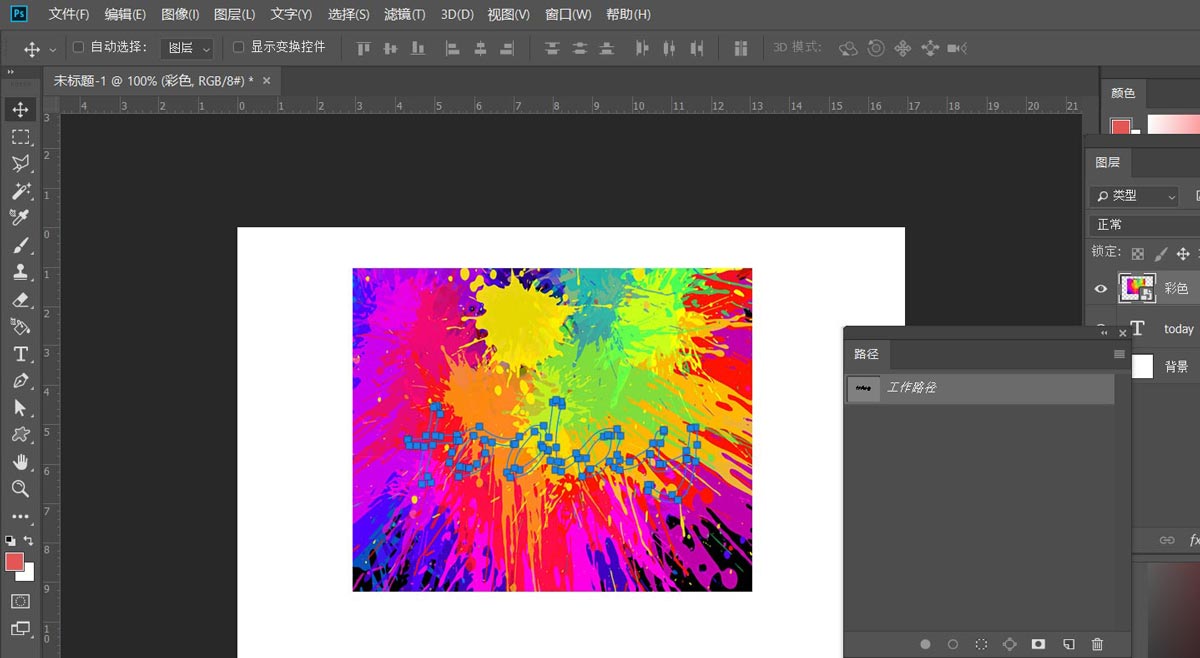
下面,我们点击菜单栏的【置入嵌入对象】,导入一张彩色的图片,覆盖住文字。
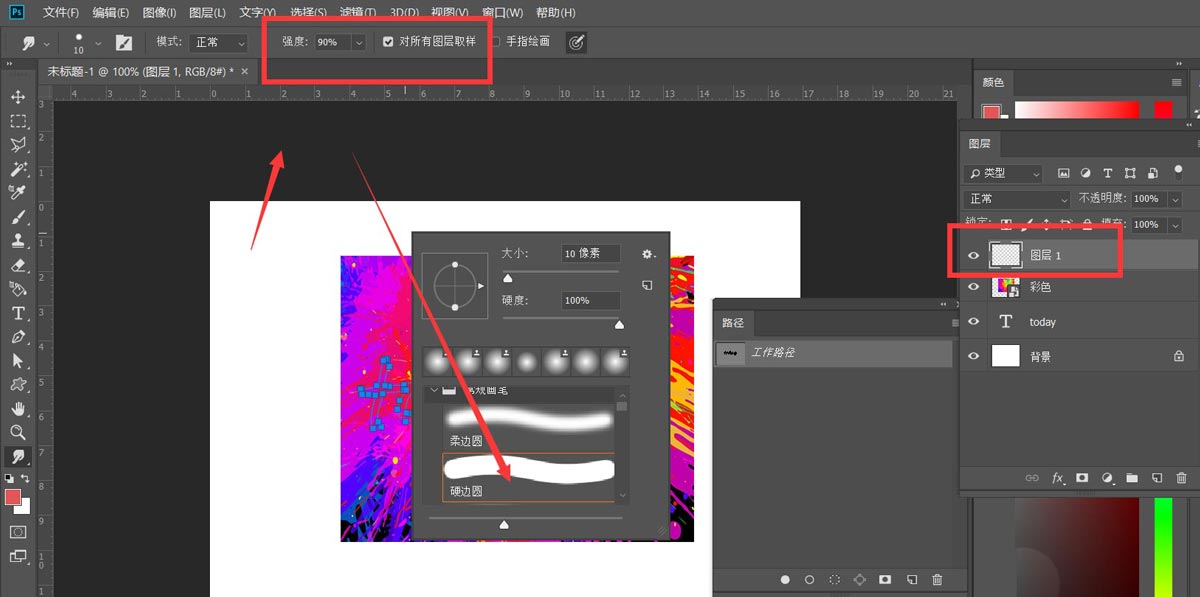
我们新建空白图层,在左侧工具栏选择【涂抹工具】,右击将其设置为【硬边缘】画笔,强度90%,并勾选【从所有图层取样】,如下图所示。
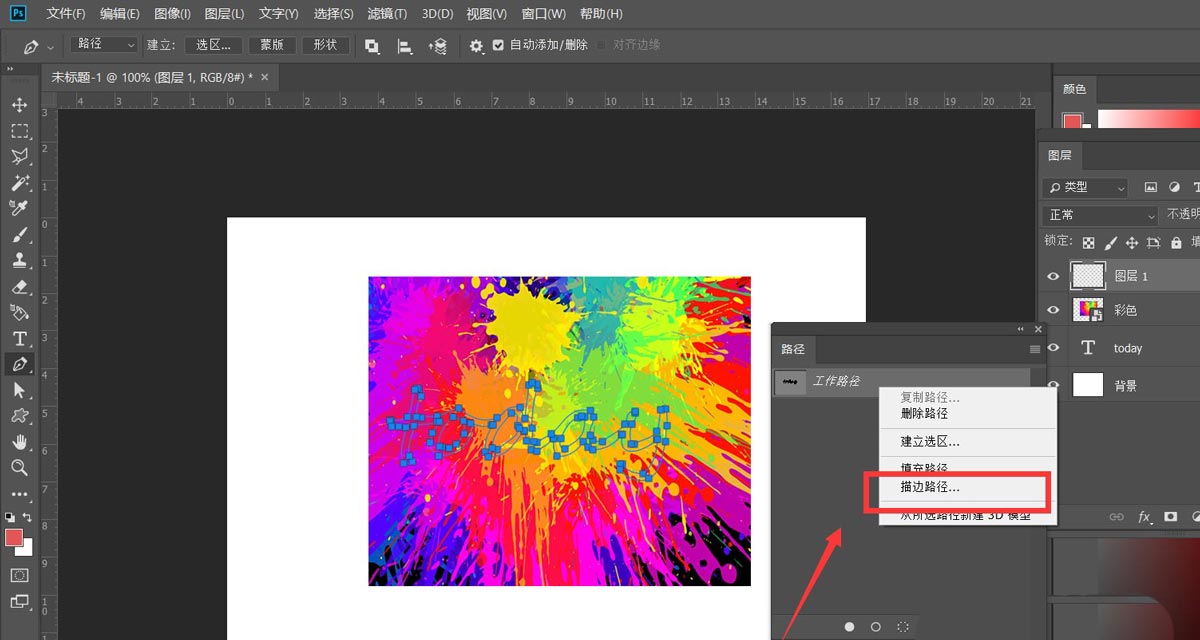
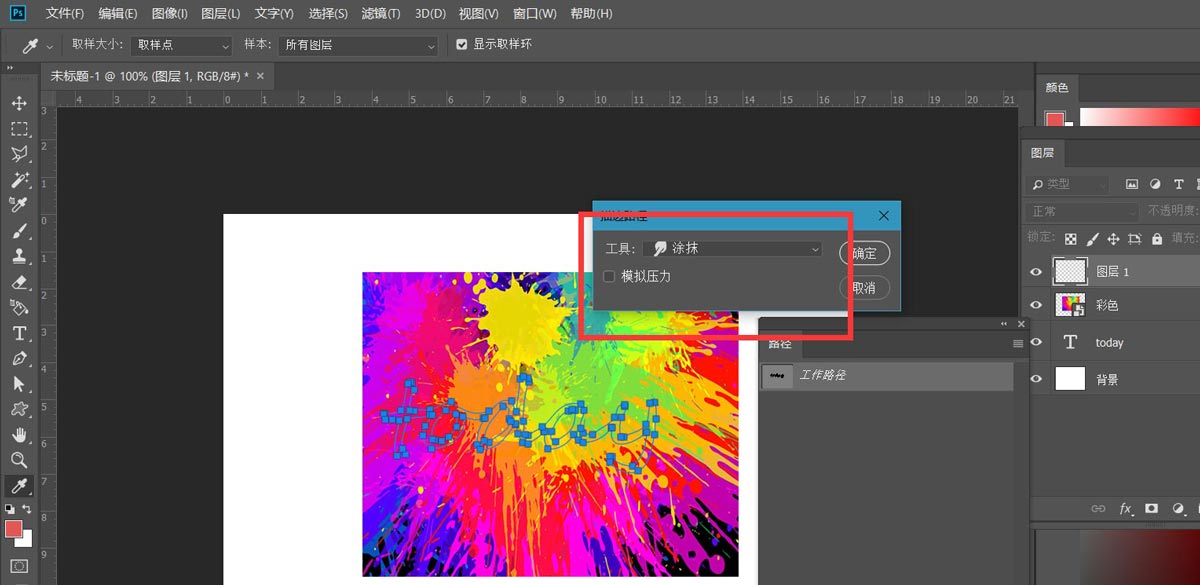
下面,我们选择钢笔工具,在路径面板的路径图层上右击,选择【描边路径】,选择【涂抹工具】进行描边。
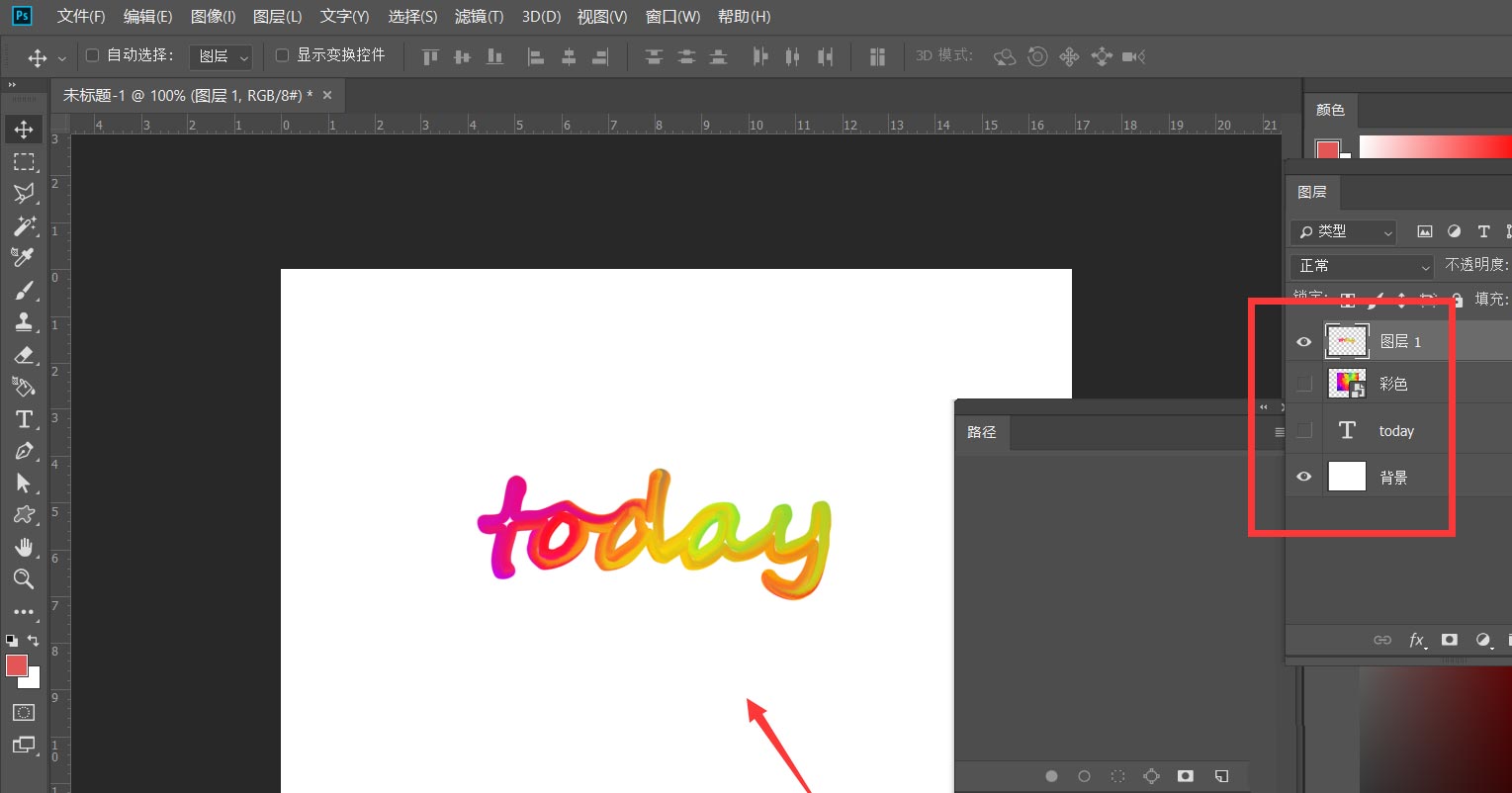
最后,我们隐藏其他图层,删除路径图层,如下图,涂抹文字效果完成了。
以上就是ps涂抹文字和背景一样颜色的技巧,希望大家喜欢,请继续关注琼殿技术社区。
相关推荐:
Ps字体怎么局部填充颜色? ps文字局部变色的技巧
ps文字颜色渐变怎么做? ps设计多彩文字的教程
ps怎么用色块给文字添加三维立体效果? ps立体字的制作方法 |



 发表于 2022-5-18 16:56:25