|
ps怎么设置反向拼贴效果?主要是先画出自己喜欢的图形,然后利用滤镜风格化进行反向拼贴,是很基础的知识,可能很少用,有些朋友不知道该怎么做,下面我们就来看看想的教程。
Adobe Photoshop 2021 v22.5.7.859 ACR14.3 一键直装特别版 - 类型:图像处理
- 大小:2.33GB
- 语言:简体中文
- 时间:2022-05-13
查看详情 画出圆形
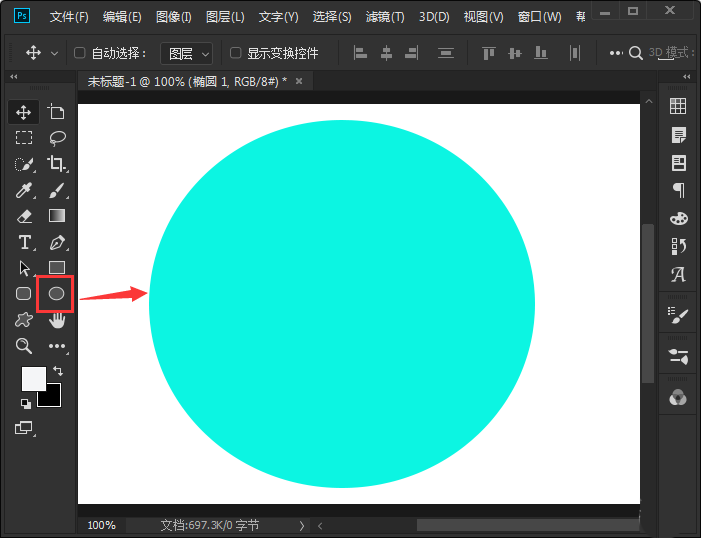
我们用【椭圆工具】画出一个圆形,填充为自己喜欢的颜色。
滤镜-风格化-拼贴
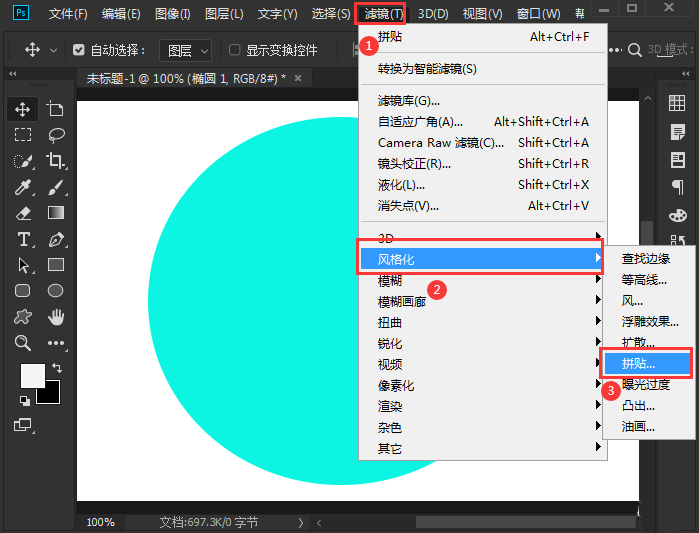
选中圆形的形状,点击【滤镜】-【风格化】选择【拼贴】。
设置反向图像和拼贴数
把拼贴设置为【反向图像】,拼贴数设置为【50】,点击【确定】。
圆形拼贴效果
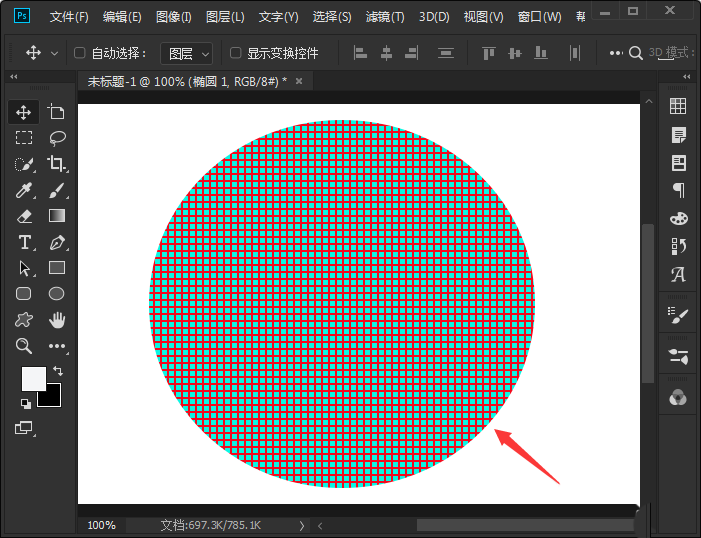
最后,我们看到圆形的形状就变成反向拼贴的效果了。
以上就是ps图形填充反向拼贴效果的技巧,希望大家喜欢,请继续关注琼殿技术社区。
相关推荐:
ps2021身份证正反面怎么无缝拼贴? ps合并身份证正反面的技巧
ps怎么制作图片拼接效果的字体? ps拼贴文字特效的设计方法
PS2022风景混合器滤镜在哪? PS2022新版滤镜的使用方法 |



 发表于 2022-5-27 17:04:05