|
ps如何把图片变成波纹效果?ps经常用来处理各种图片,想要使用自带滤镜给图片添加水波纹效果,该怎么添加呢?下面我们就来看看详细的教程。
Adobe Photoshop CC 2018 v19.0 简体中文正式版 32/64位 - 类型:图像处理
- 大小:1.53GB
- 语言:简体中文
- 时间:2019-10-24
查看详情 打开图片
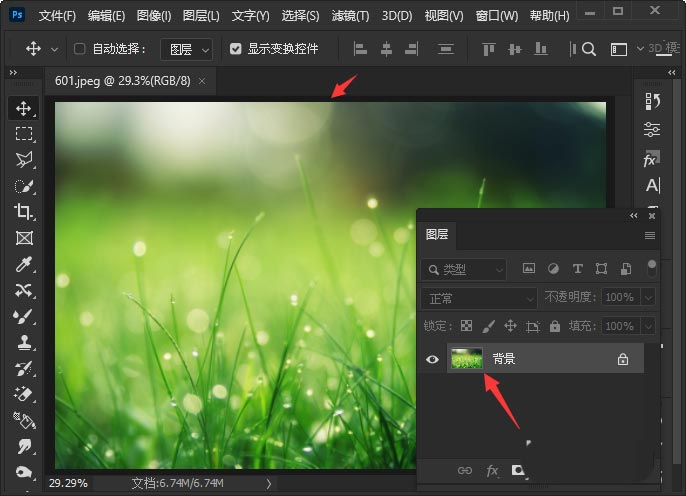
我们用ps打开一张需要变成波纹效果的图片。
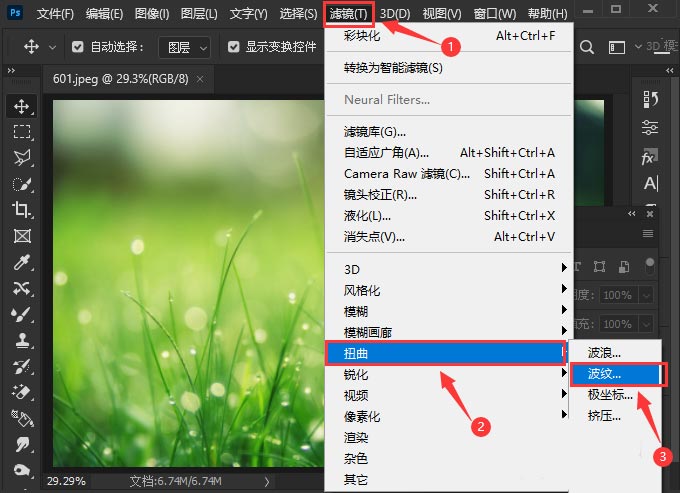
滤镜-扭曲-波纹
点击【滤镜】-【扭曲】选择【波纹】。
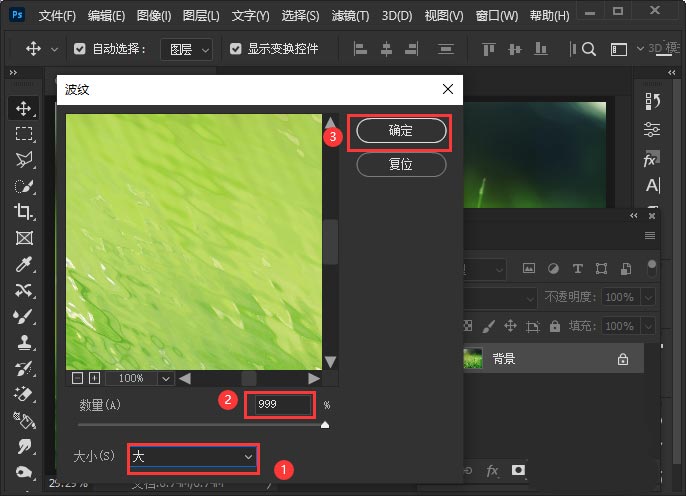
设置波纹参数
把波纹大小设置为【大】,数量设置为【999】%,点击【确定】。
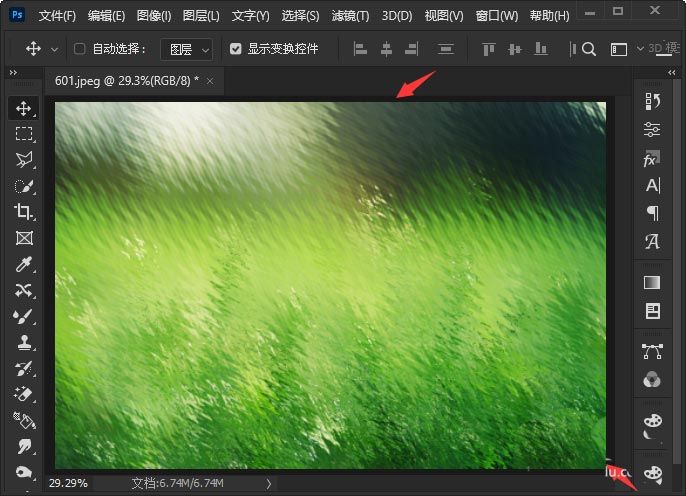
图片变成波纹效果
我们看到图片就变成波纹的效果了。
以上就是ps图片添加波纹滤镜的技巧,希望大家喜欢,请继续关注琼殿技术社区。
相关推荐:
ps怎么设计神秘的水波纹背景?
PS/AE渐变工具色带波纹色彩过渡不均匀怎么办?
ps怎么制作炫酷的渐变背景? ps波浪线条背景图的做法 |



 发表于 2022-7-27 14:17:17