|
photoshop是我们常用的图片处理软件,今天,小编想来分享,photoshop怎么制作图片方块凸出的图片效果,希望能帮到大家。
Adobe Photoshop 2020 v21.2.12.215 ACR14.0 中文版+安装教程 - 类型:图像处理
- 大小:1.93GB
- 语言:简体中文
- 时间:2022-05-13
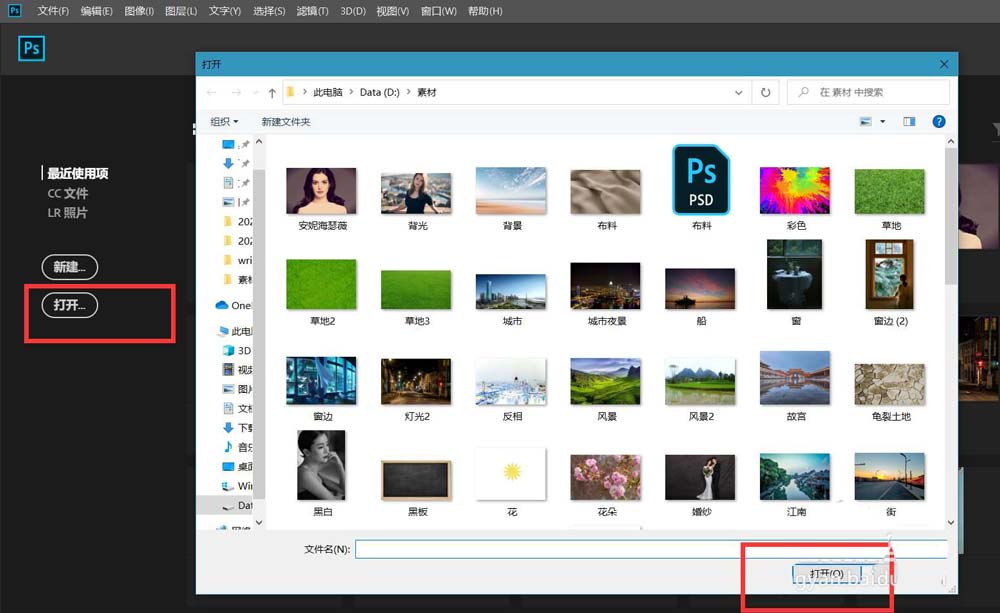
查看详情 首先,我们打开photoshop,如下图,点击【打开 】,导入需要处理的照片。
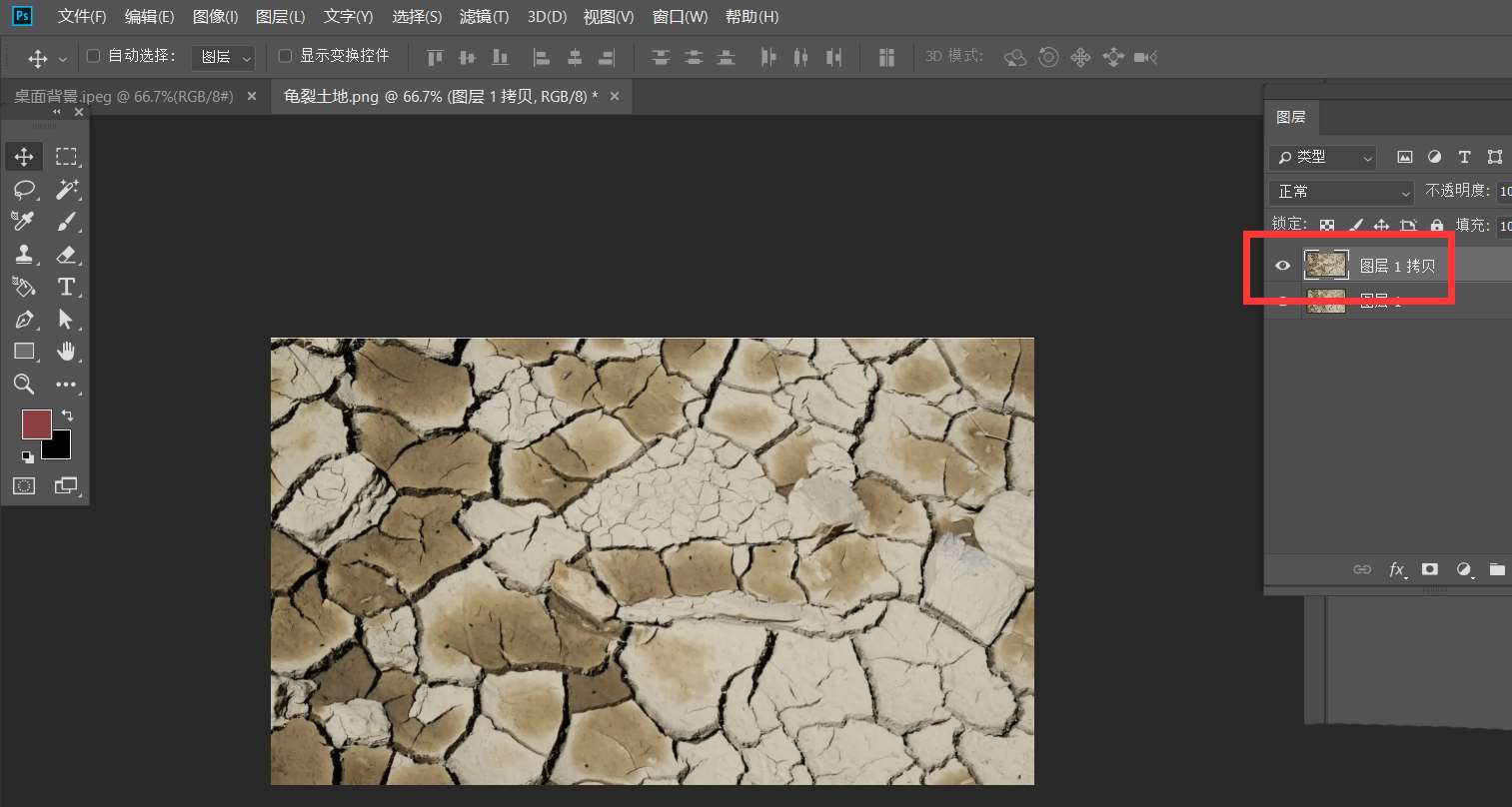
下面,我们按快捷键ctrl+j将图片复制一层备用。
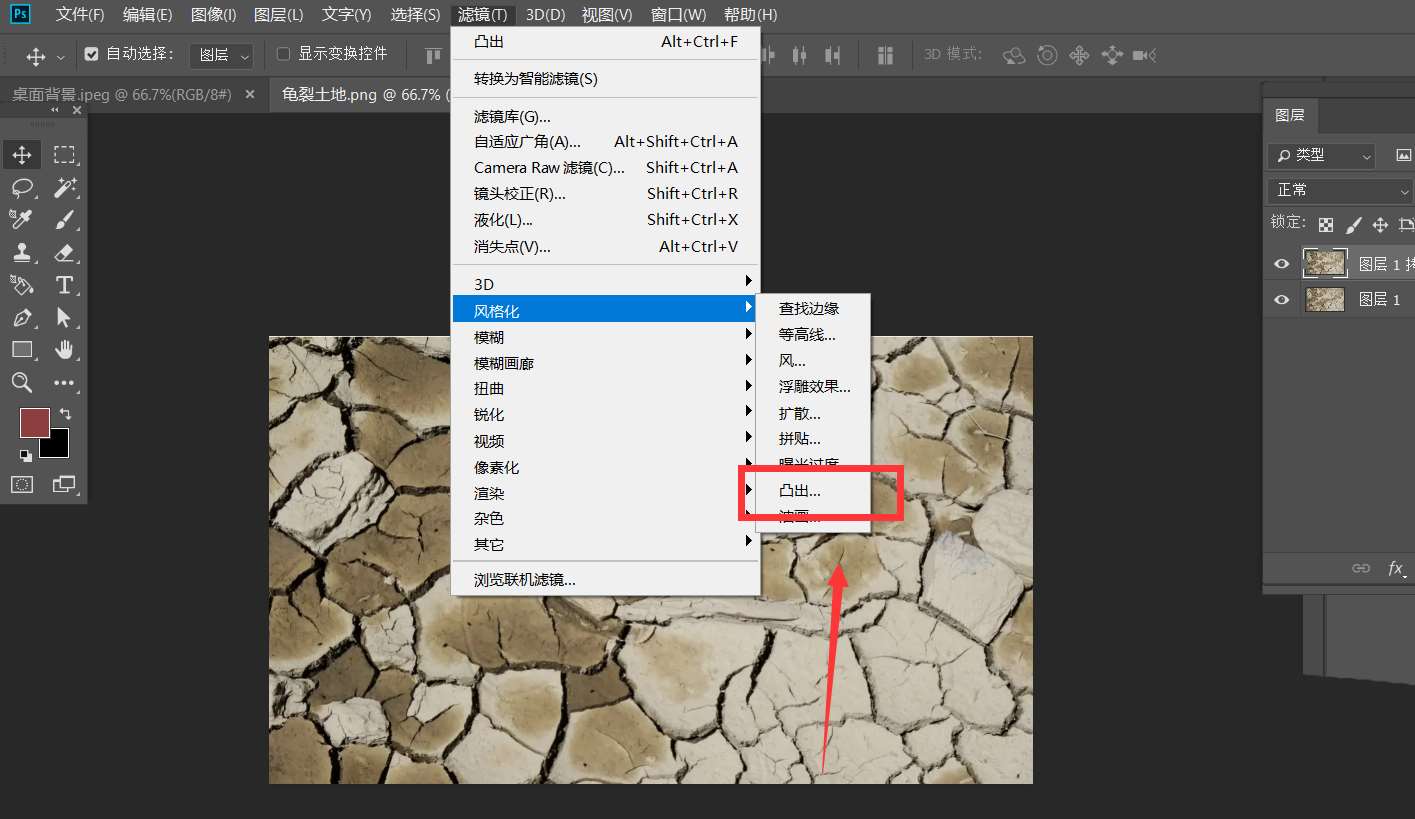
我们点击菜单栏的【滤镜 】——【风格化 】——【凸出 】,如下图。
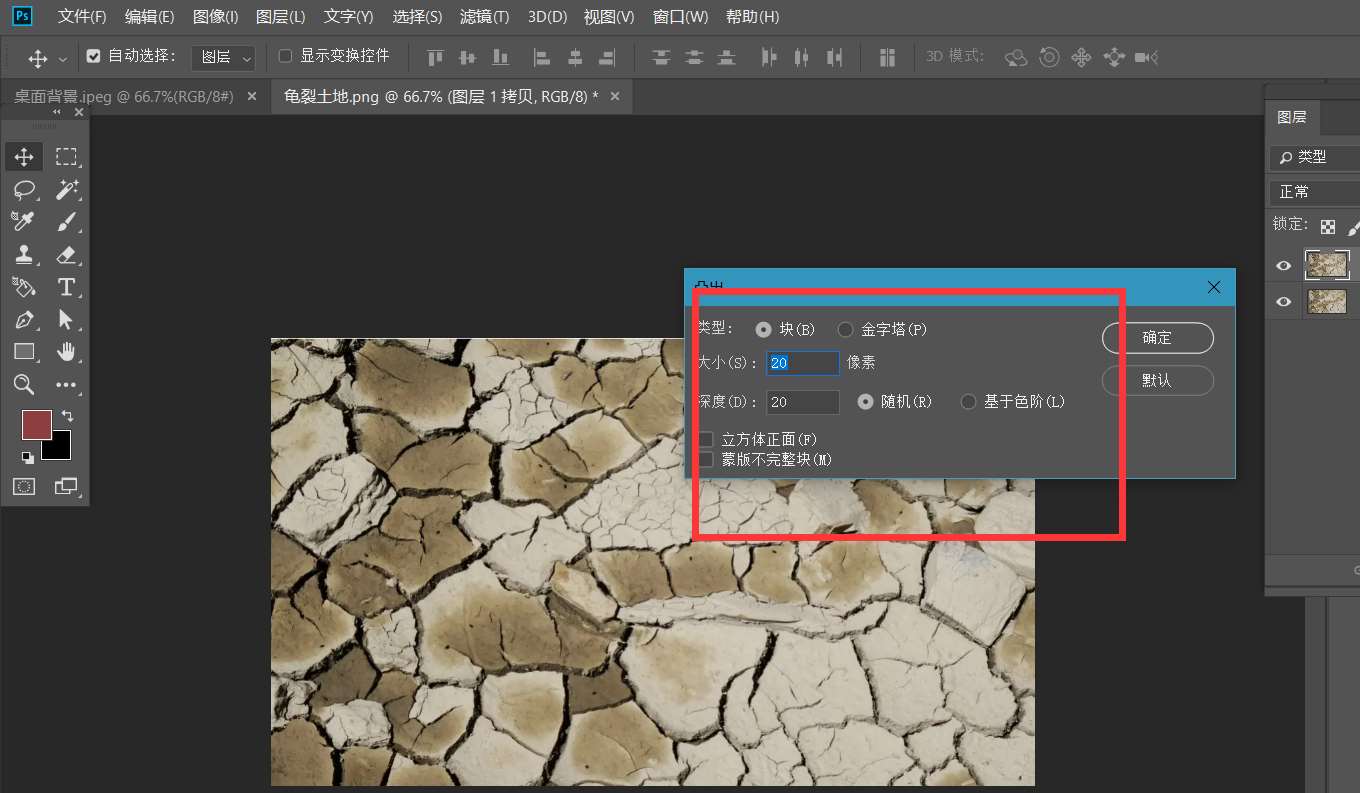
在【凸出 】面板中,我们选择【方块 】凸出的效果,设置好参数值,不确定的话可以自己先试一试。
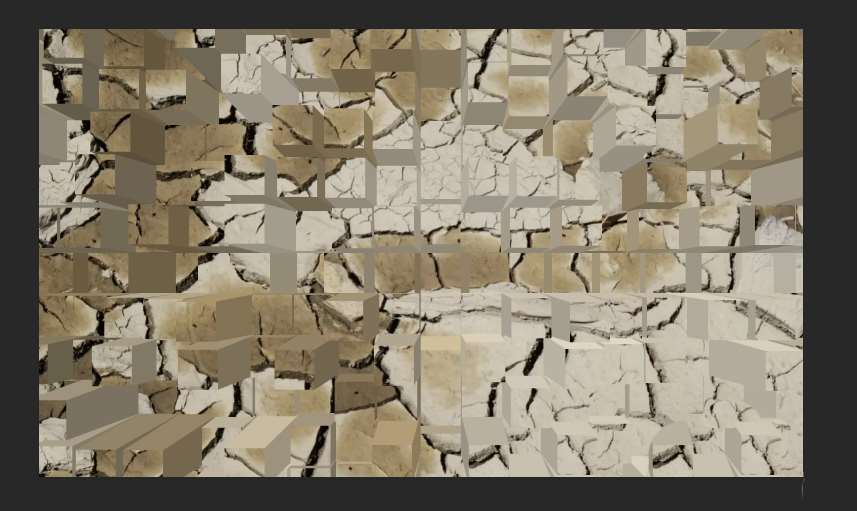
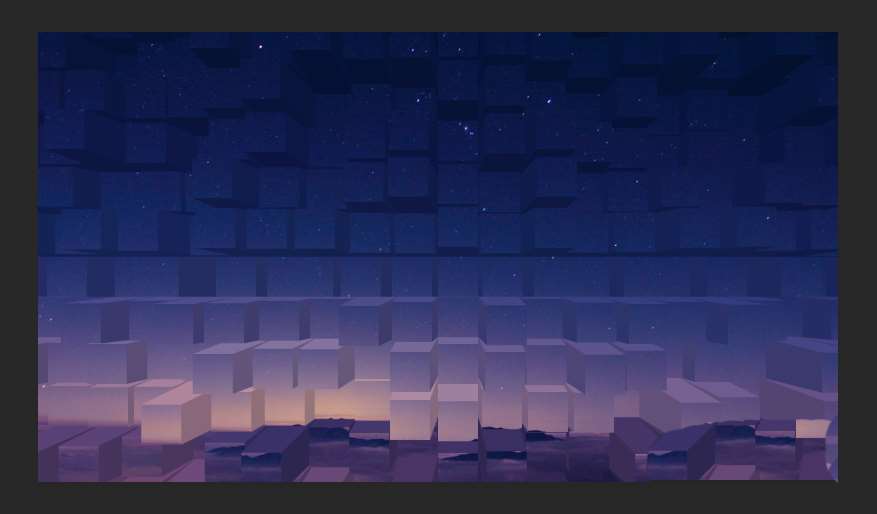
点击确定,如下图所示,图片方块凸出的效果就完成了。同理,我们可以用其他图片做出很多好看的新奇的凸出效果。
以上就是ps制作图片方块凸出图片效果的技巧,希望大家喜欢,请继续关注琼殿技术社区。
相关推荐:
ps图片凹凸感怎么做? ps质感图片凹陷效果的实现方法
ps基底凸现效果怎么制作? ps图片调色的技巧
ps怎么制作草坪上凸起的文字效果? |



 发表于 2022-10-14 11:15:34