|
ps2022怎么用内容识别填充去水印,下面用内容识别快速去水印的操作方法分享给大家。
Adobe Photoshop 2022 v23.5.3.848 ACR16.0 中文一键安装破解版(附使用教程) X64 - 类型:图像处理
- 大小:2.6GB
- 语言:简体中文
- 时间:2023-07-27
查看详情 打开水印图片
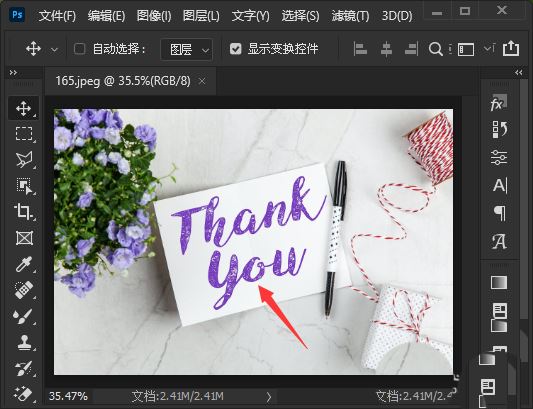
打开一张需要用内容识别填充去水印的图片。
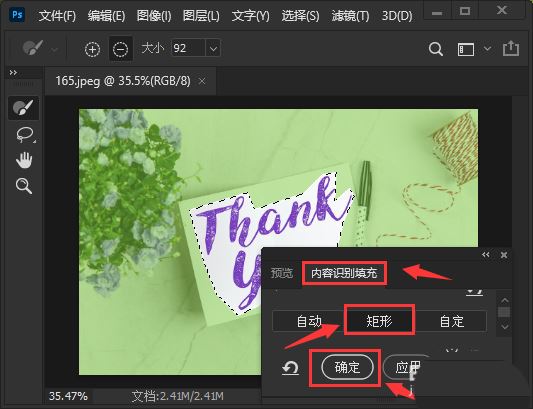
框选水印
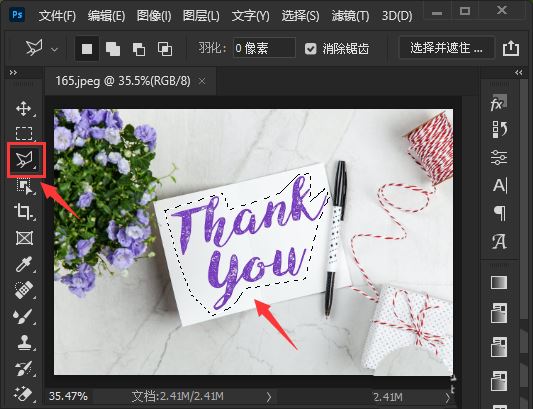
用【套索工具】把文字水印框选中。
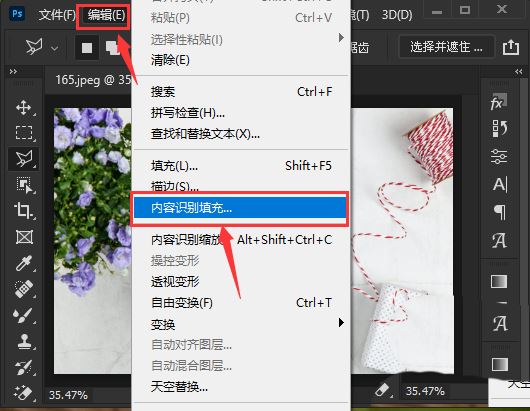
编辑-内容识别填充
点击【编辑】选择【内容识别填充】。
选择矩形
在内容识别填充的面板中,选择【矩形】让背景变成浅绿色,点击【确定】。
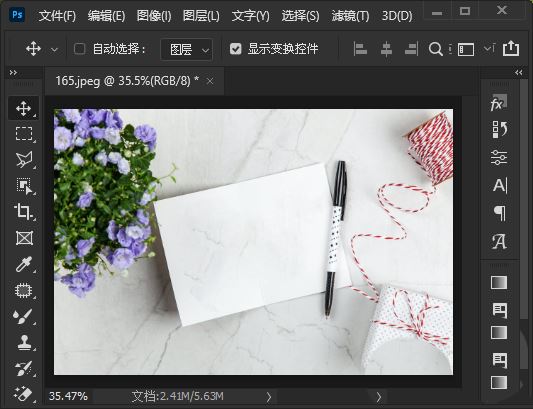
查看去水印效果
图片上的文字水印就去除掉了。
以上就是ps2022用内容识别填充去水印的技巧,希望大家喜欢,请继续关注琼殿技术社区。
相关推荐:
PS怎么将背景填充到文字中? ps文字填充背景图的技巧
ps怎么制作有质感的西装? ps线稿填充材质的教程
ps怎么做扇面形状? ps做扇面并填充图案的教程 |



 发表于 2022-10-19 11:46:33