|
在代码中只做一般的图形很容易,如果是一个复杂的图案,还用代码编写那就非常的麻烦甚至是不会了,而PS中就有这么个功能,可以直接将复杂的图形生成代码显示,下面我们看具体的方法。
Adobe Photoshop(PS2021) 2021 v22.4.0.195 中文免安装绿色精简破解版 - 类型:图像处理
- 大小:907MB
- 语言:简体中文
- 时间:2021-05-18
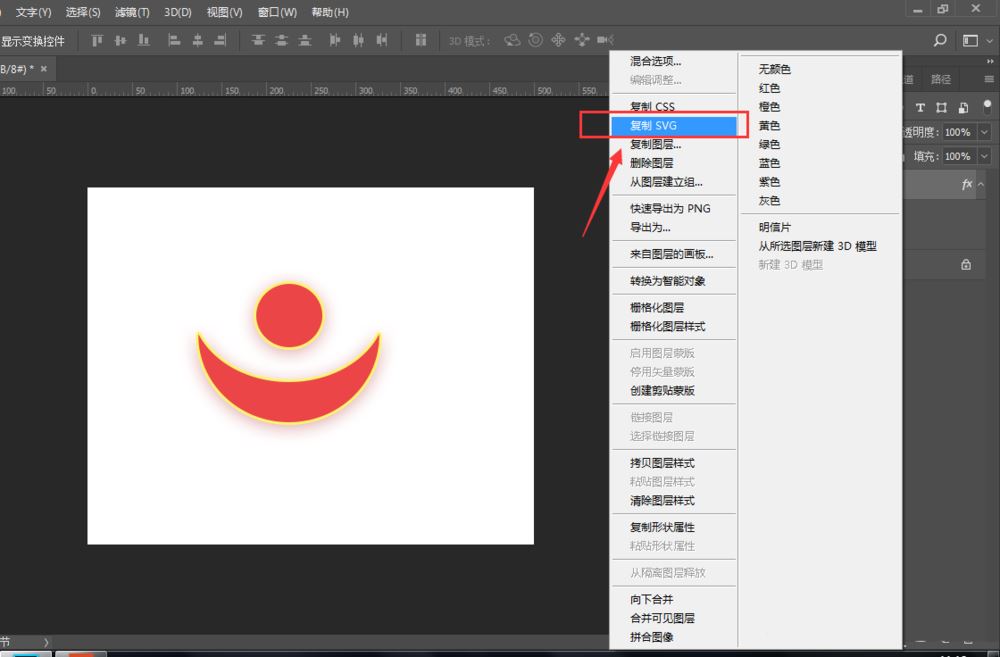
查看详情 如图,我们再PS中建立一个稍微复杂点的图形,对图形添加了投影、描边效果,如果是自己打代码实现,是非常的麻烦的。
我们选择PS中的这个图层,然后右键打开,选择复制SVG
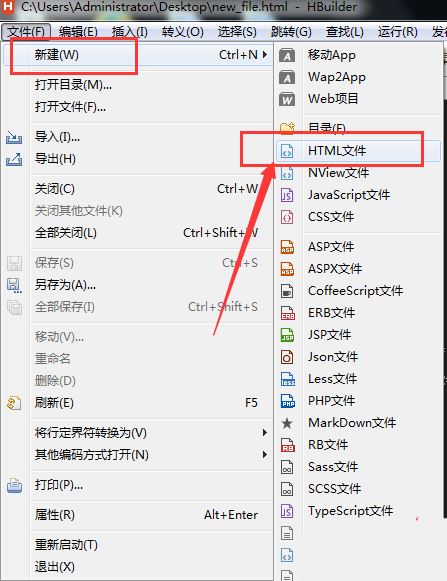
然后打开一个打代码的软件,建立一个HTML文件
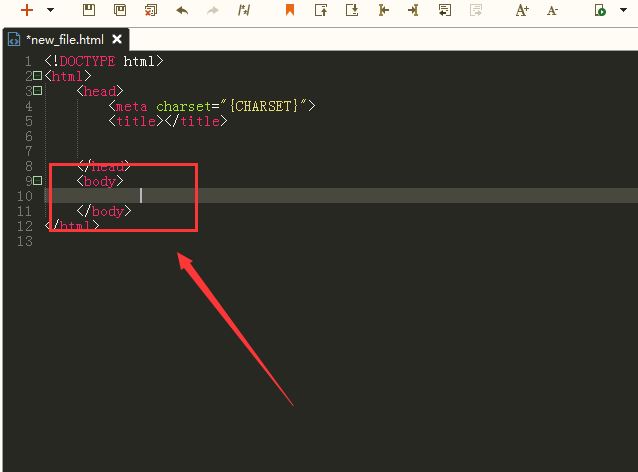
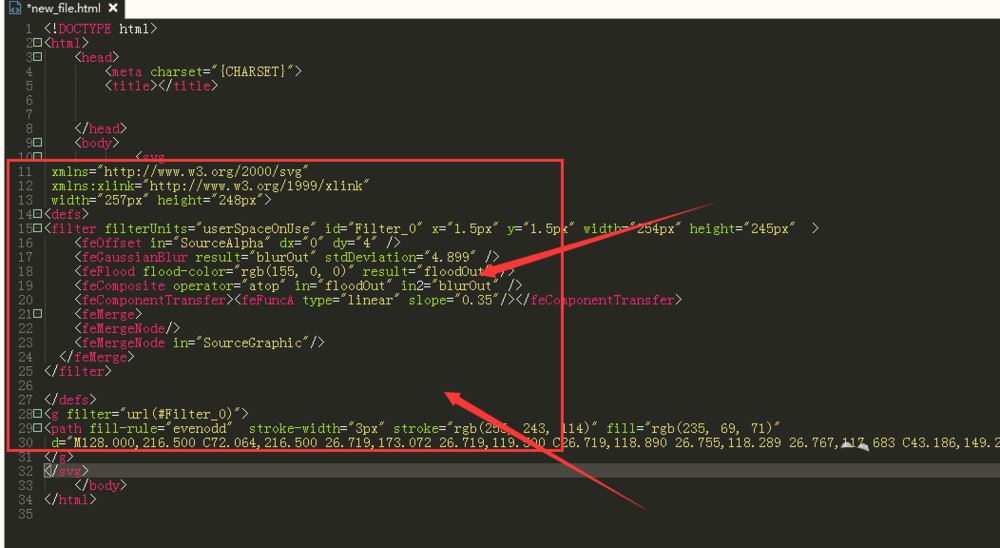
在html代码中找到body标签,然后将刚才复制的svg在这里粘贴
这就是粘贴后的svg了,有很多的代码,让人看的眼花缭乱。
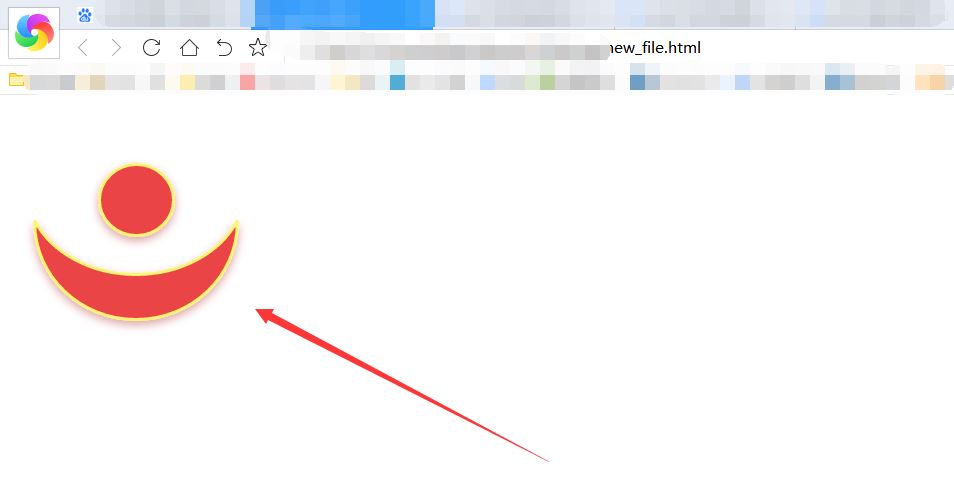
将文件保存,然后找个浏览器预览下效果,如图,这就是代码实现的效果了,和PS中制作的一样。
以上就是PS中svg工具的使用教程,希望大家喜欢,请继续关注琼殿技术社区。
相关推荐:
ps中使用什么工具可以移动图像? ps内容感知移动工具的使用方法
ps没有魔棒工具怎么办? ps魔术棒工具不显示在工具栏的解决办法
ps画笔工具为什么画不出来? ps铅笔用不了的解决办法 |



 发表于 2023-1-3 10:49:28