|
如何在PS中给形状添加高斯模糊
Adobe Photoshop 2023(ps2023) v24.7.0.643 中文免费破解版(附安装教程) x64 - 类型:图像处理
- 大小:4.15GB
- 语言:简体中文
- 时间:2023-07-27
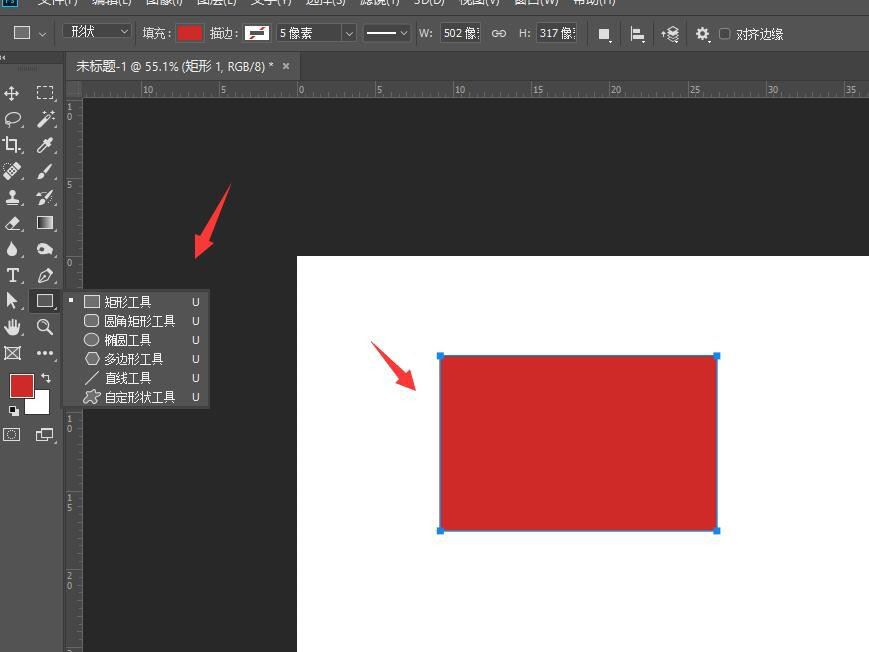
查看详情 在PS2023中建立画板后,选择左侧形状工具,在画布中建立形状
然后将滤镜栏之截打开,选择如图的模糊-高斯模糊选项
在高斯模糊属性设置,修改半径大小,最后得到如图的形状模糊效果。
以上就是ps2023给图形添加高斯模糊效果的技巧,希望大家喜欢,请继续关注琼殿技术社区。
相关推荐:
ps人物照片怎么添加动感模糊效果? ps动感模糊滤镜的应用技巧
PS2022深度模糊神经滤镜在哪? 深度模糊神经滤镜做精神效果的技巧
ps文字怎么做一半模糊效果? ps给文字部分位置加高斯模糊的技巧 |



 发表于 2023-1-3 11:21:39