|
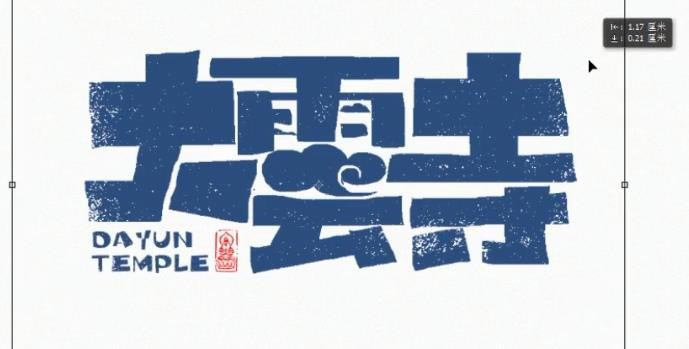
Photoshop设计大云寺手绘风格艺术字,效果如图,该怎么设计呢?下面我们就来看看详细的教程。
Adobe Photoshop 2021 v22.5.7.859 ACR14.3 一键直装特别版 - 类型:图像处理
- 大小:2.33GB
- 语言:简体中文
- 时间:2022-05-13
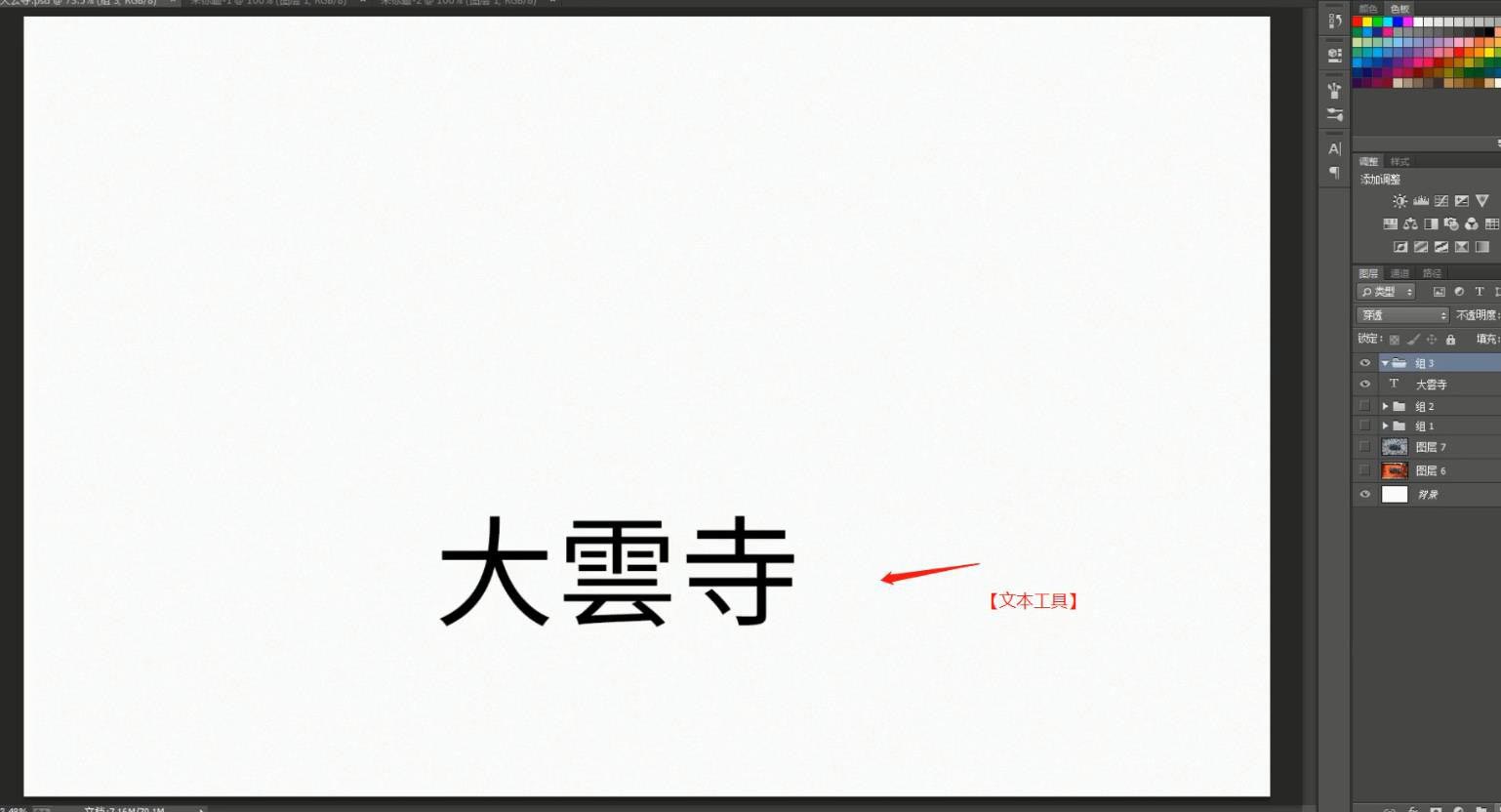
查看详情 在左侧的【工具栏】中我们找到【文本】工具,输入参考文本并且修改字体的样式,调整文字的大小进行摆放调整。
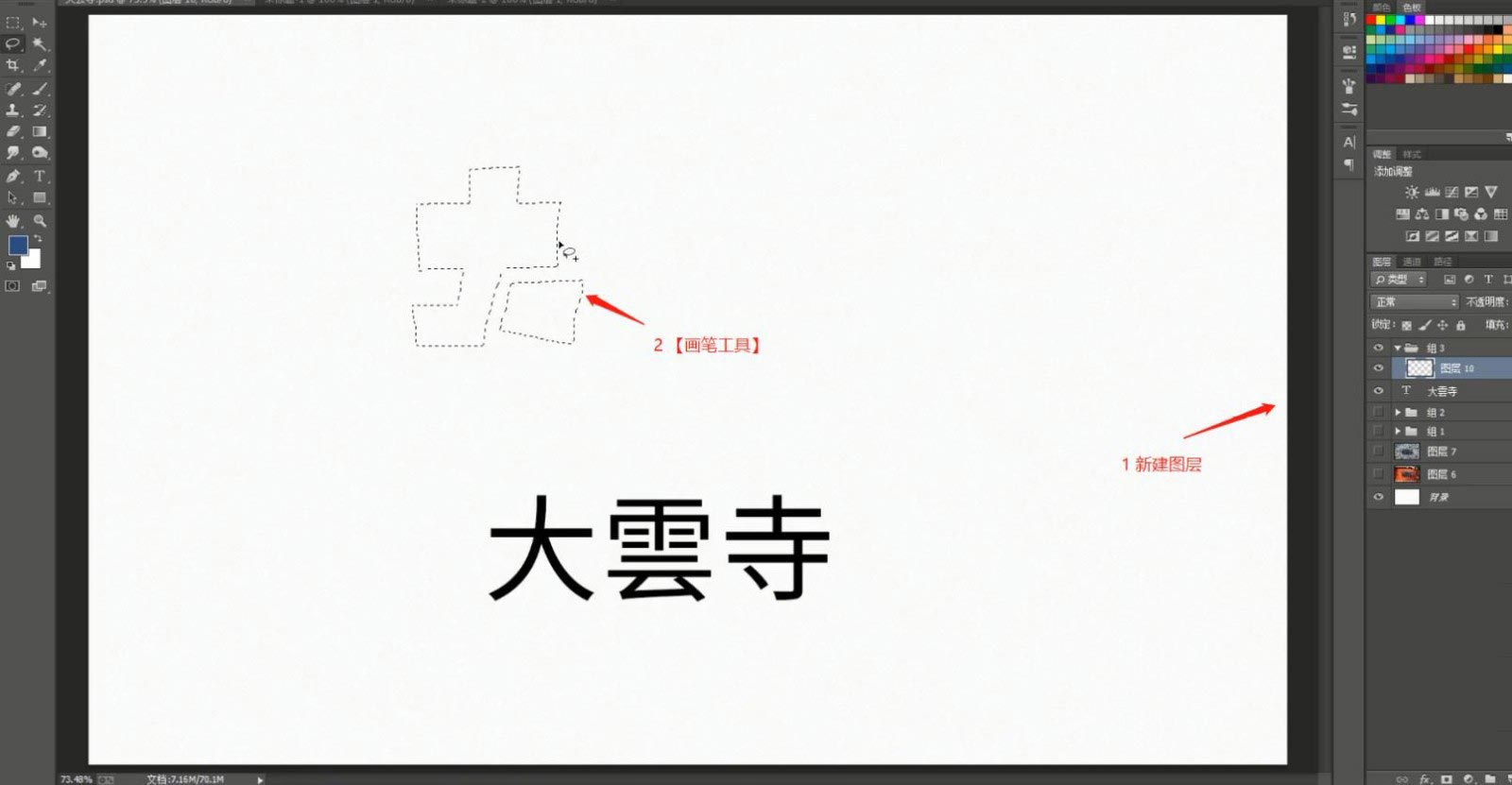
新建图层(快捷键:Ctrl+N)新建图层(快捷键:Ctrl+N),使用【套锁】工具,绘制文字的路径形状出来。
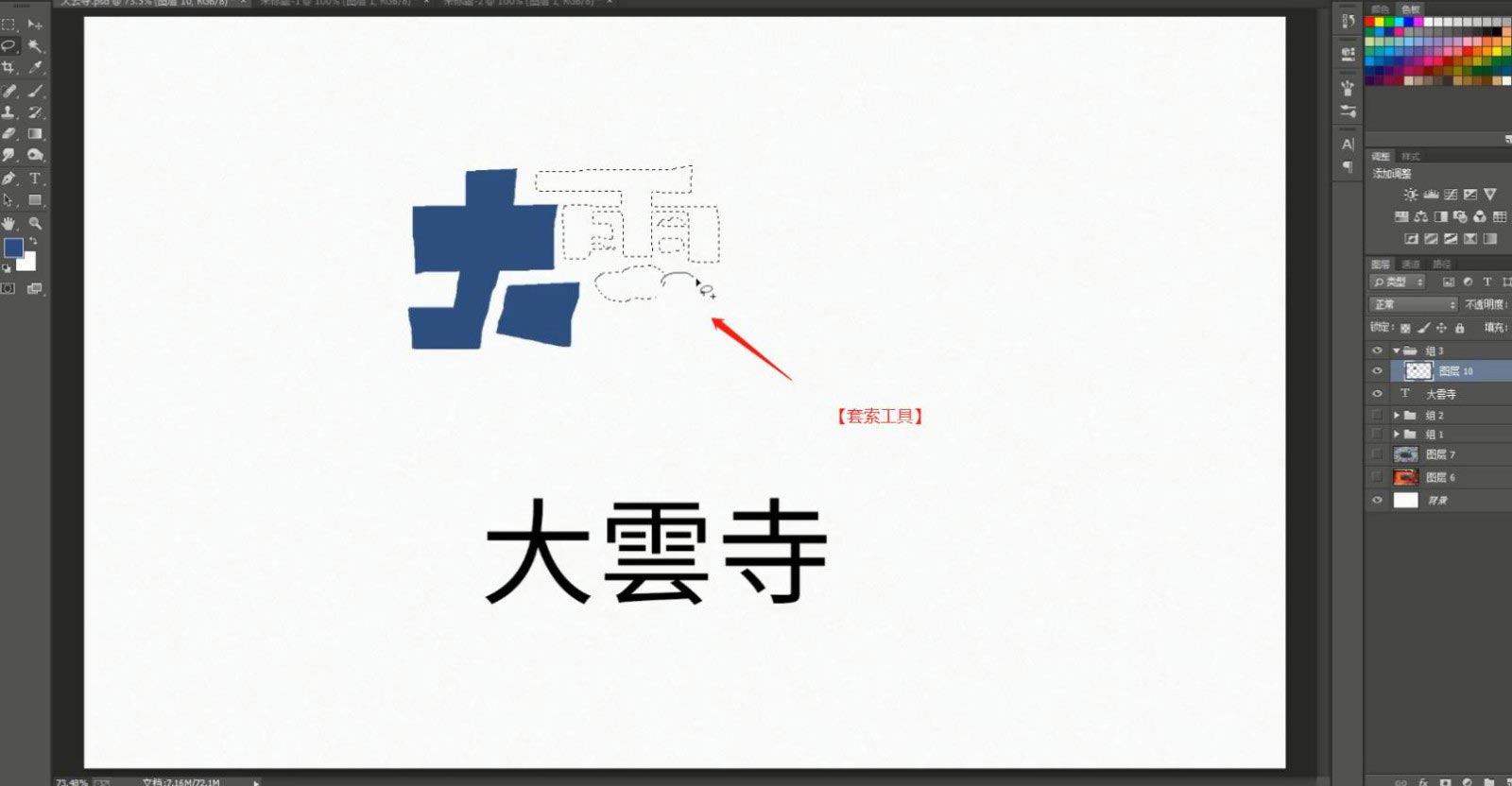
在【颜色】面板中修改【前景色】开始填充,再次使用【套锁】工具,绘制文字的路径形状出来。
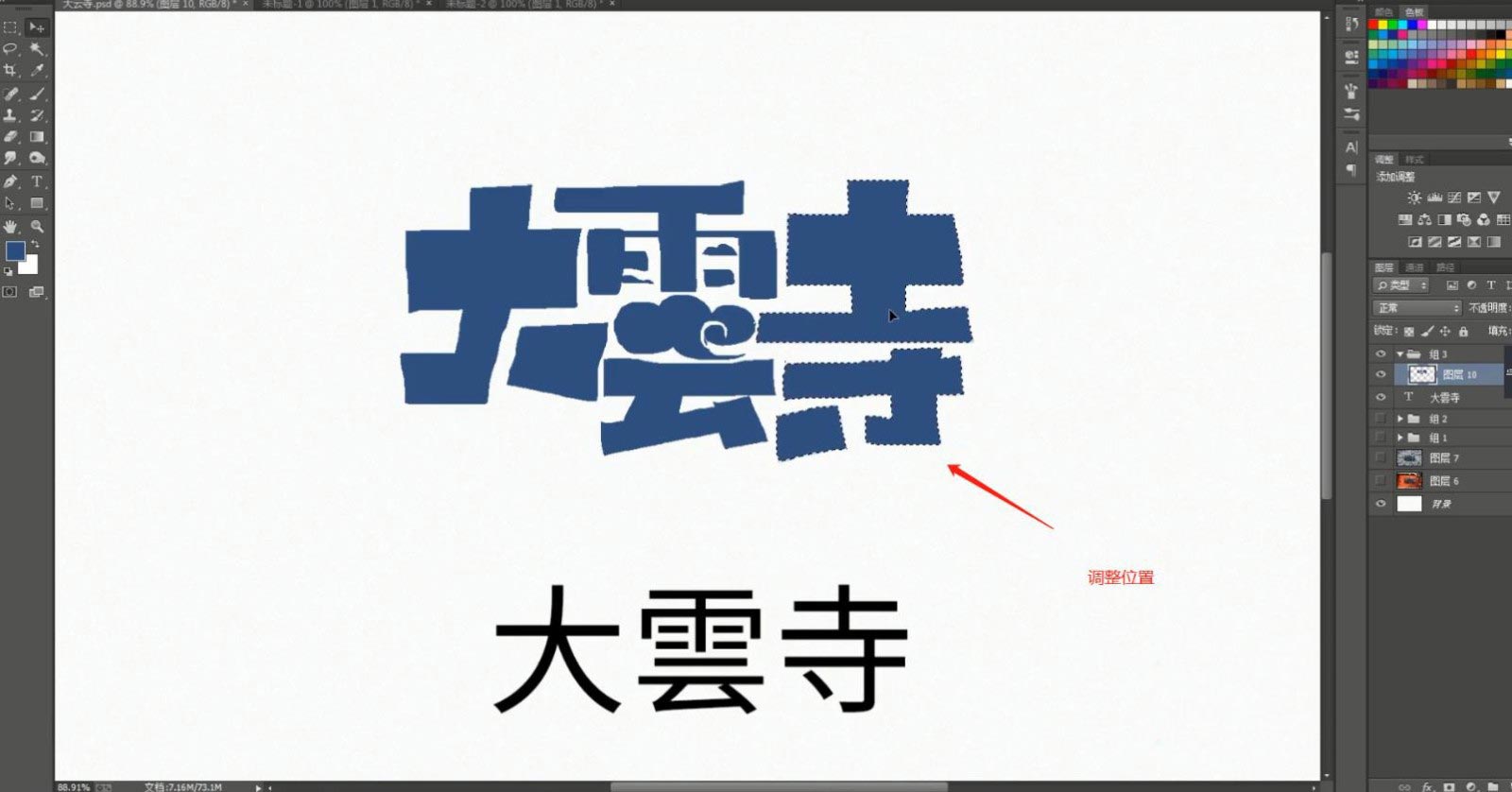
绘制完成后,来对文字进行【排版】的调整,使用【选区】工具,选择部分的区域使用鼠标进行调整即可。
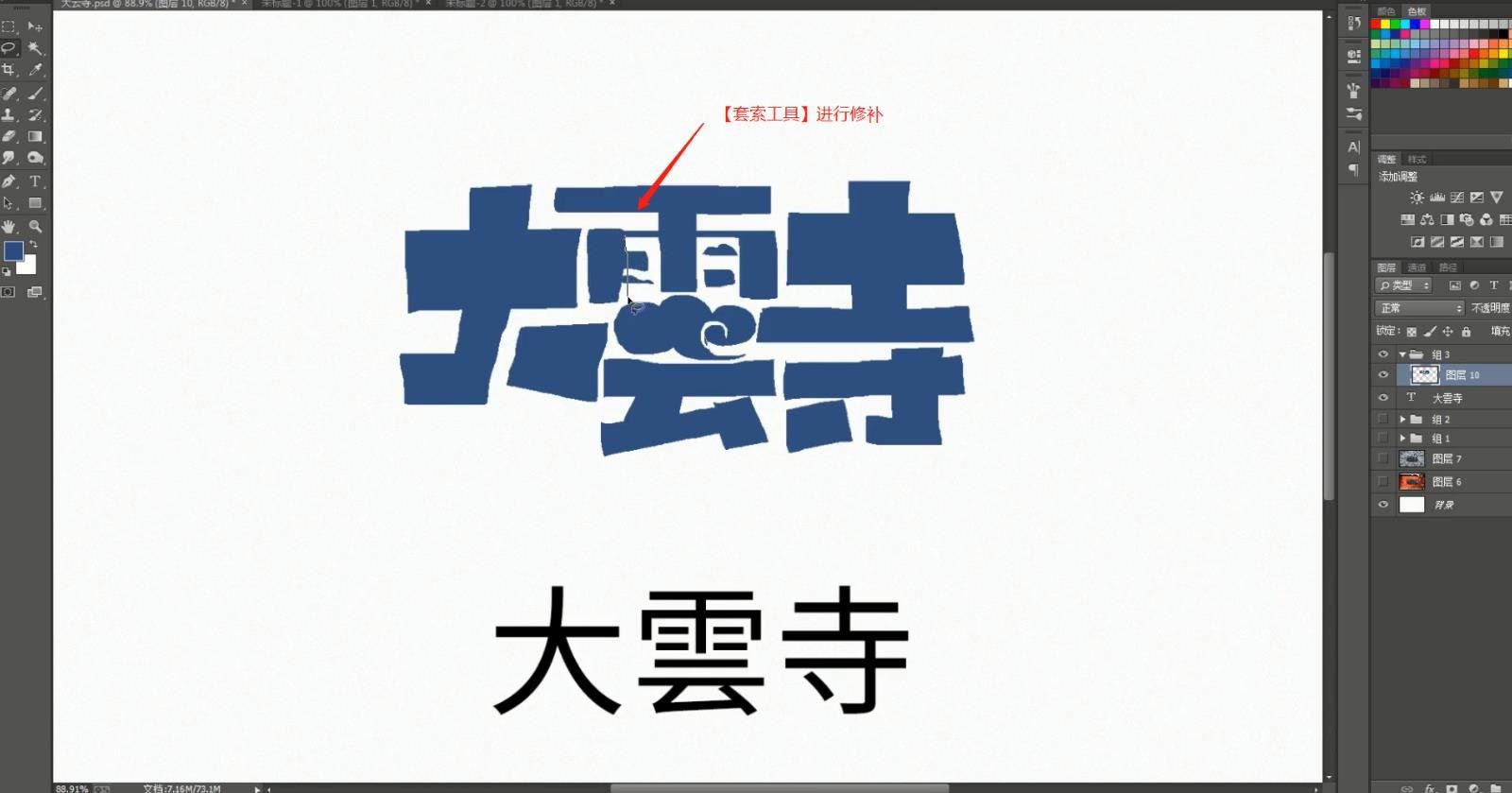
再次使用【选区】工具,根据当前文字的效果,进行修补。
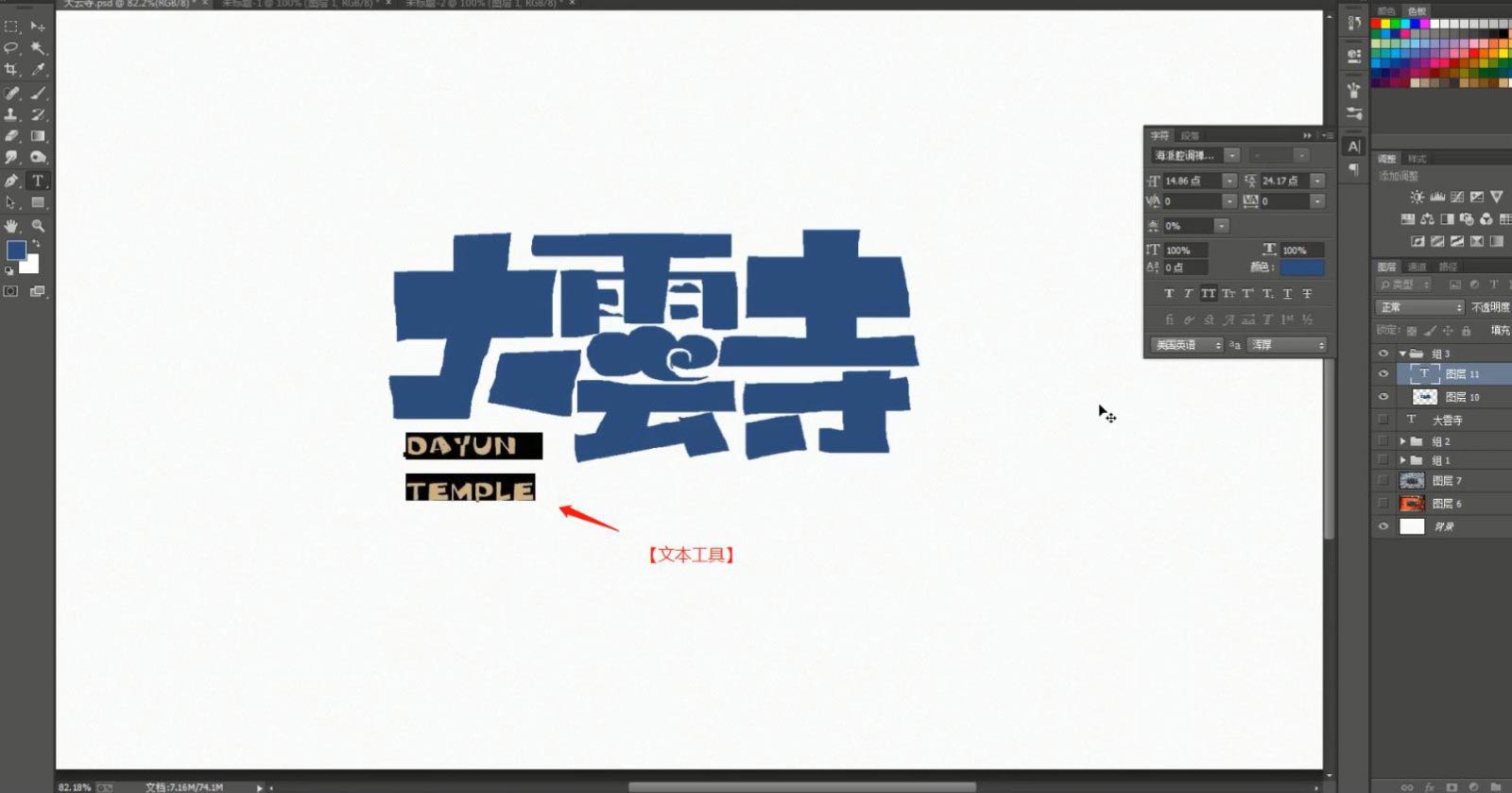
在左侧的【工具栏】中我们找到【文本】工具,输入参考文本并且修改字体的样式,调整文字的大小进行摆放调整。
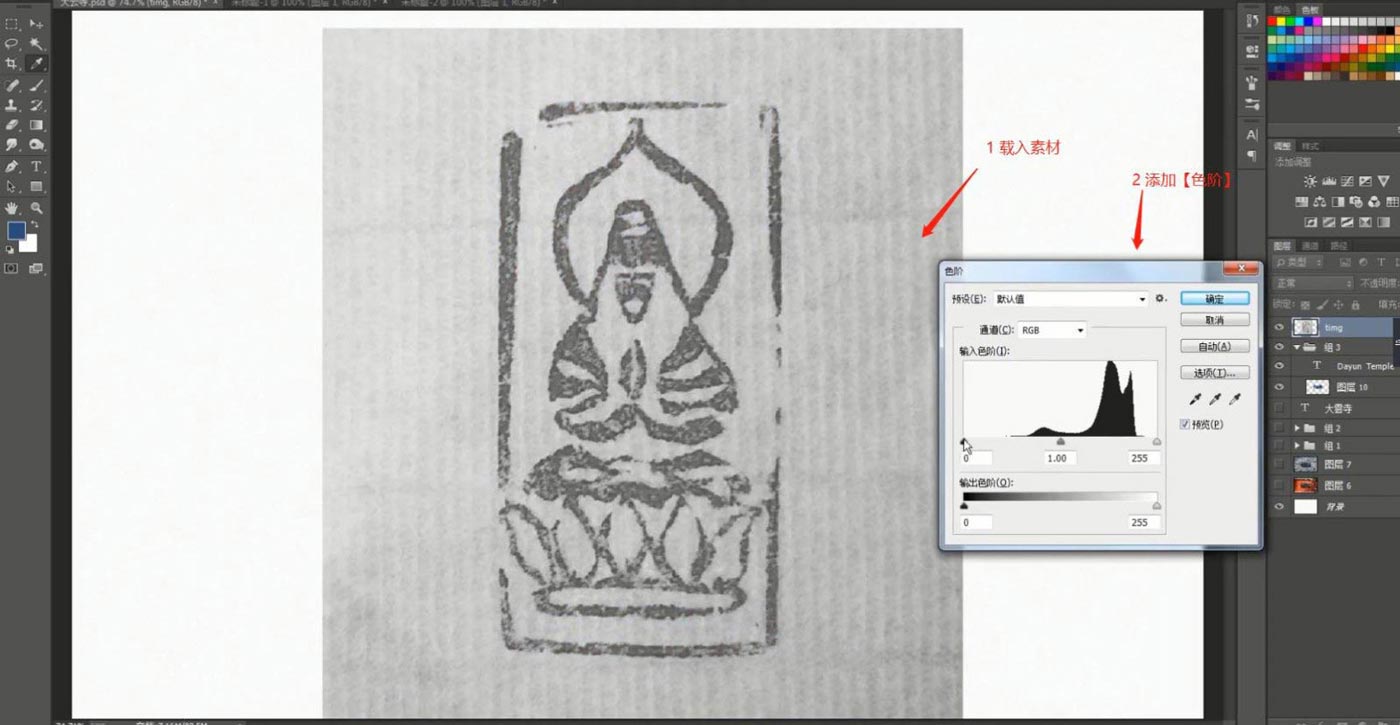
载入素材图片,在效果器中添加【色阶】效果(快捷键:Ctrl+L),选择色阶根据画面颜色来调整【数值】的效果,具体如图示。
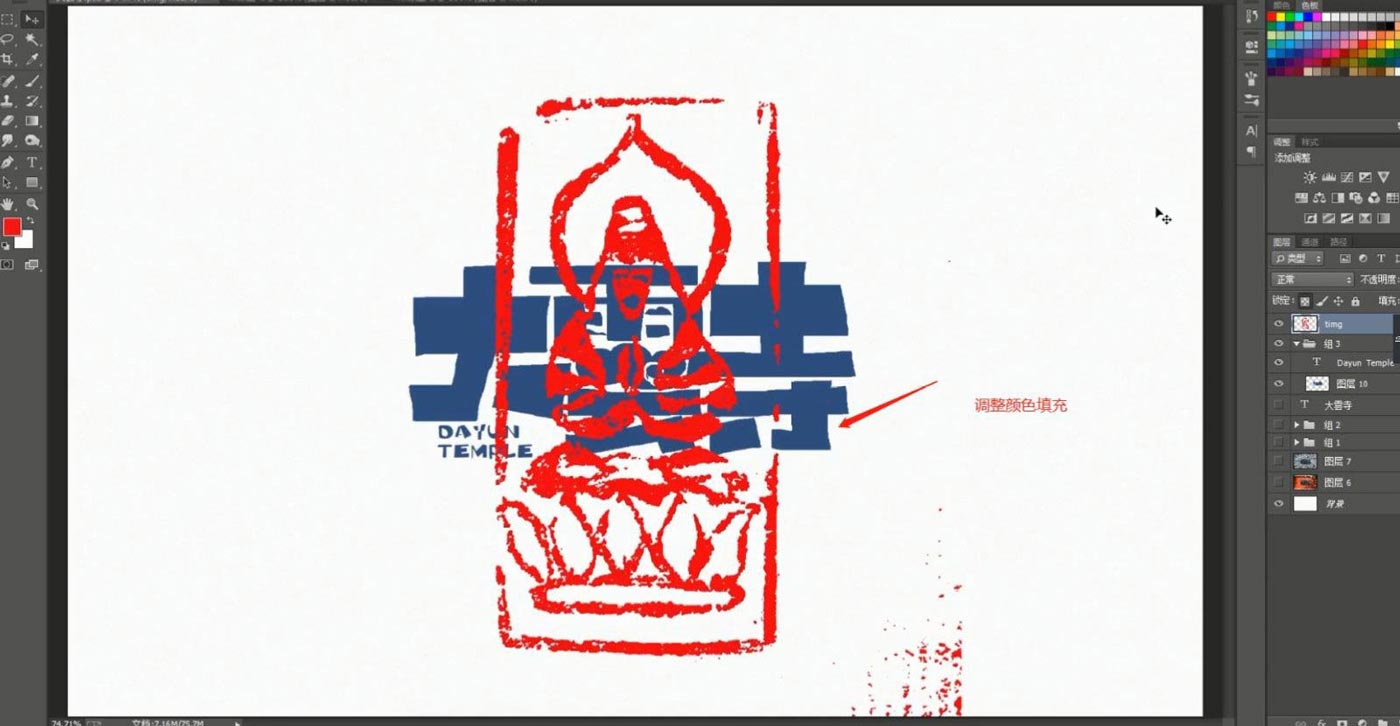
调整完成后,删除背景的颜色,在【颜色】面板中修改【前景色:红色】开始填充。
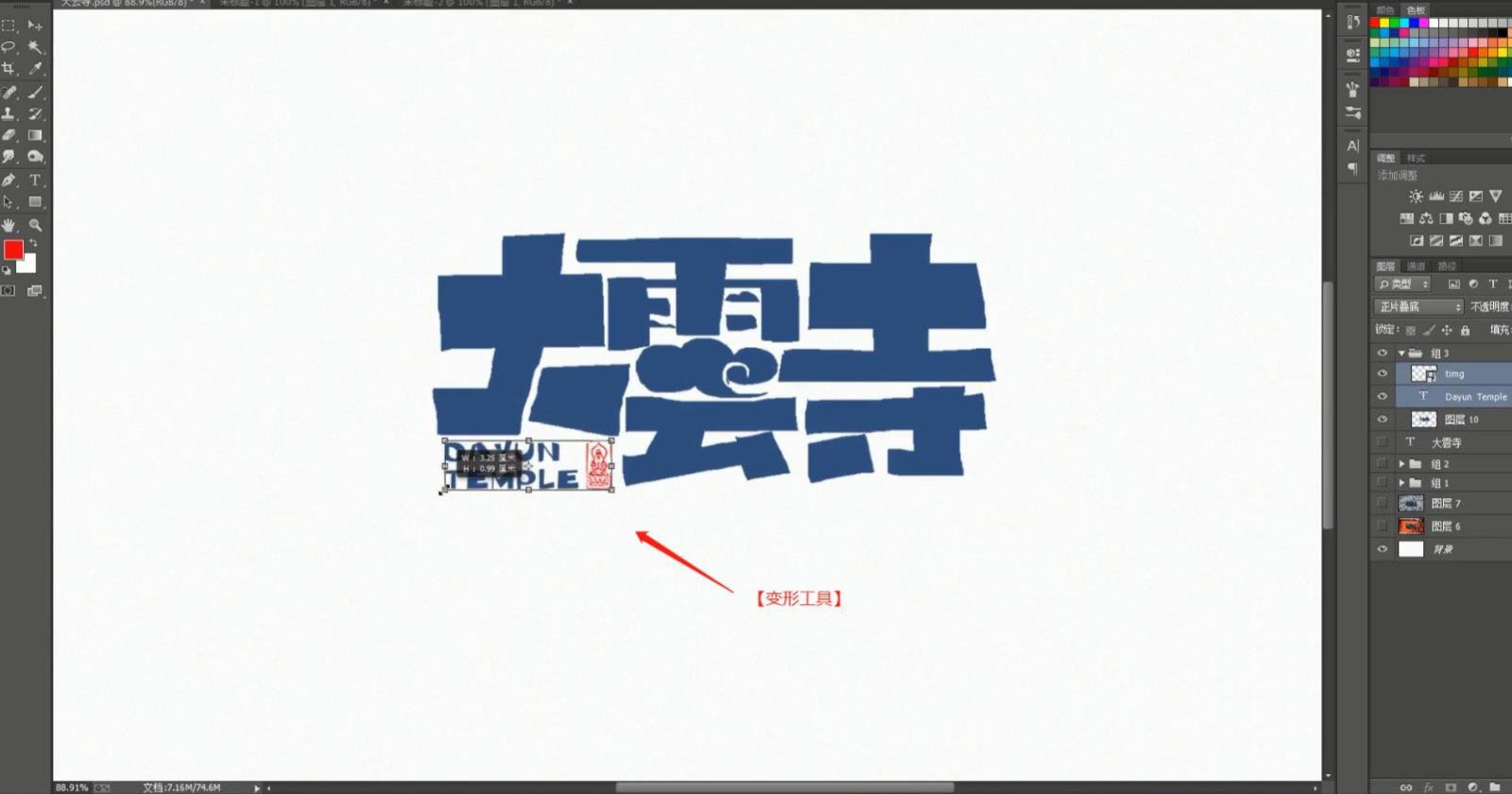
选择图层,使用【变形】命令(快捷键:Ctrl+T),来调下它的【形状】样式。
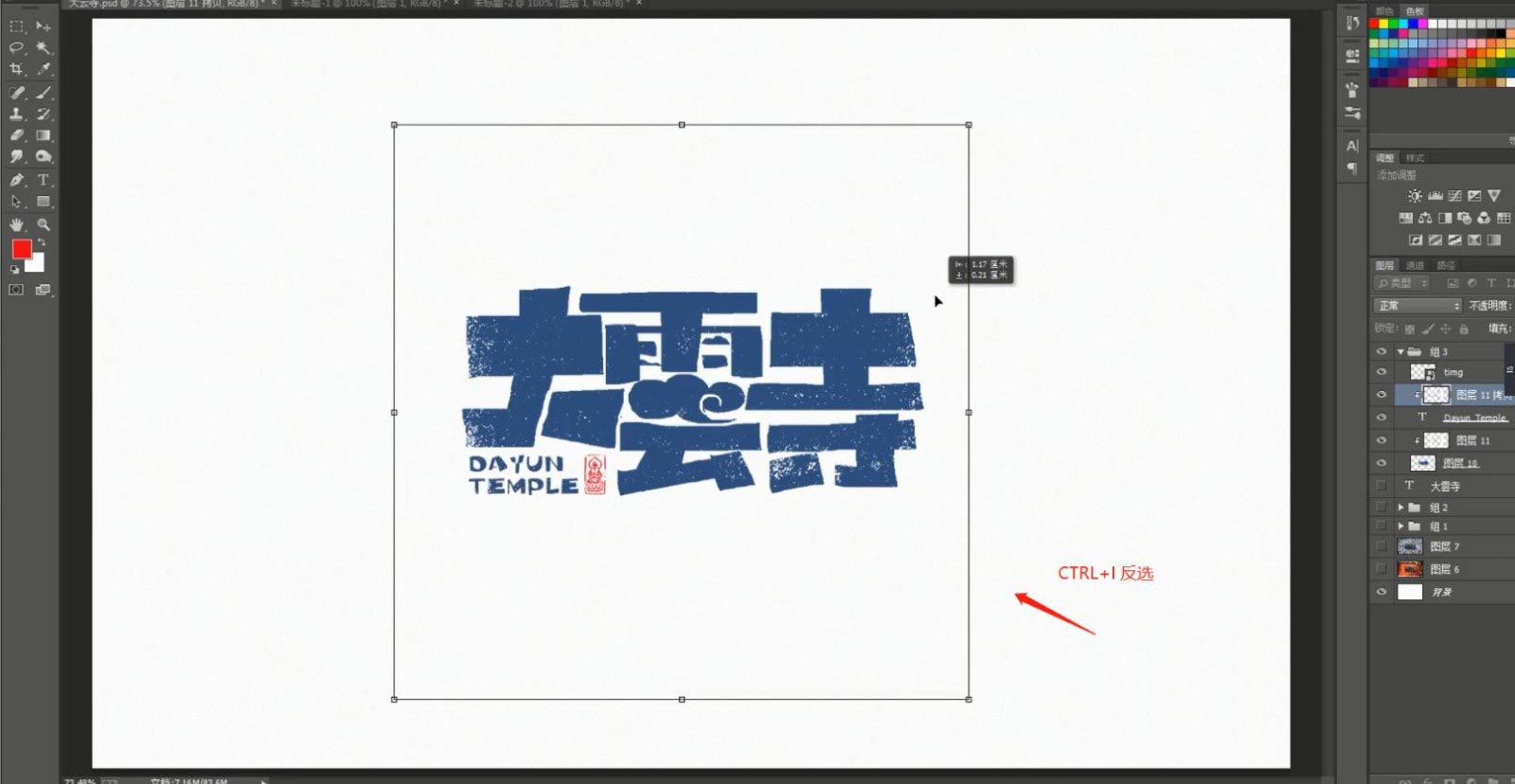
将准备好的素材文件载入进来,然后进行反选(快捷键:CTRL+I),使用【变形】命令(快捷键:Ctrl+T),来调下它的【形状】样式。最终完成。
以上就是Photoshop设计大云寺手绘风格艺术字,希望大家喜欢,请继续关注琼殿技术社区。
相关推荐:
ps文字怎么做图片描边效果? ps文字图案描边字体设计方法
ps怎样给文字添加虚线描边? ps虚线描边字体的设计方法
ps如何设计镂空文字体效果? ps文字转镂空效果的技巧 |


 发表于 2022-8-3 09:04:34