|
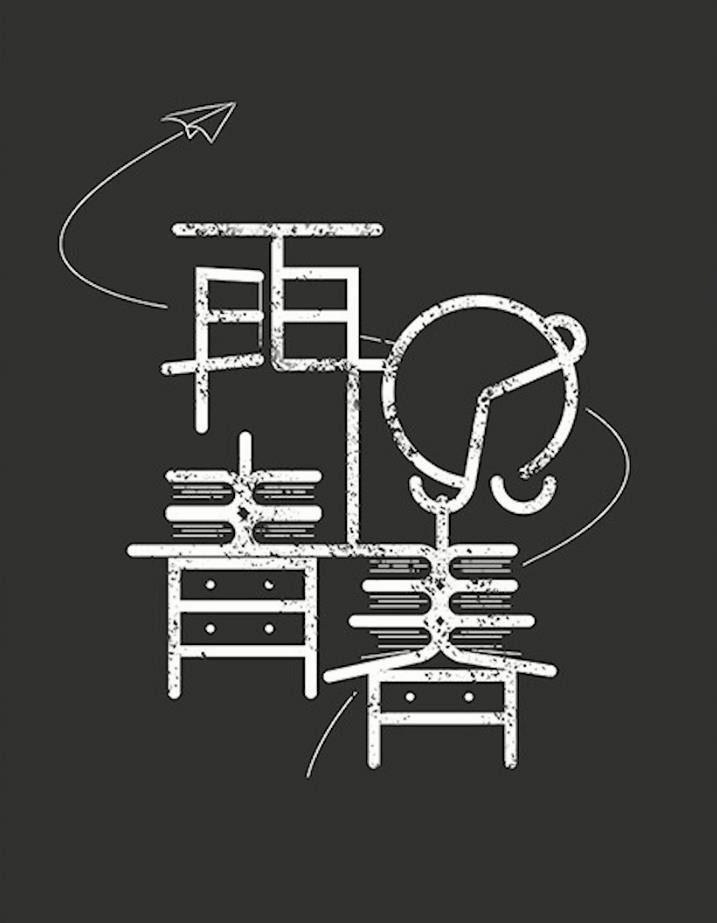
illustrator+Photoshop设计粉笔艺术字,效果如图,该怎么设计呢?下面我们就来看看详细的教程。
Adobe Illustrator 2019(Ai cc2019) v23.1.0.670 绿色中文版 64位 - 类型:图像处理
- 大小:275MB
- 语言:简体中文
- 时间:2019-11-04
查看详情 Adobe Photoshop CC 2017 18.1.1.252 简体中文绿色便携版 64位 - 类型:图像处理
- 大小:232.4MB
- 语言:简体中文
- 时间:2017-10-16
查看详情 ai设计字体
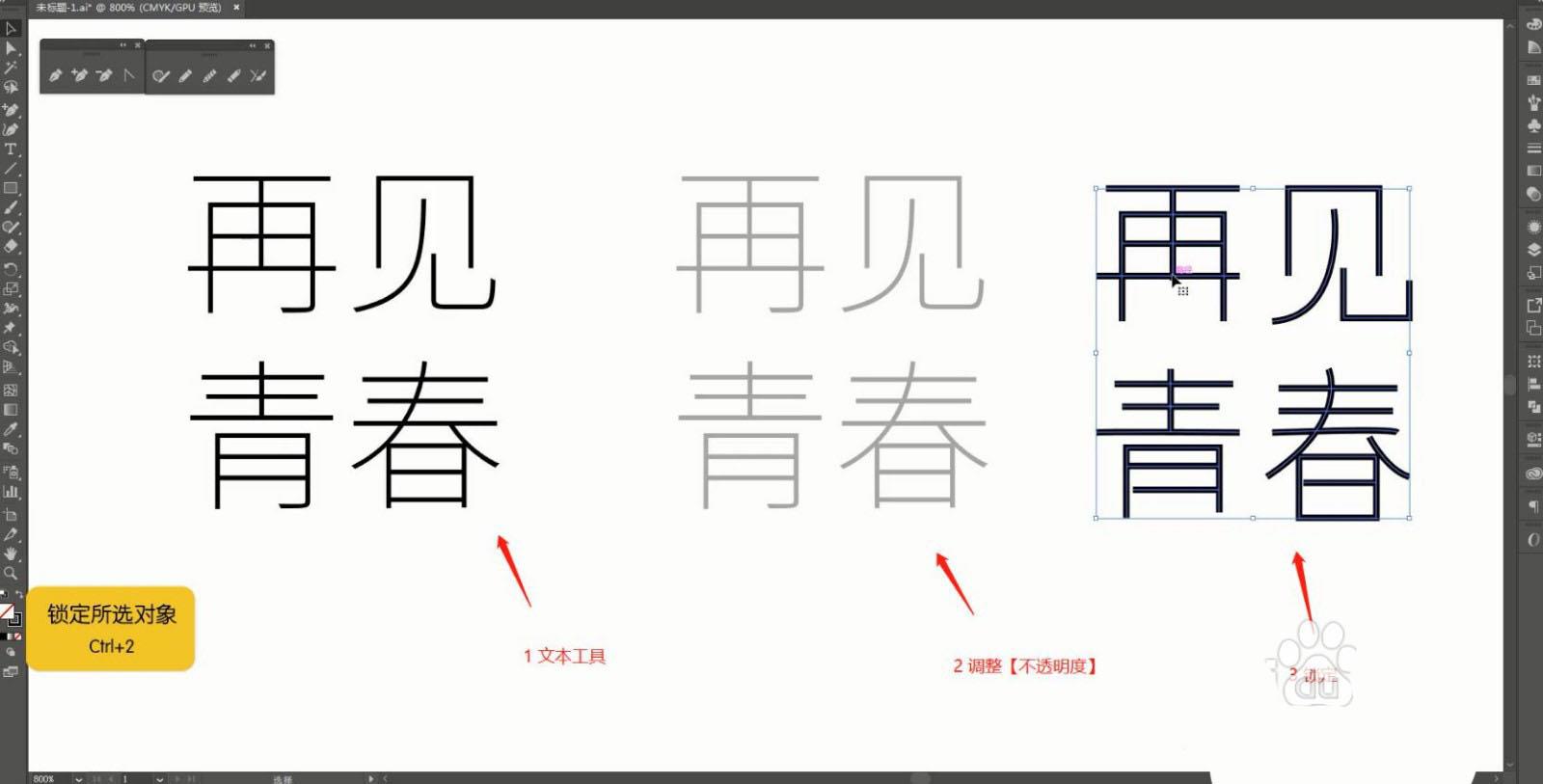
打开软件使用【文本】输入文字“再见青春”,复制字体修改不透明度,将绘制好的内容进行【锁定】(快捷键:CTRL+2),开始进行颜色的填充。
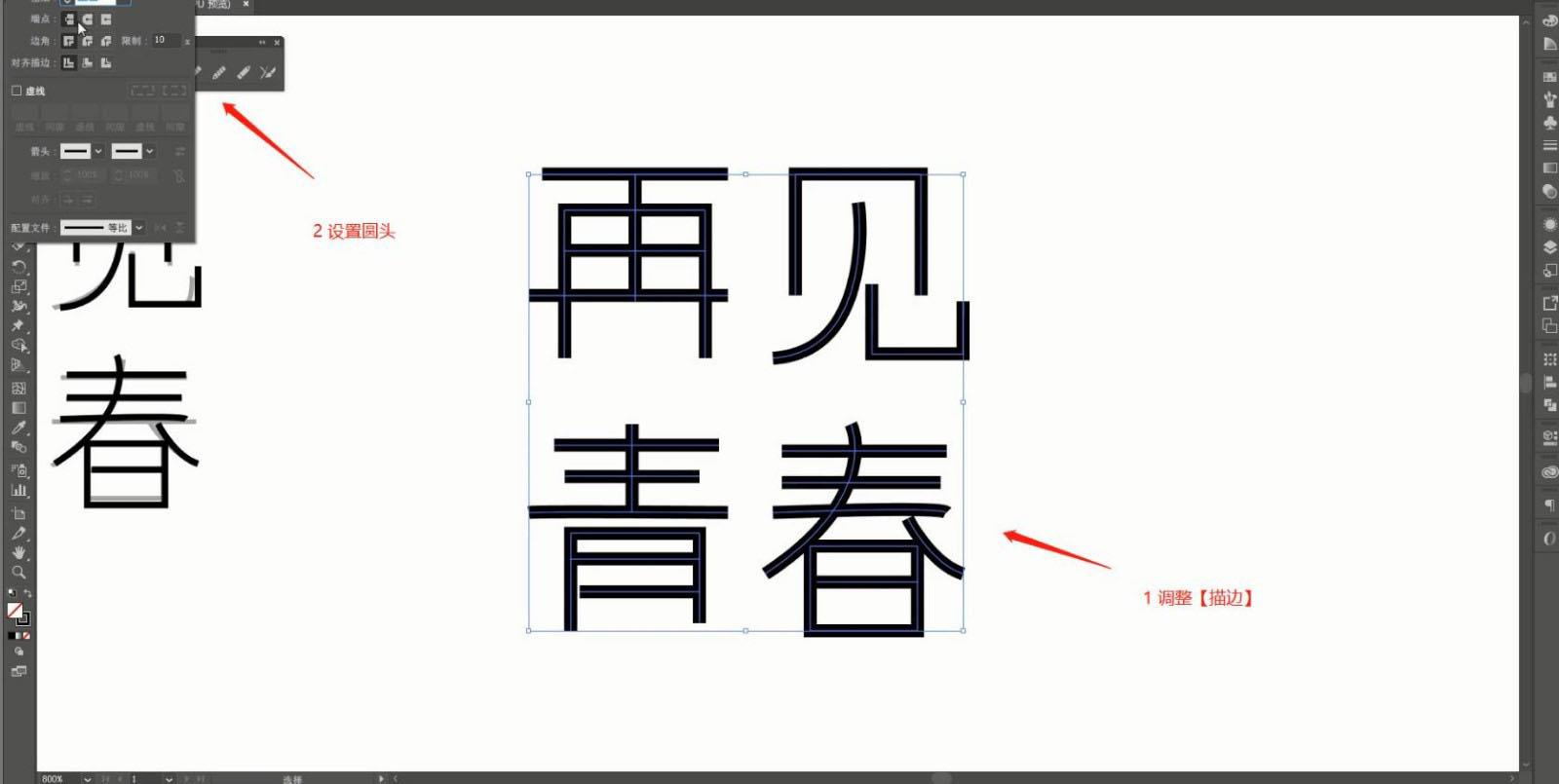
调整完成后,选择字体修改【描边】的数值信息,然后修改【边角】的预设效果。
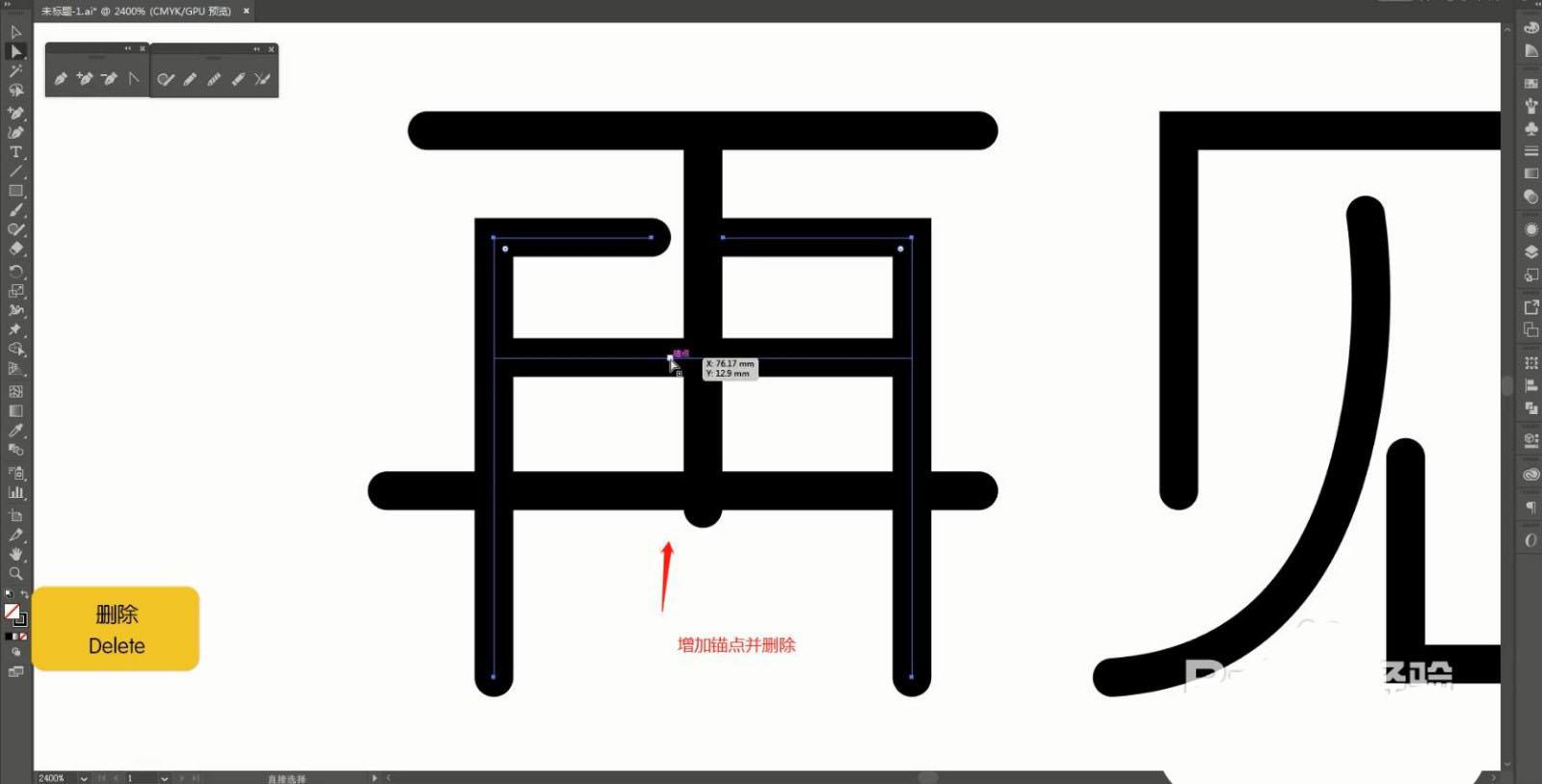
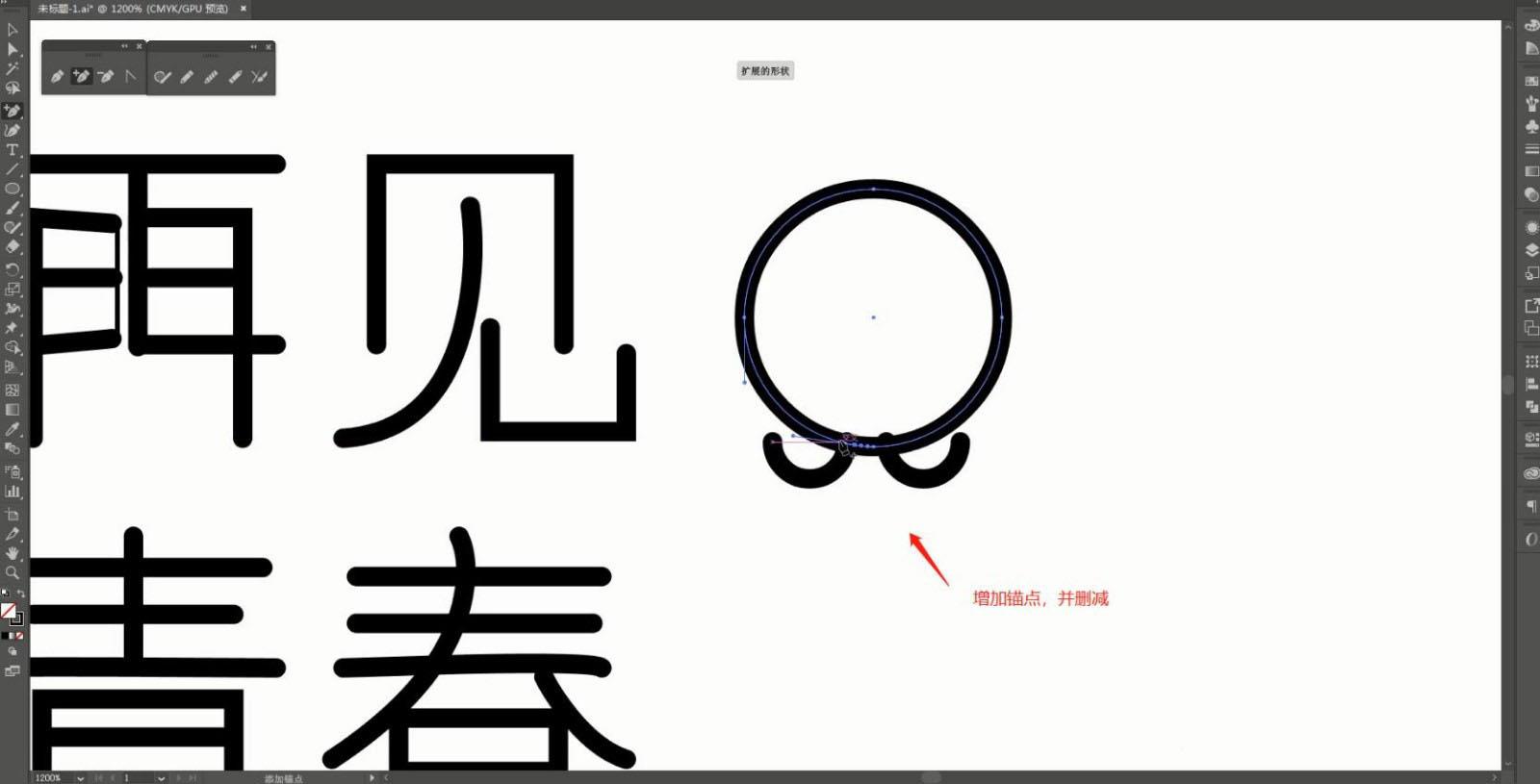
选择调整好的字体,使用【钢笔】工具,增加锚点并进行【删减】的操作。
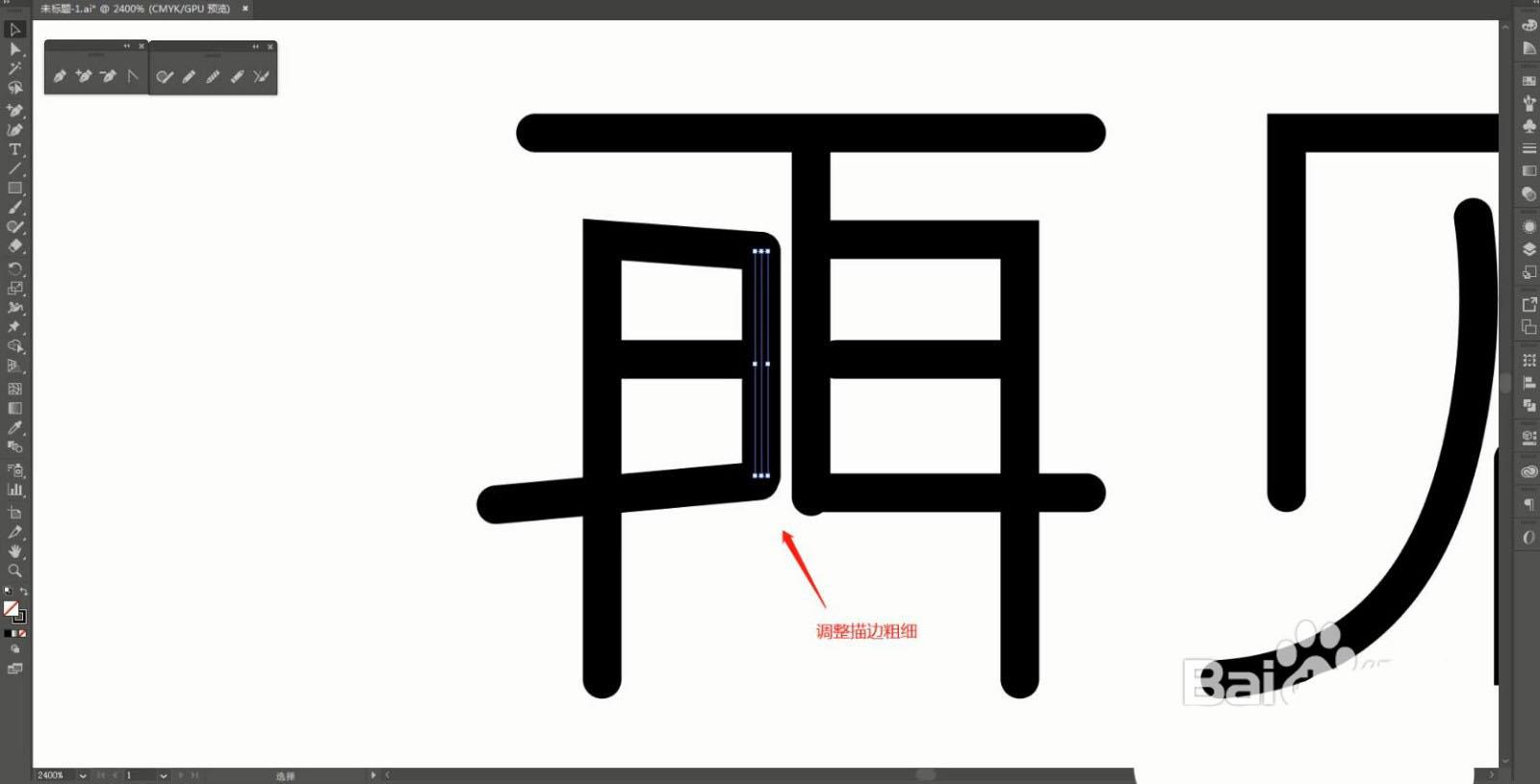
删减完成后,使用【直接选择】工具(快捷键:A),进行形状的调整,选择路径修改【描边】的数值信息。
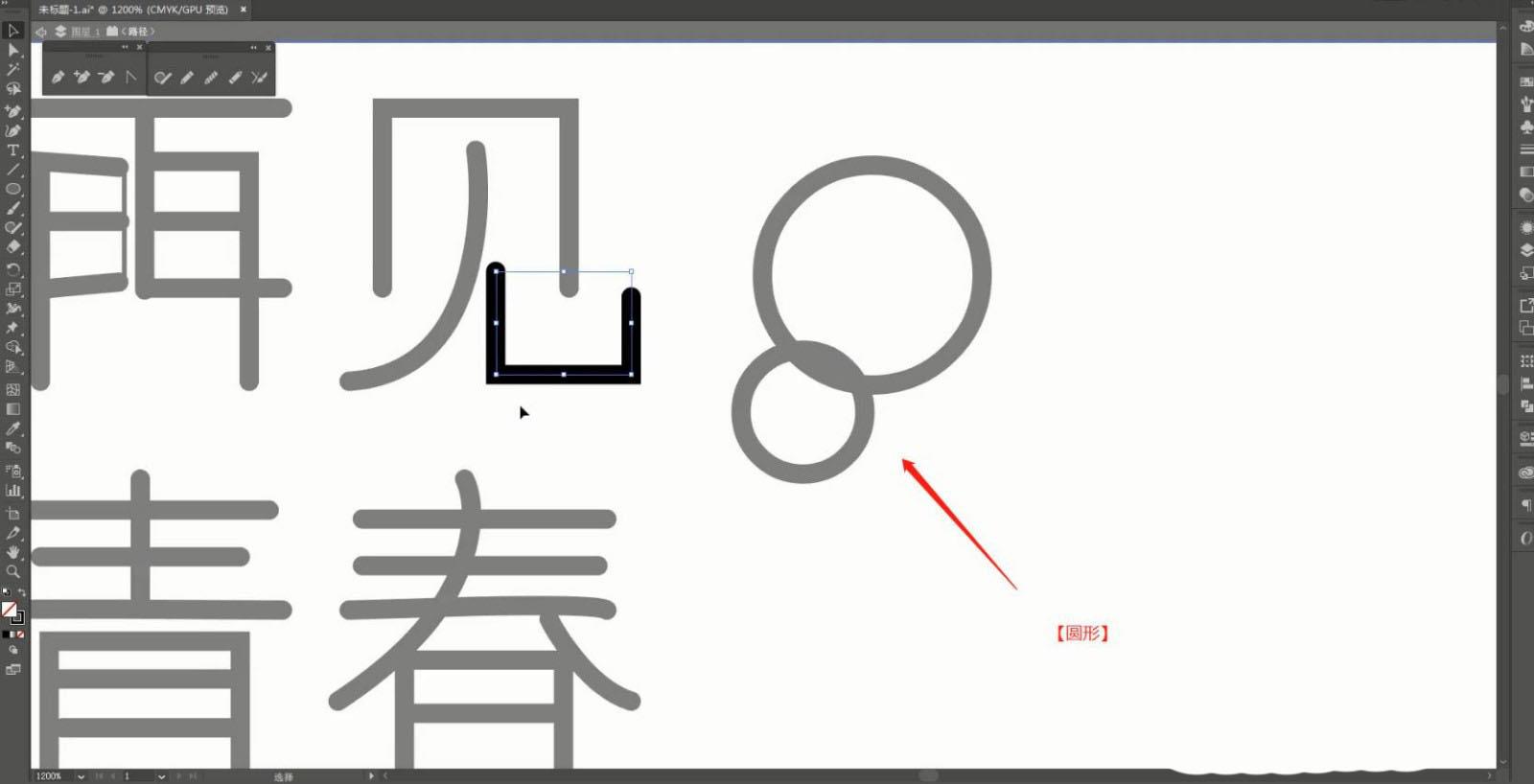
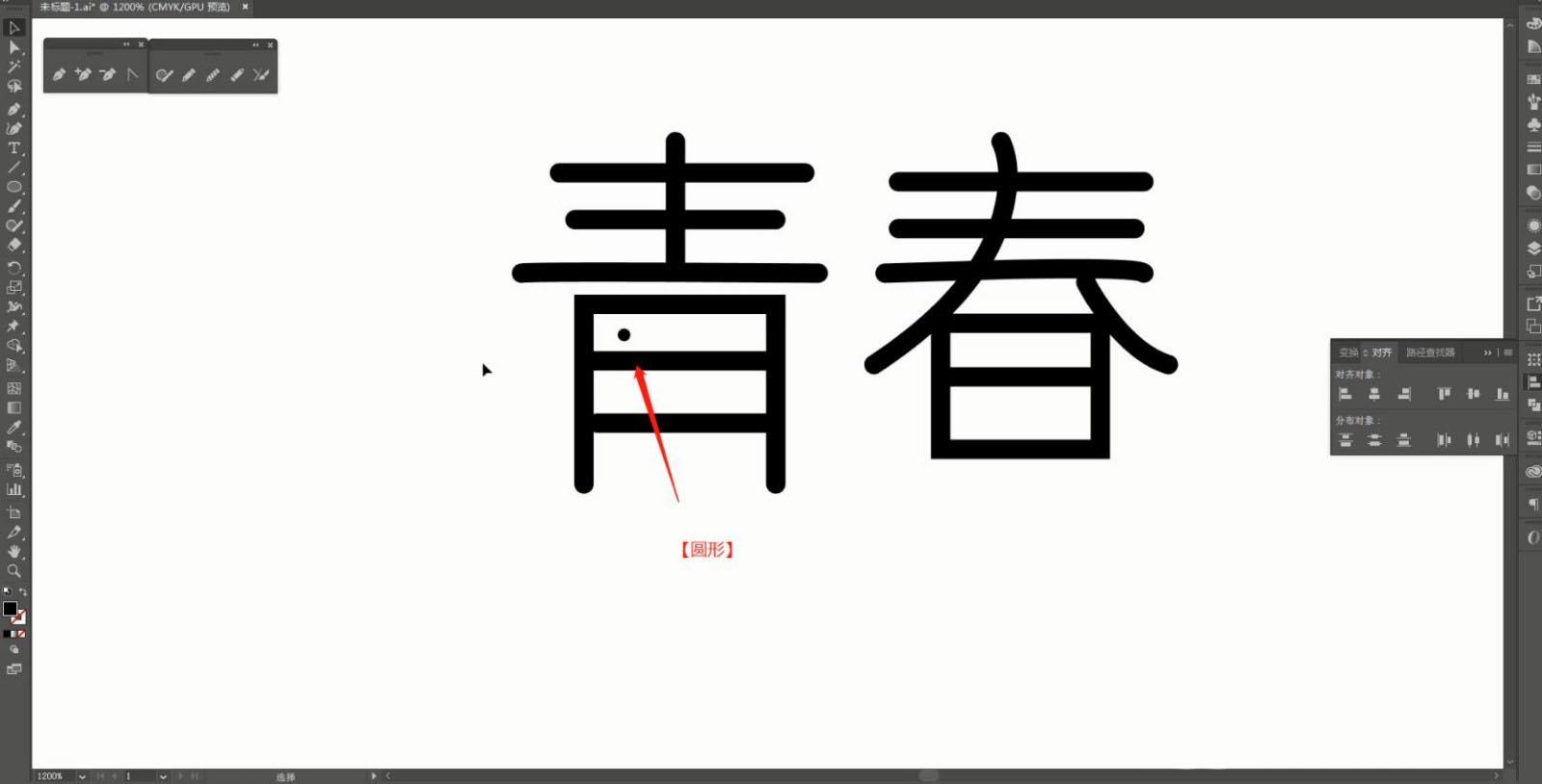
在左侧的【工具栏】中我们找到【形状】工具,创建【圆】调整大小。
选择调整好的形状,使用【钢笔】工具,增加锚点并进行【删减】的操作。
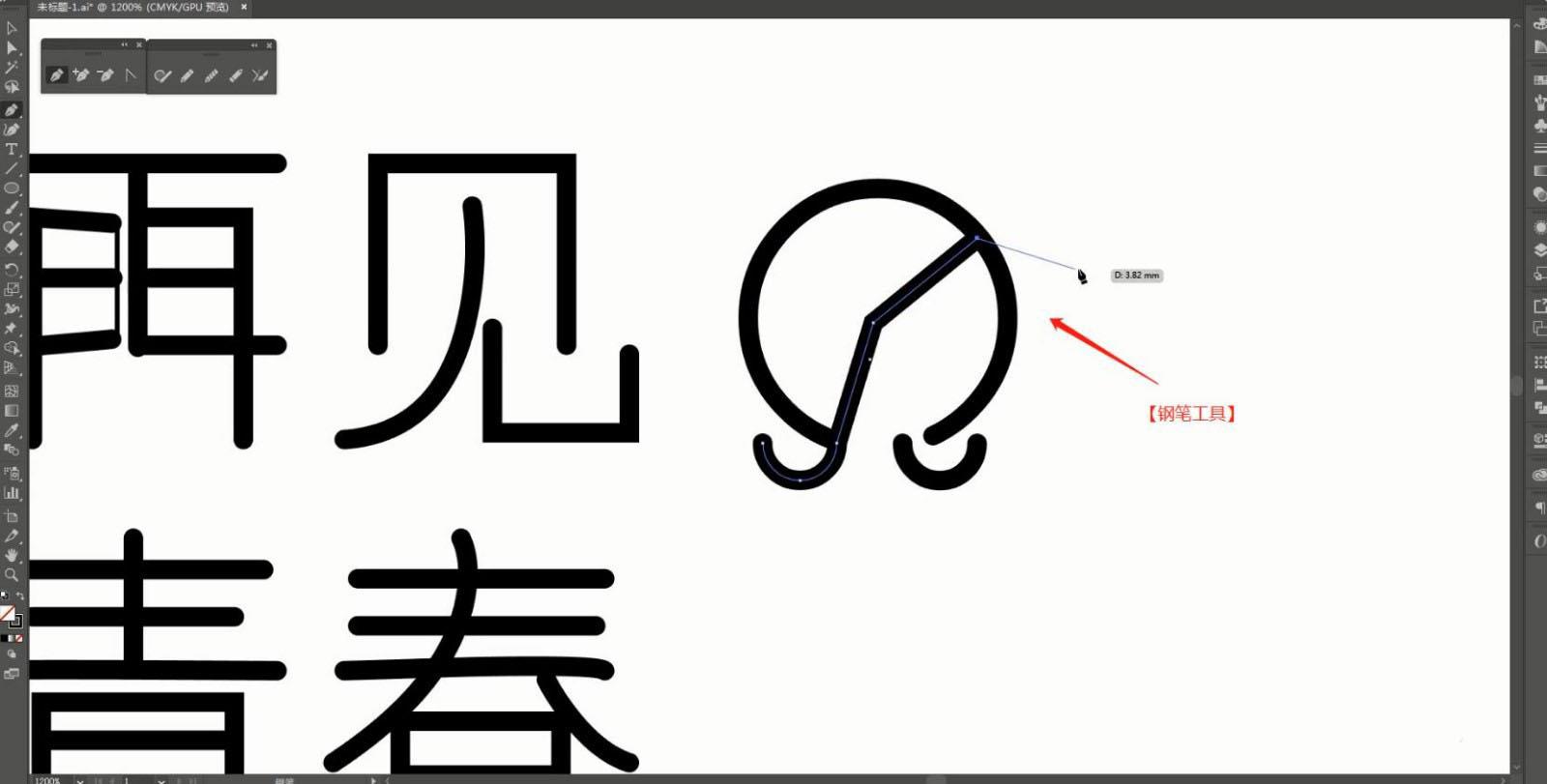
使用【钢笔】工具(快捷键:P),在圆内绘制“时钟”的形状效果。
在左侧的【工具栏】中我们找到【形状】工具,创建【圆】调整大小。
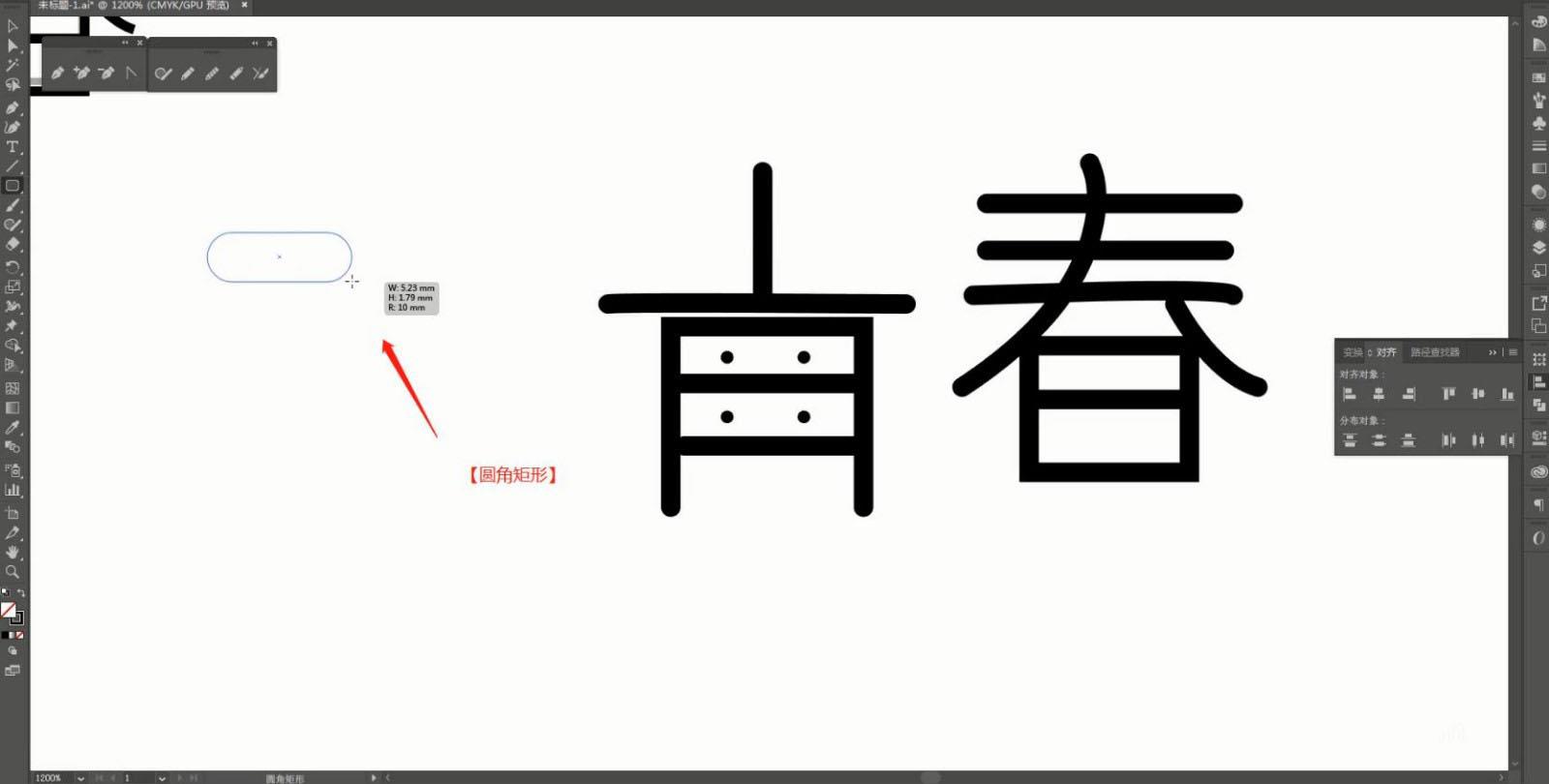
在左侧的【工具栏】中我们找到【形状】工具,创建一个【圆角矩形】,选择调整好的形状,使用【钢笔】工具,增加锚点并进行【删减】的操作。
上一页12 下一页 阅读全文 |



 发表于 2022-8-7 14:49:14