|
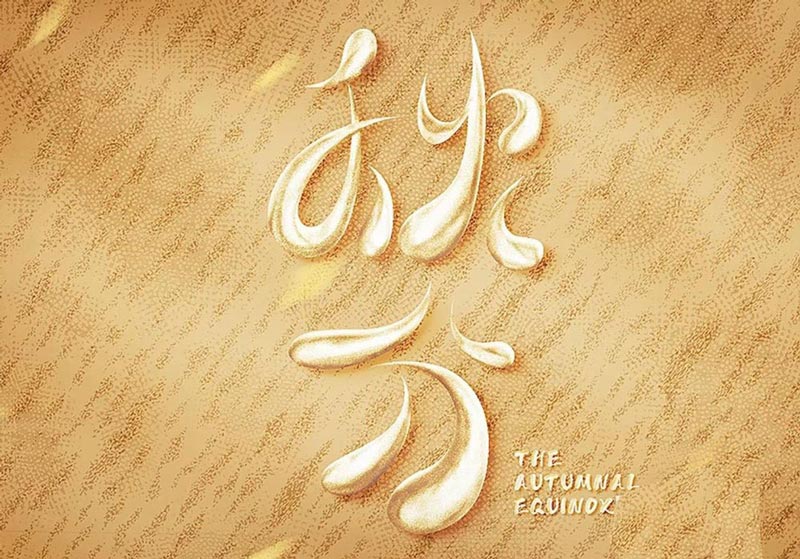
Photoshop+illustrator设计麦金色秋分字体,效果如图,该怎么实现这个效果呢?下面我们就来看看详细的教程。
Adobe Illustrator 2020(AI) 24.3.0.569 中/英文破解版 64位 - 类型:图像处理
- 大小:1.31GB
- 语言:简体中文
- 时间:2021-07-29
查看详情 Adobe Photoshop(PS2021) 2021 v22.4.0.195 中文免安装绿色精简破解版 - 类型:图像处理
- 大小:907MB
- 语言:简体中文
- 时间:2021-05-18
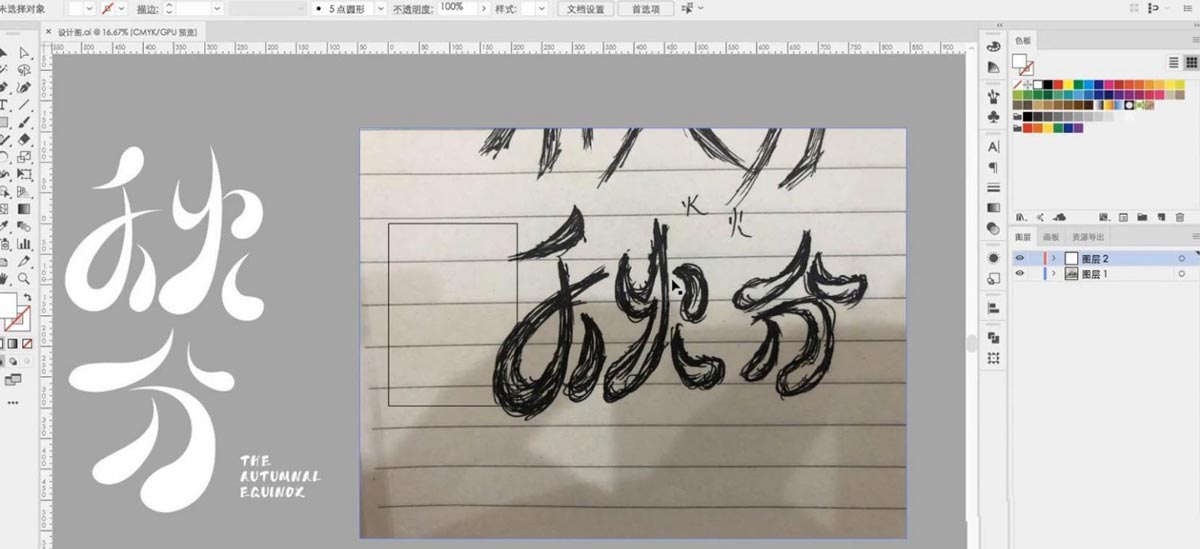
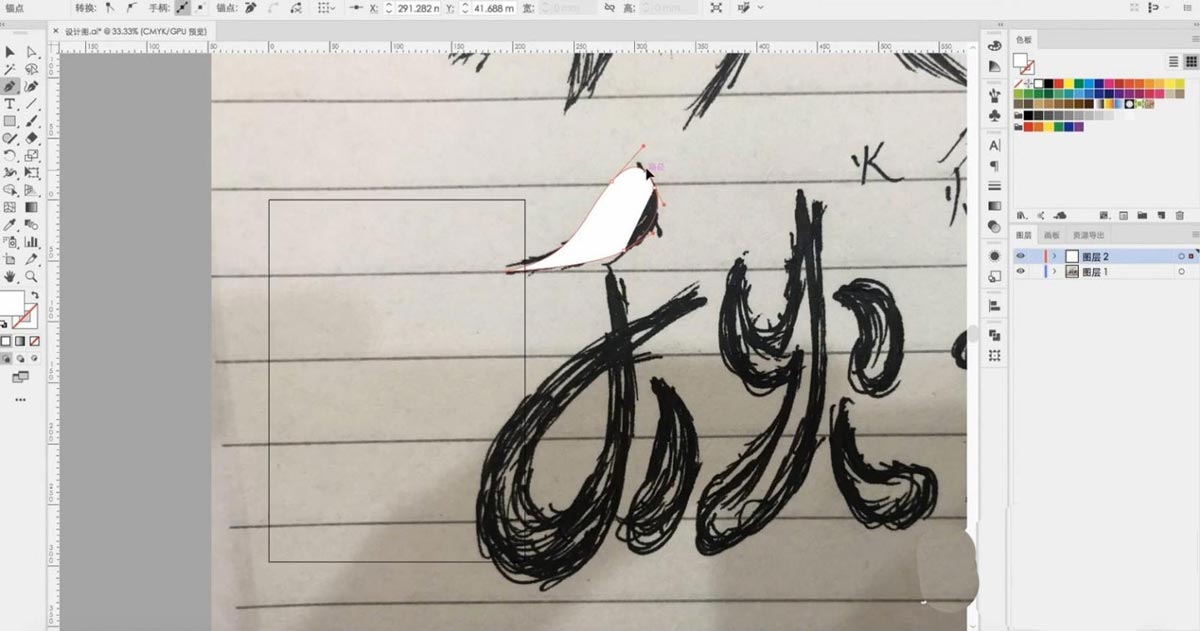
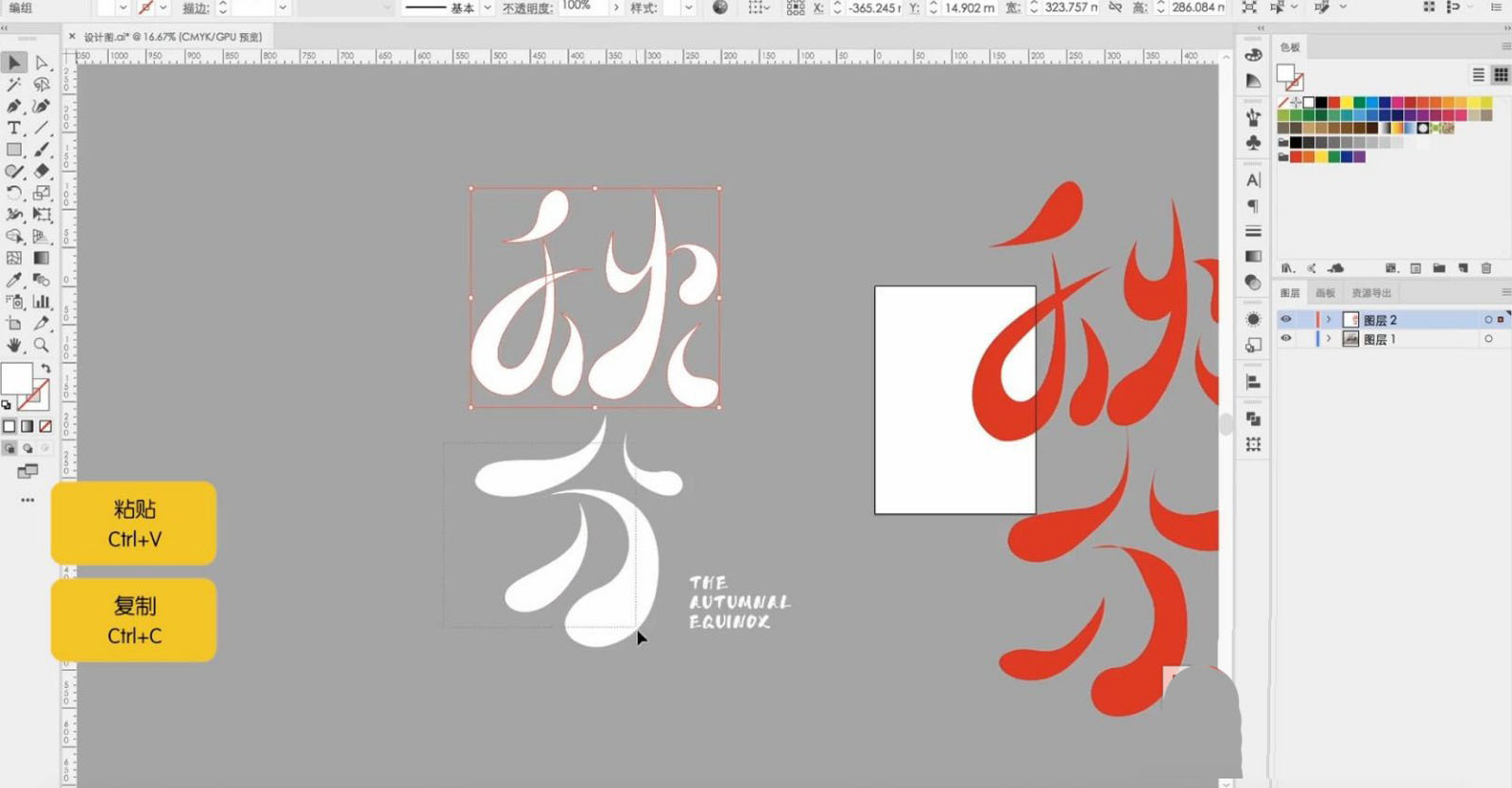
查看详情 打开【AI】软件,一般会画一个简洁能体现想法的草稿,再运用【钢笔工具】抠图。
弧形的区域稍微大一点,圆润度会高一点,这样才能够塑造出它那种有趣的一个效果。
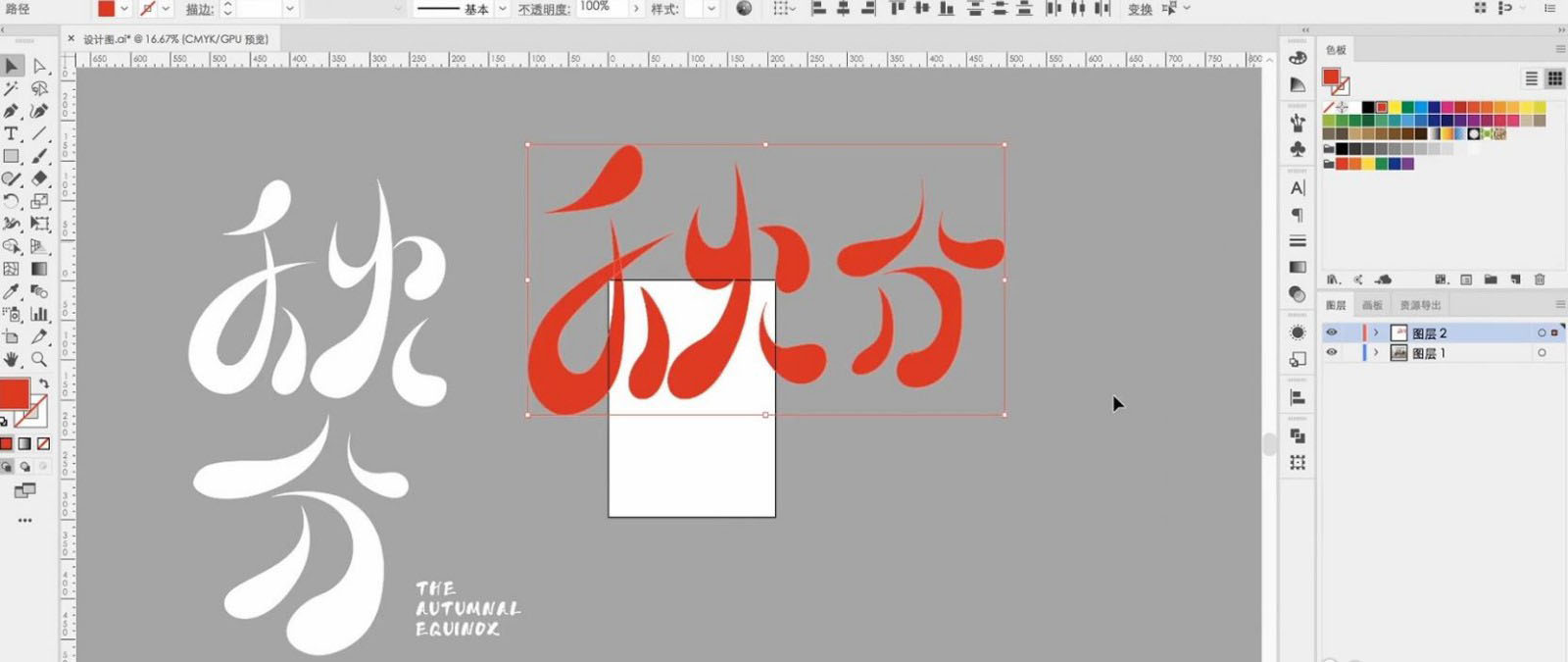
绘制完,填充颜色,在细节的拐角区别会非常大,主要是需要调整整体的一个舒适感或者协和度。
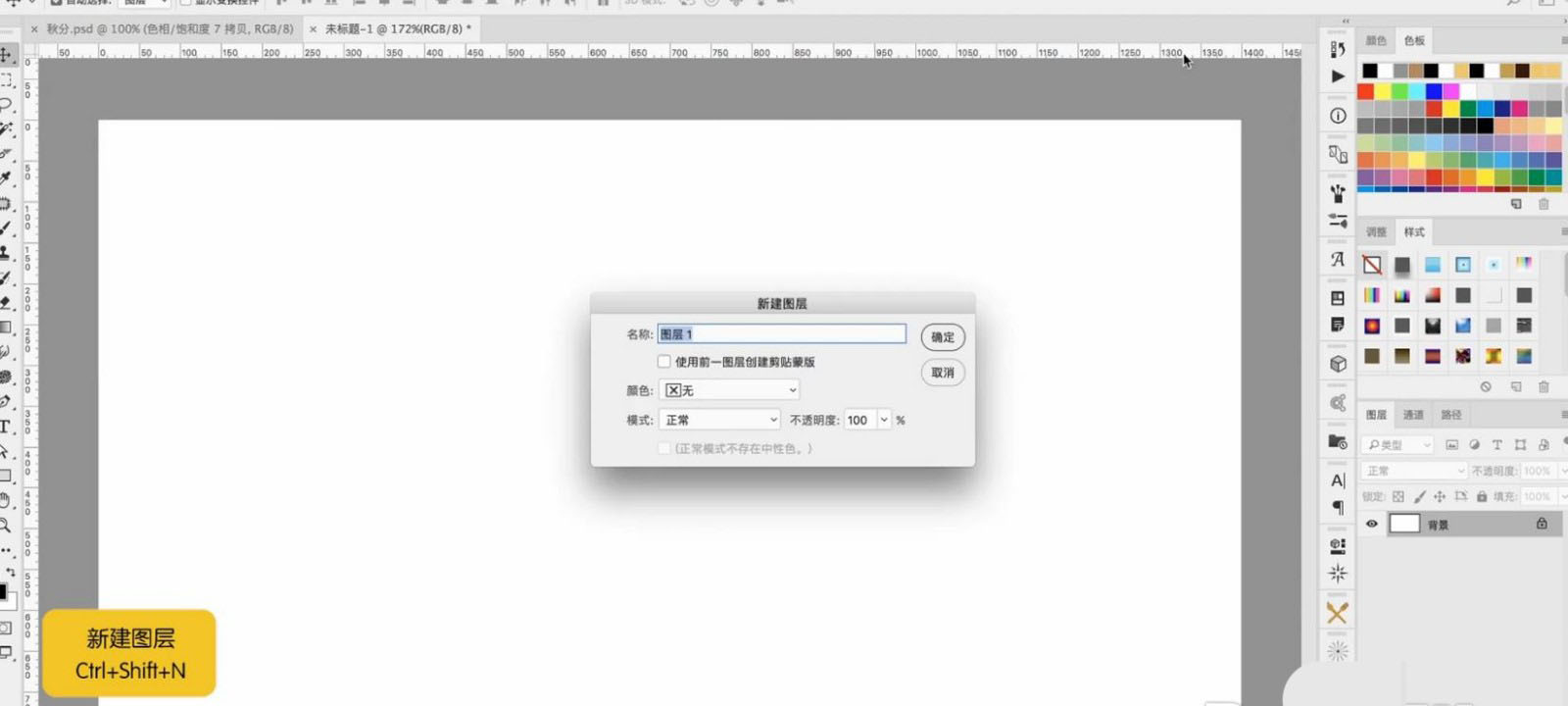
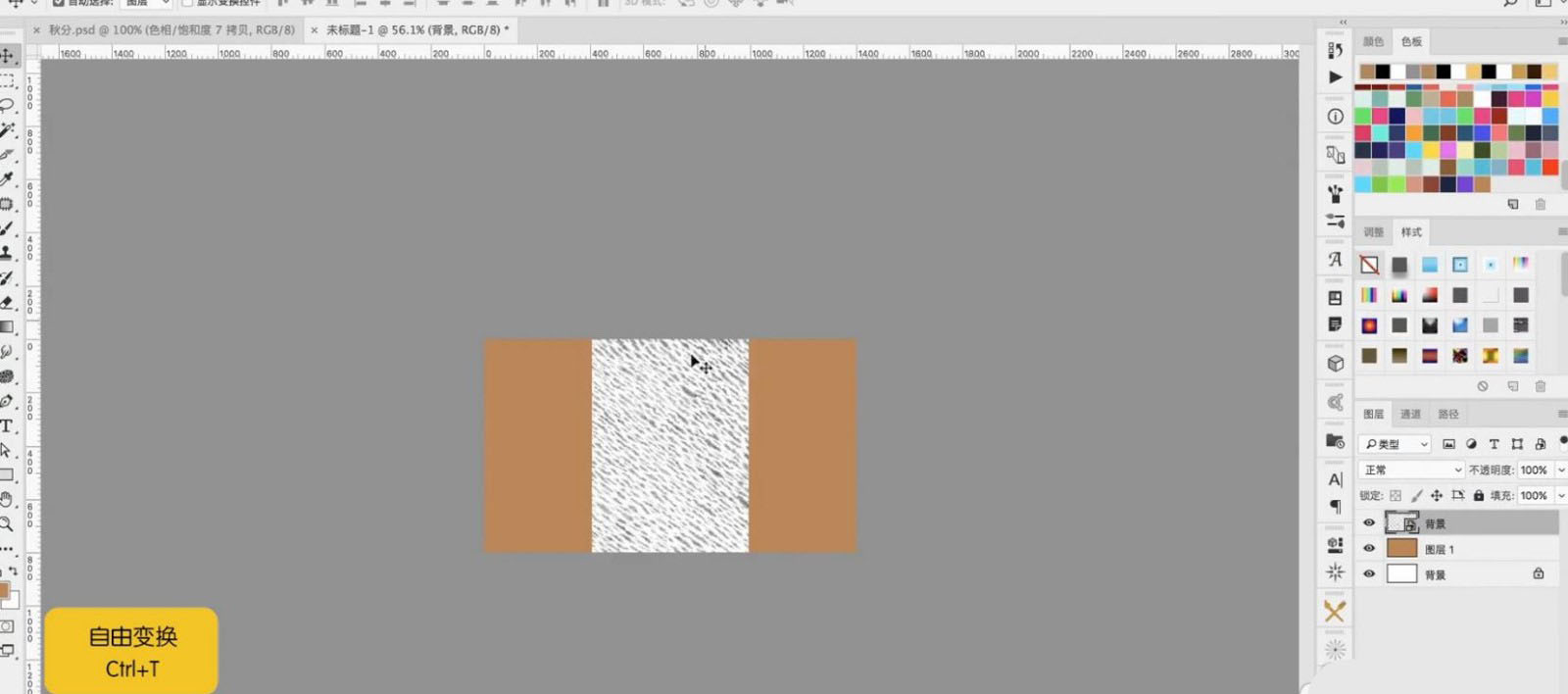
快捷键【Ctrl+Shift+N】打开【1400*800】的文件【新建一个图层】,快捷键【Alt+Delete】填充一个前景色。
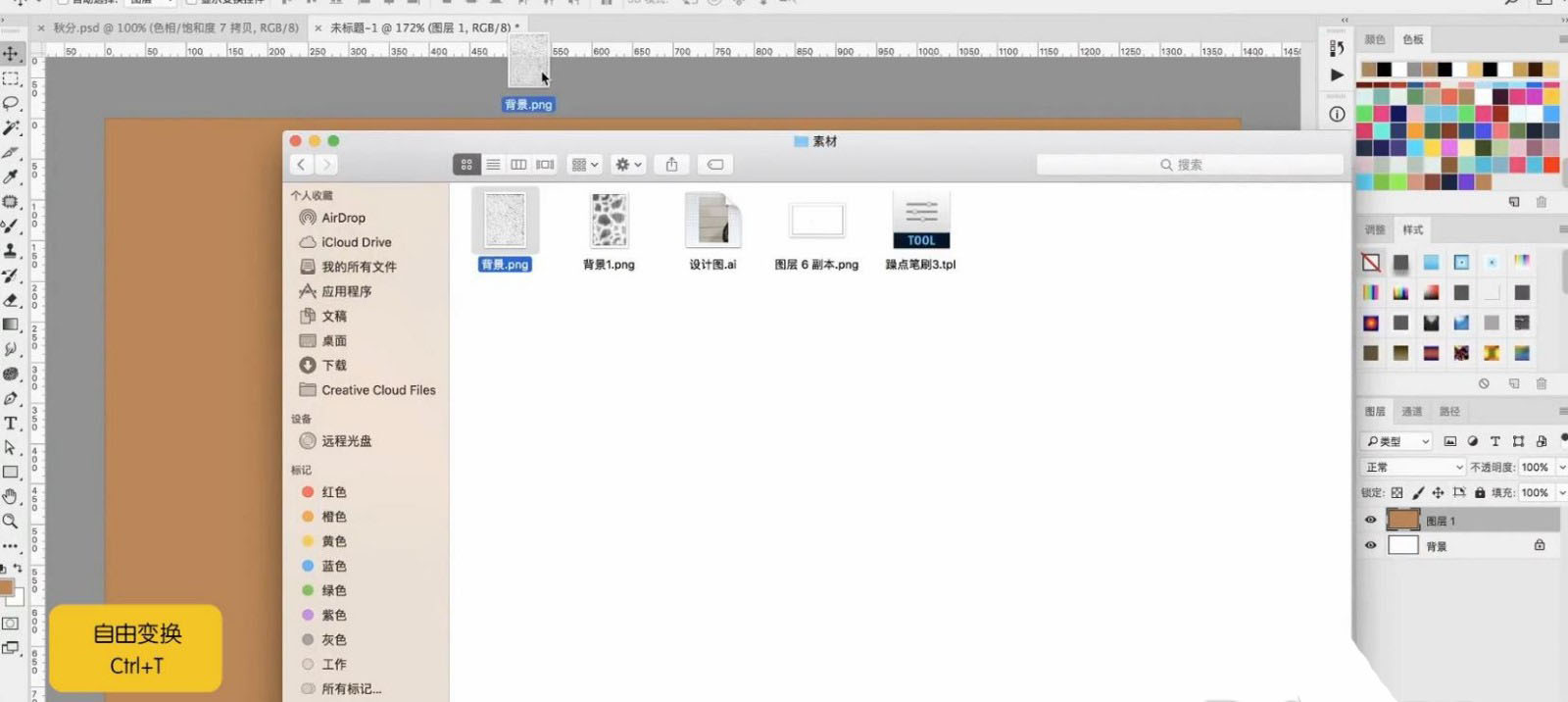
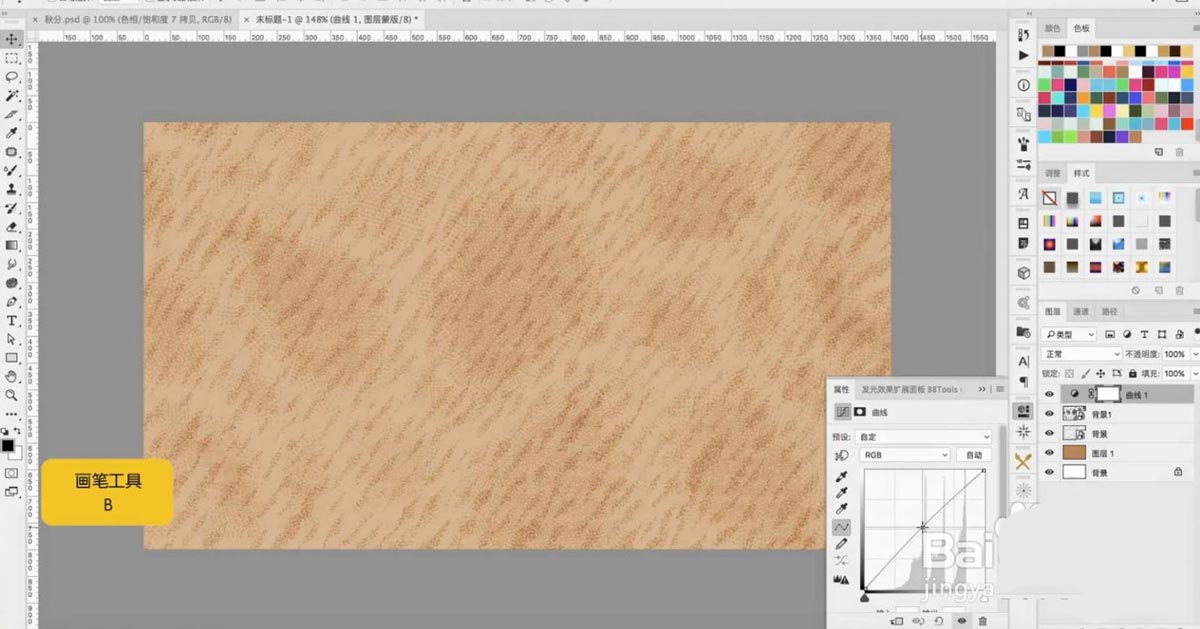
打开素材库的【背景肌理】,调整图片大小,选择柔光,不透明度调到50。
再把另外一张素材导入画面中,同样选择柔光,这个透明的选择30。
运用【曲线】整体稍微提亮一些,运用【笔刷】快捷键【B】,选择黑色在四周的地方刷一下做一个过渡,并且柔光3次,再使用【色相饱和度】调整一下颜色,因为颜色太偏红了,要往亮色偏。
【复制+粘贴】把文字放在画面中,不变厚重字体将压不住画面。
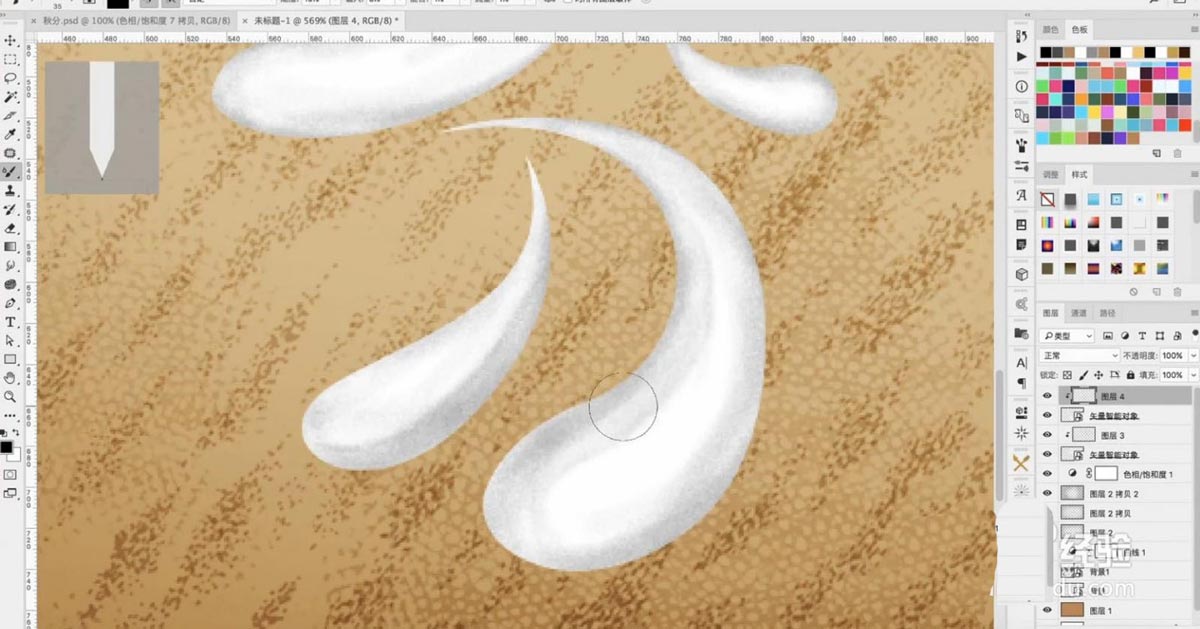
将【噪点笔刷】加载入PS,在左上角【笔刷工具】找到【喷枪】将【潮湿、载入、混合、流量】调低,要有耐心慢慢的刷出来。
上一页12 下一页 阅读全文 |



 发表于 2022-8-19 16:44:58