|
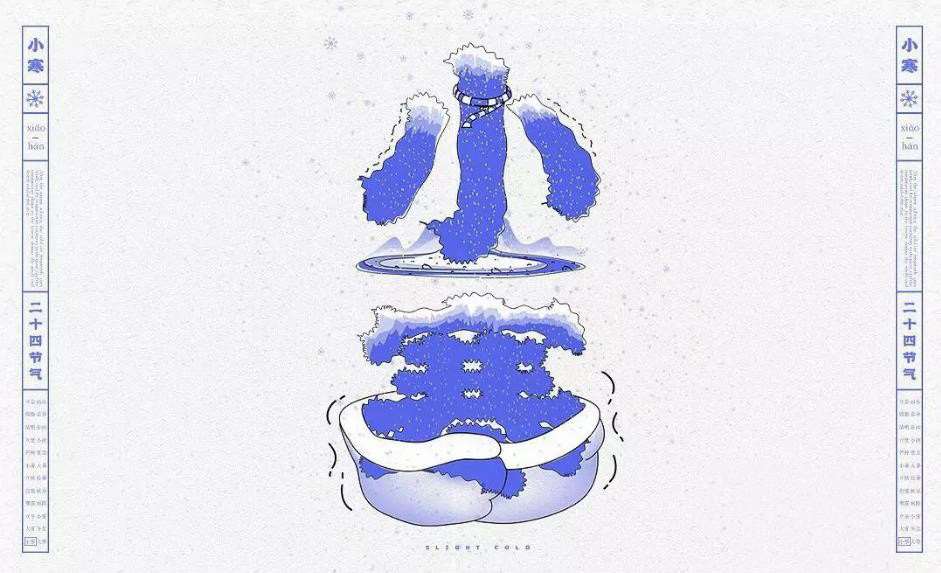
Photoshop设计小寒节气字体海报,效果如图。
Adobe Photoshop 2021 v22.5.7.859 ACR14.3 一键直装特别版 - 类型:图像处理
- 大小:2.33GB
- 语言:简体中文
- 时间:2022-05-13
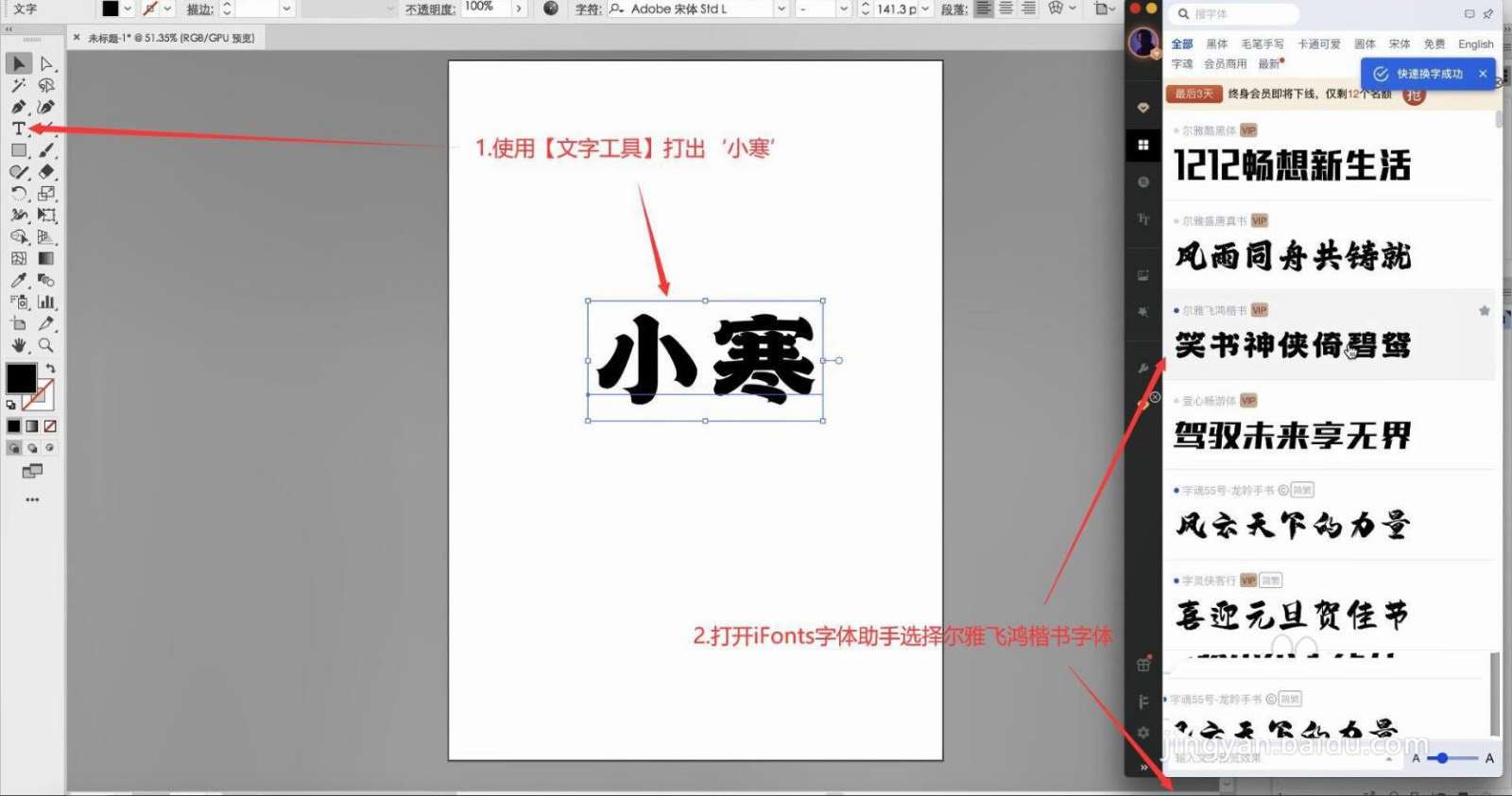
查看详情 首先在PS中新建一个A4纸大小的画布,然后来到Ai中制作字体,使用【文字工具】打出‘小寒’,打开iFonts字体助手选择尔雅飞鸿楷书字体,具体如图所示。
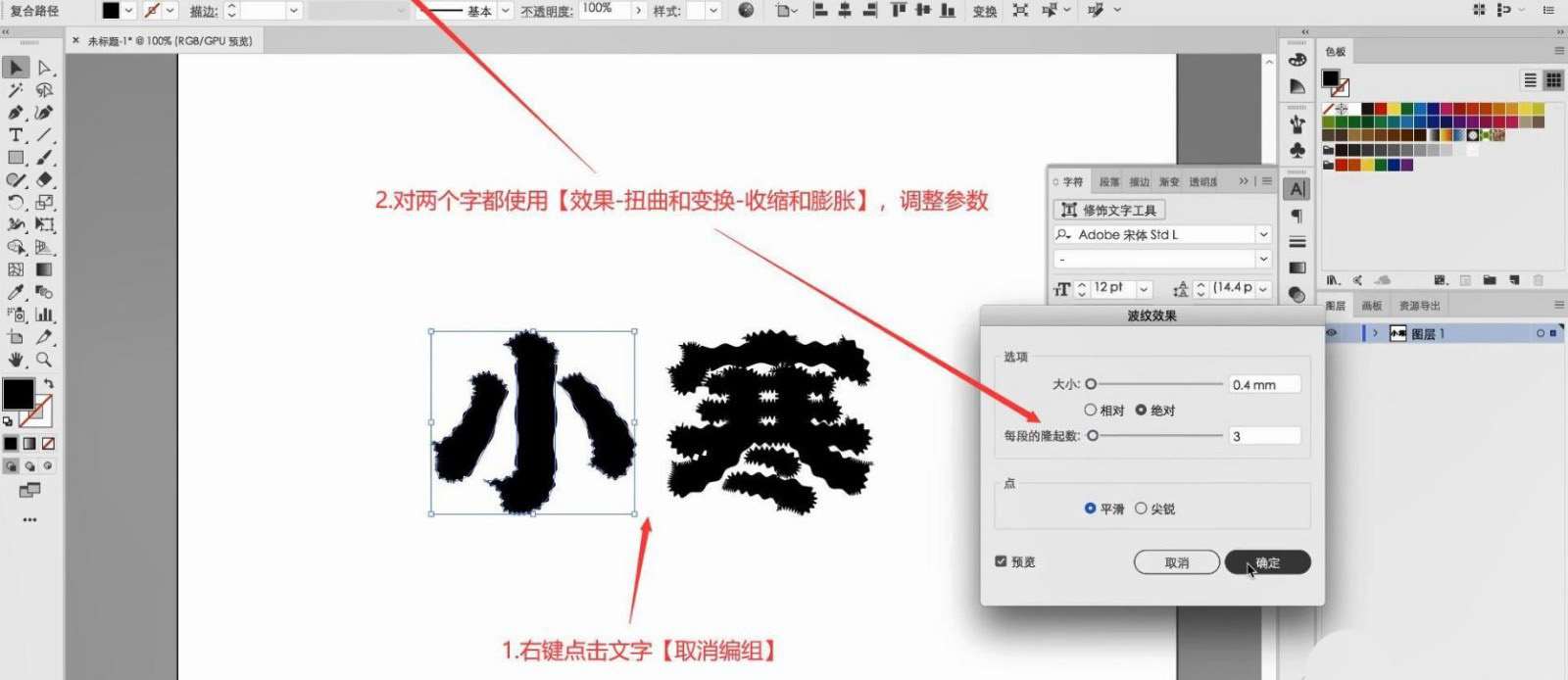
右键点击文字【取消编组】,对两个字都使用【效果-扭曲和变换-收缩和膨胀】,调整参数,具体如图所示。
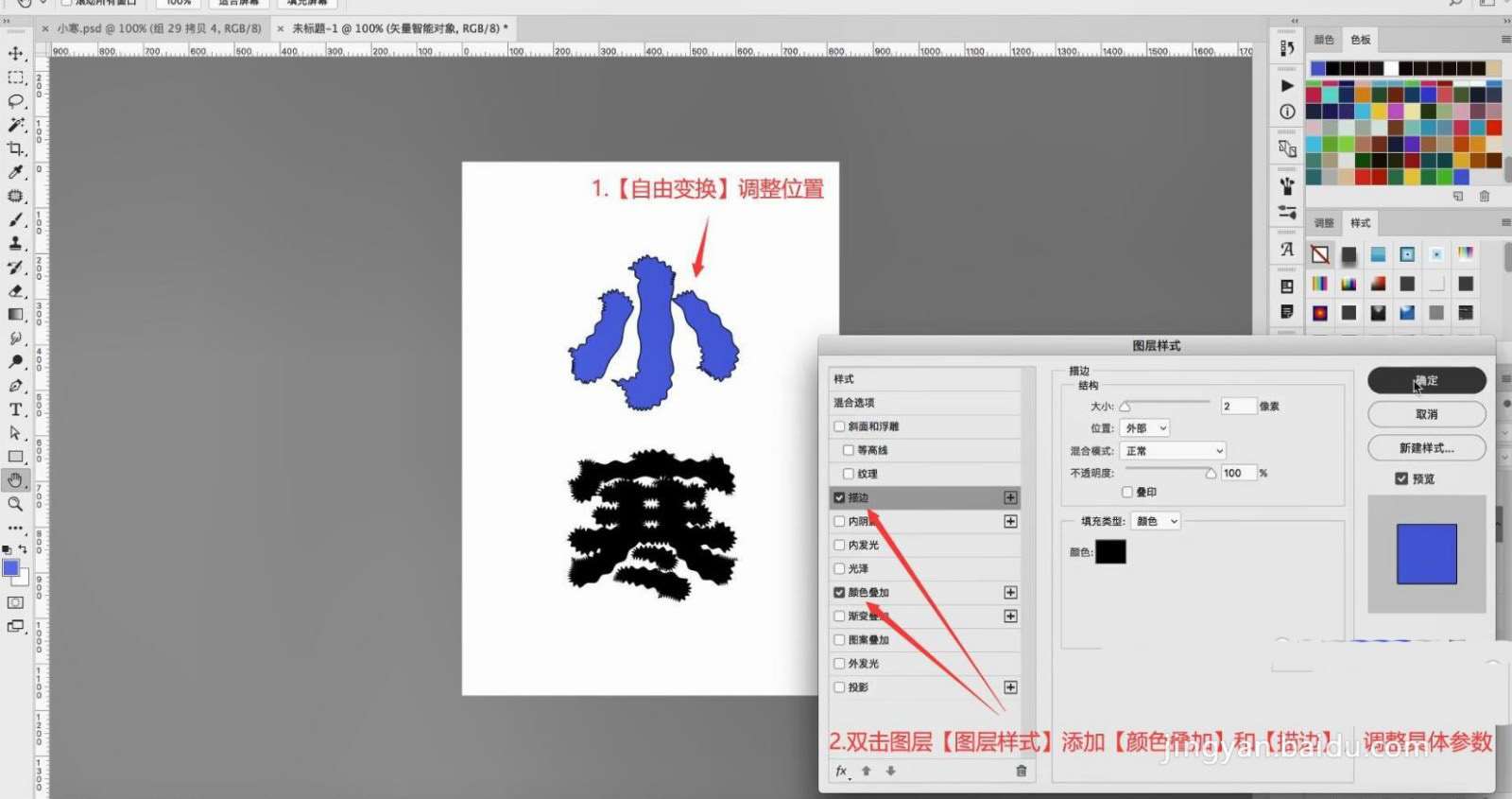
将两个字分别【复制】到PS中【快捷键:Ctrl+C】,【自由变换】调整位置【快捷键:Ctrl+T】,双击图层【图层样式】添加【颜色叠加】和【描边】,调整参数,直接复制【图层样式】到另一文字图层,具体如图所示。
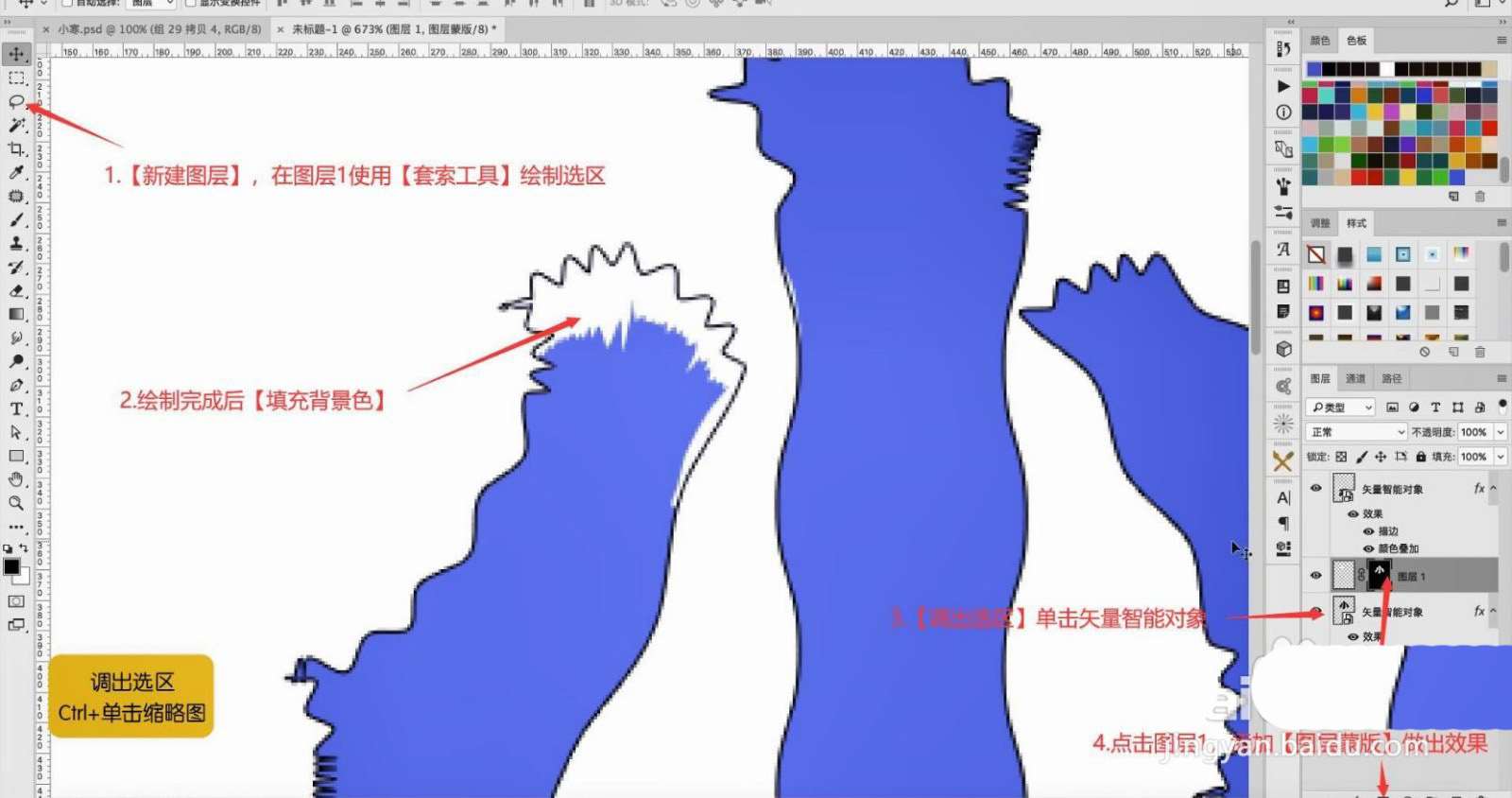
【新建图层】,在图层1使用【套索工具】绘制选区【快捷键:L】,绘制完成后【填充背景色】【快捷键:Ctrl+Delete】,然后【调出选区】单击矢量智能对象【快捷键:Ctrl+单击缩略图】,点击图层1,添加【图层蒙版】做出效果,具体如图所示。
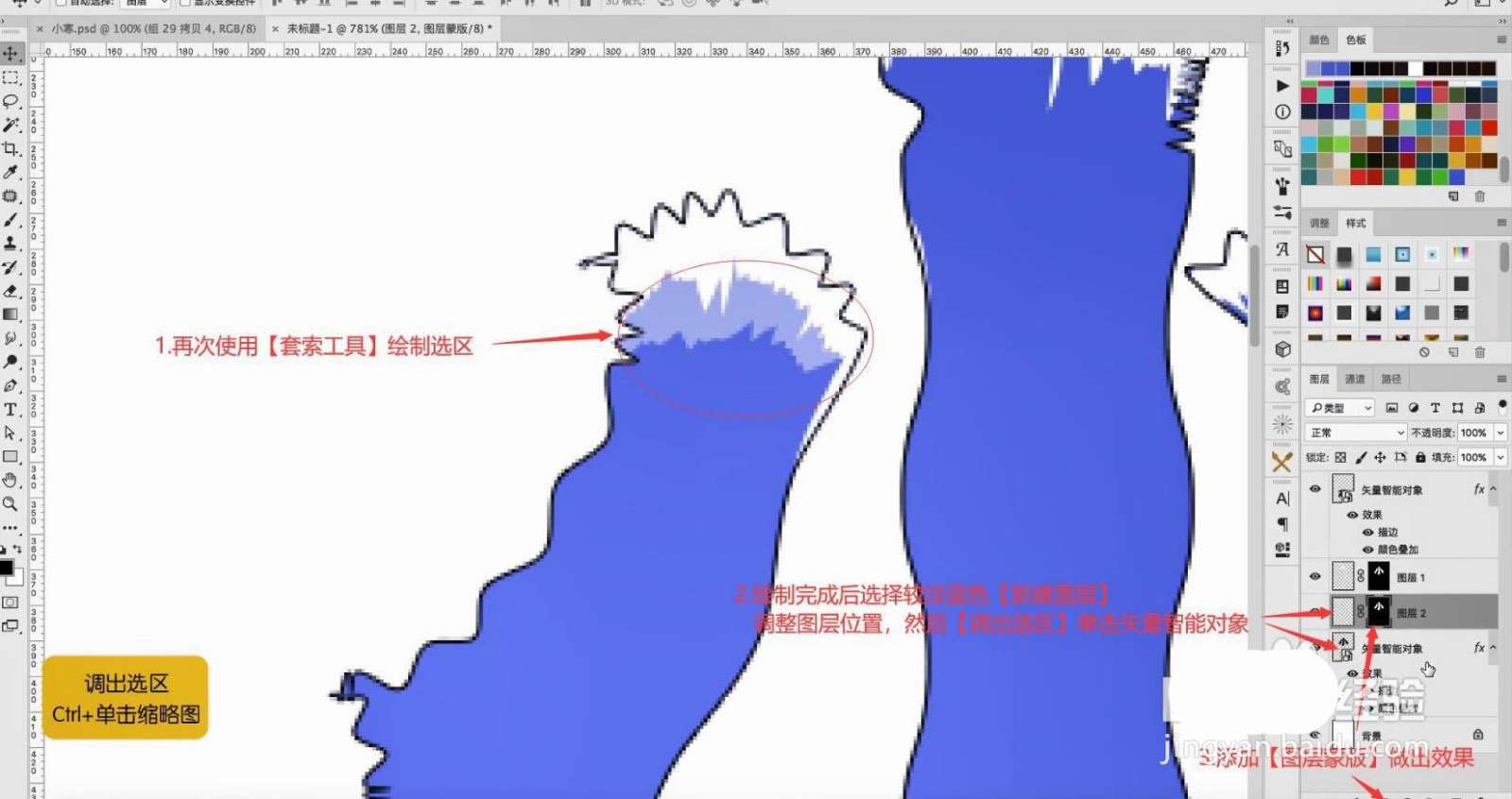
再次使用【套索工具】绘制选区,绘制完成后选择较淡蓝色【新建图层】,调整图层位置,然后【调出选区】单击矢量智能对象,添加【图层蒙版】做出效果,具体如图所示。
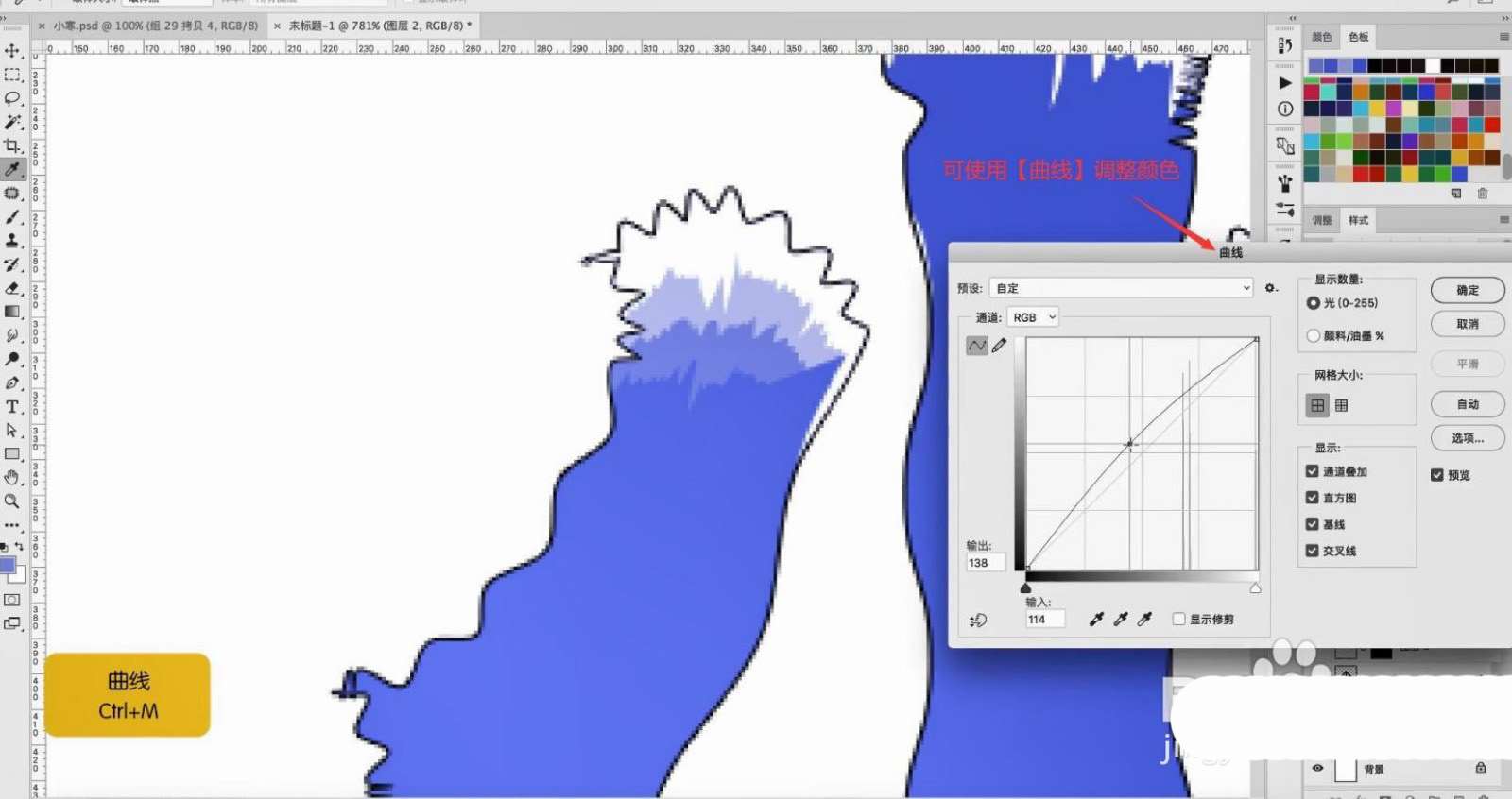
再次使用【套索工具】绘制选区,绘制完成后选择较深蓝色【新建图层】,调整图层位置,然后【调出选区】单击矢量智能对象,添加【图层蒙版】做出效果,可使用【曲线】调整颜色【快捷键:Ctrl+M】,具体如图所示。
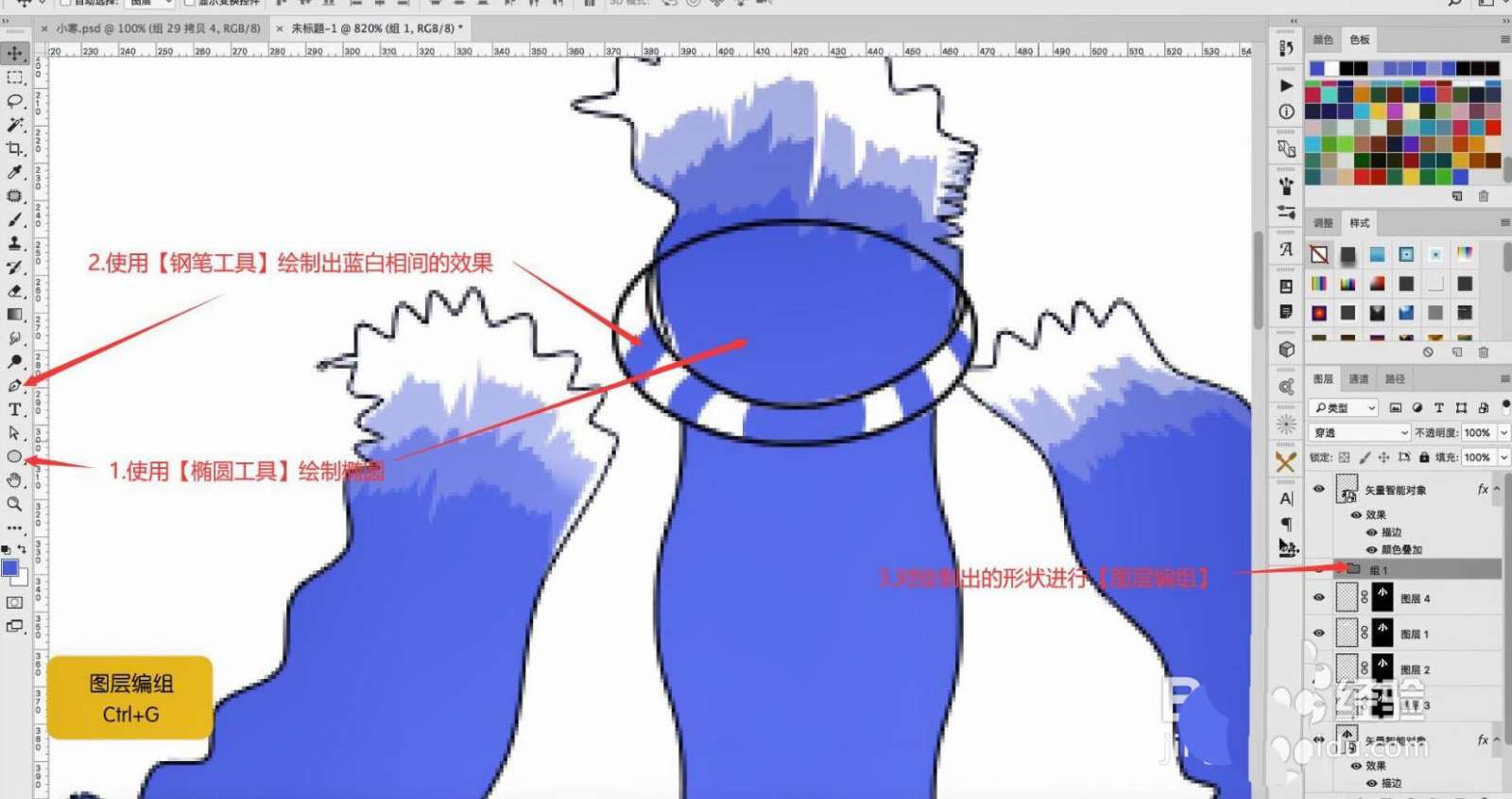
使用相同方法对其他部分进行操作,接下来进行围巾的制作,使用【椭圆工具】绘制椭圆,然后使用【钢笔工具】绘制出蓝白相间的效果【快捷键:P】,对所有形状做【图层编组】【快捷键:Ctrl+G】,最后添加【图层蒙版】,具体如图所示。
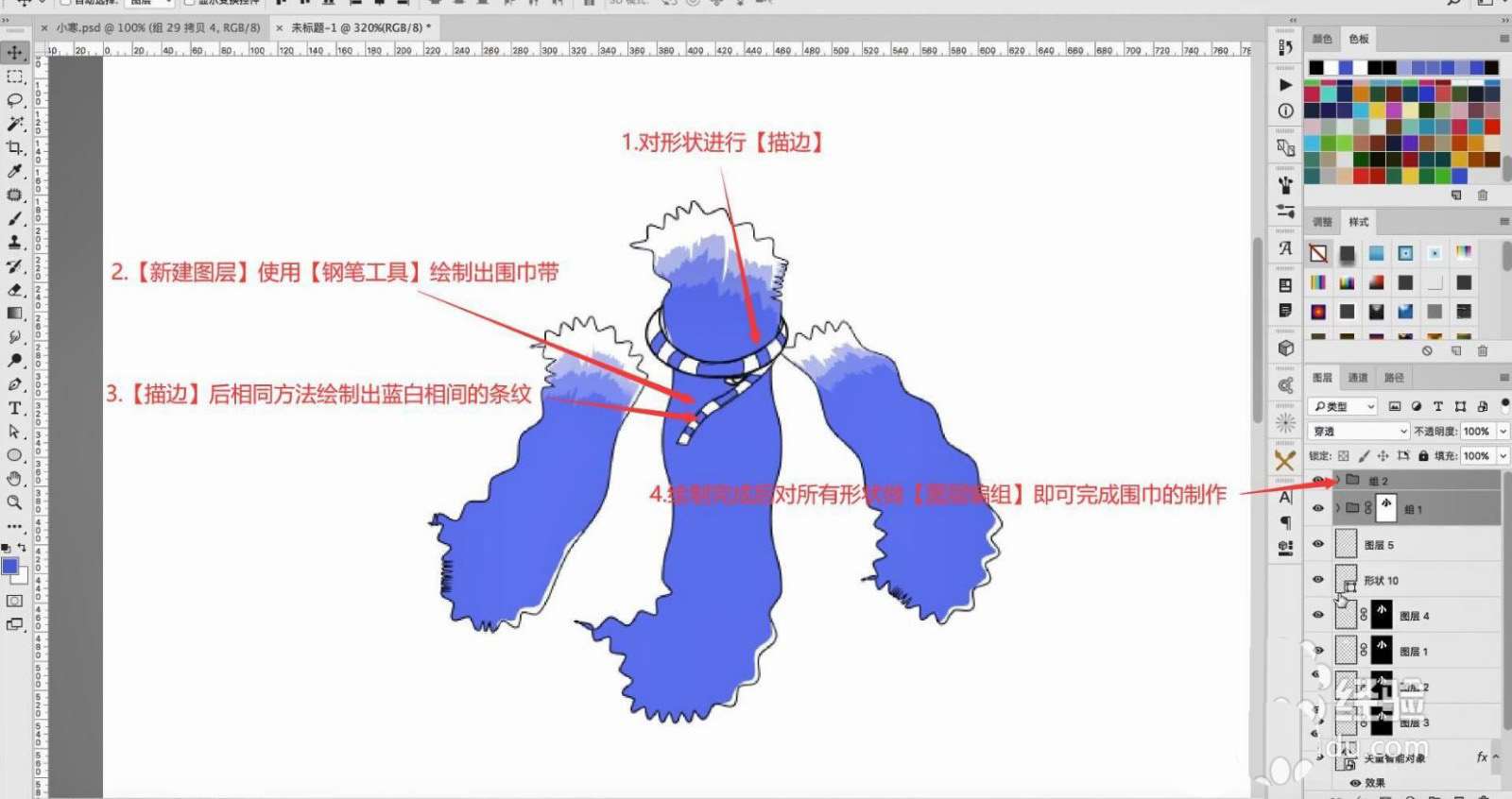
对形状进行【描边】,【新建图层】使用【钢笔工具】绘制出围巾带,【描边】后相同方法绘制出蓝白相间的条纹,绘制完成后对所有形状做【图层编组】即可完成围巾的制作,具体如图所示。
使用【钢笔工具】设置【描边】画出线条,绘制过程中可【自由变换】进行调整【快捷键:Ctrl+T】,绘制完成后选中所有形状做【图层编组】,【复制】组后【自由变换】和【右键-扭曲】调整到合适位置,具体如图所示。
上一页12 下一页 阅读全文 |



 发表于 2022-8-31 11:15:41